Configurar O Roteador

Se você acabou de chegar em casa com um novo roteador, a primeira coisa que pensa é em como configurar o roteador da maneira certa para ter Wi‑Fi forte e segura em cada canto da casa.
Por que a configuração do roteador é importante
Configurar o roteador não é apenas ligar o cabo de energia e pronto. Um ajuste inicial garante que a conexão chegue a todos os cômodos, que fique rápida o suficiente para vídeos e jogos, e que a rede esteja protegida contra acessos indesejados. Um roteador bem ajustado reduz quedas de sinal, evita interferência de vizinhos e deixa a navegação mais estável desde o primeiro dia.
Antes de colocar a mão na massa, tenha em mãos o modem da sua operadora, o cabo de rede Ethernet, o manual do equipamento e, se possível, a senha de acesso que veio na etiqueta do aparelho. Esses itens são a base para uma configuração tranquila e sem surpresas.
Passo a passo para acessar a interface do roteador
O primeiro passo na rotina de configurar o roteador é entrar na interface de administração, onde você pode alterar senhas, definir nome da rede e ajustar segurança. Conecte seu computador ou celular ao roteador usando um cabo Ethernet ou selecionando o Wi‑Fi de fábrica, que costuma vir na etiqueta do aparelho.
Abra o navegador, digite o endereço padrão, geralmente 192.168.0.1 ou 192.168.1.1, e confirme. Caso peça usuário e senha, use os dados padrões que também estão na etiqueta — muitas vezes são admin para ambos. Se nunca alterou essas credenciais, é exatamente aqui que você deve começar a configurar o roteador com informações simples e rápidas.
Criar um nome de rede Wi‑Fi (SSID)
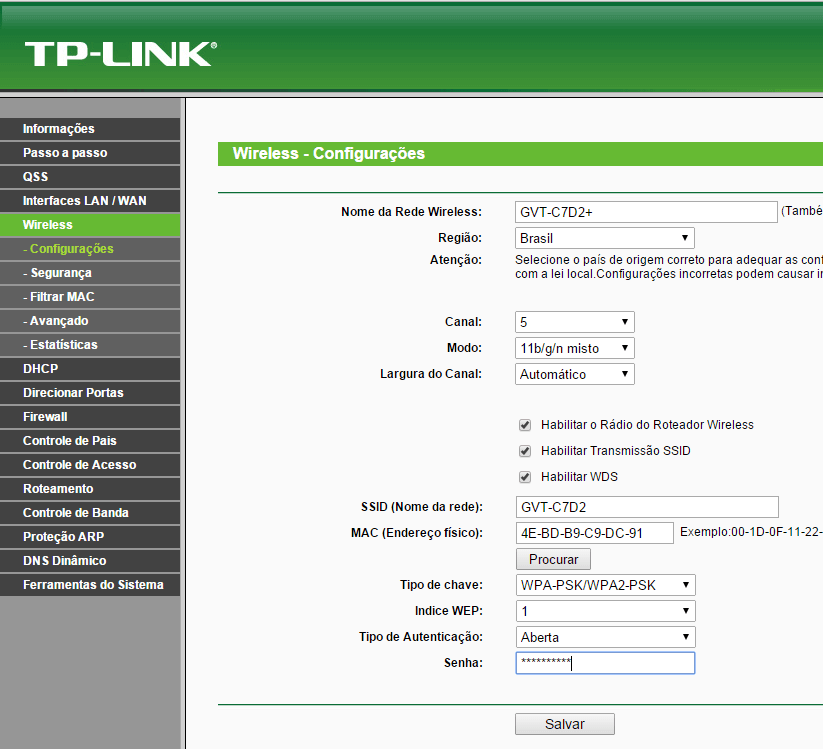
Dar um nome claro e fácil de lembrar para a rede é parte essencial de configurar o roteador. O SSID aparece na lista de redes sem fio e ajuda a identificar qual é a sua, principalmente se houver várias conexões próximas. Evite usar endereços de e-mail ou informações pessoais completas para não expor dados ao público.
Na aba sem fio da interface, escolha um nome descritivo, pode incluir seu sobrenome ou o nome da cidade, desde que não seja possível identificar diretamente quem vive ali. Um SSID bem definido facilita na hora de conectar celulares, tablets e laptops, e também ajuda a distinguir a rede convidada da rede principal quando você decide ativar esse recurso mais tarde.
Definir uma senha forte e criptografia robusta
A senha é a primeira linha de defesa ao configurar o roteador. Uma combinação de letras maiúsculas, minúsculas, números e símbolos torna a senha muito mais difícil de ser descoberta por olho curioso ou por força bruta.
Além da senha, escolha um tipo de criptografia sempre que for configurar o roteador. WPA2 ou WPA3 são as mais indicadas hoje, pois oferecem um bom equilíbrio entre segurança e compatibilidade com aparelhos antigos. Redes sem criptografia ou com WEP devem ser evitadas, pois são muito fáceis de interceptar.
- Use pelo menos 12 caracteres de senha.
- Mista letras, números e símbolos.
- Prefira WPA2 ou WPA3 na configuração do roteador.
Configurar a conexão com a internet
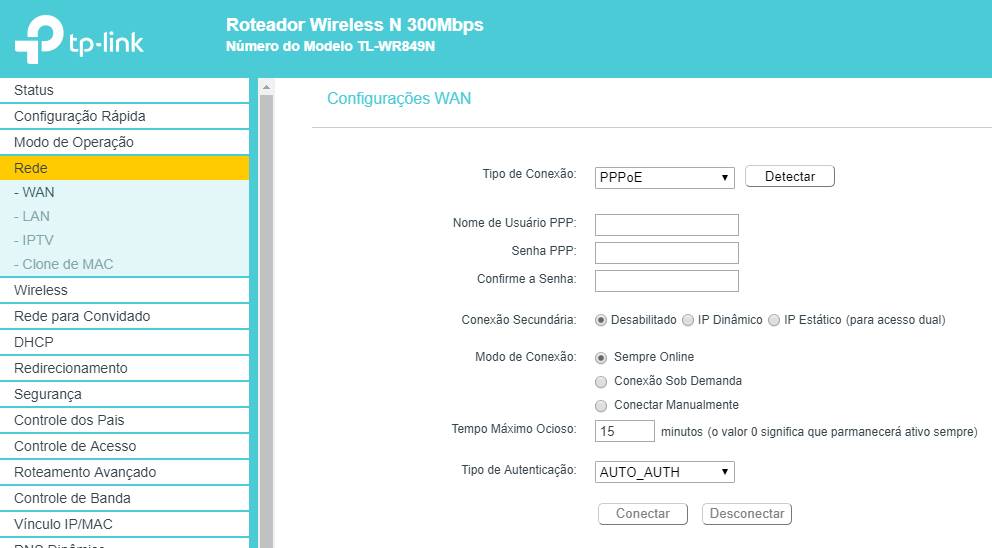
Para que o roteador consiga acessar a internet, ele precisa “falar” com o modem da forma correta. Na maioria dos casos, basta conectar um cabo Ethernet na porta do modem e na porta WAN do roteador. Depois, acesse a aba de conexão e confirme se o tipo de acesso está definido como DHCP, que é o mais comum em residências. Dessa forma, o roteador pega os dados do provedor automaticamente e já compartilha para sua rede.
Se a conexão não funcionar na primeira vez, reinicie ambos, modem e roteador, na ordem correta — primeiro o modem, espere ele estabilizar, depois o roteador. Caso o problema persista, entre em contato com o suporte do provedor para confirmar se há restrição de MAC ou necessidade de configuração PPPoE, que também pode ser inserida direto na interface de configurar o roteador.
Ativar recursos extras e ajustar finais
Depois de deixar o básico funcionando, você pode ativar recursos que melhoram a experiência de navegação ao configurar o roteador de forma mais avançada. Controle de largura de banda, agenda de horários para desligar Wi‑Fi e bloqueio de dispositivos são opções comuns que ajudam a deixar a rede mais organizada.
- Ative o firewall para reduzir acessos não autorizados.
- Crie uma rede convidada para visitantes, mantendo a rede principal mais protegida.
- Atualize o firmware do roteador sempre que uma nova versão sair, assim você corrige falhas e ganha recursos novos.
Faça testes em diferentes ambientes: perto do roteador, em outros cômodos e durante picos de uso. Se o sinal estiver fraco em algum lugar, ajuste a posição do equipamento, evite ficar em cima de móveis e mantenha longe de aparelhos que possam gerar interferência, como micro-ondas e alguns aparelhos de televisão.
Conclusão
Configurar o roteador de forma organizada deixa a conexão mais rápida, estável e segura para todos da casa. Com poucos passos — acessar a interface, definir nome e senha, conectar o modem e ajustar as opções avançadas — você tem total controle sobre a rede e pode resolver dores de cabeça comuns relacionadas a sinal e acessos indesejados. Invista alguns minutos no início e terá Wi‑Fi confiável sem precigar de constantes ajustes no futuro.
Configuração Internet e rede local no roteador - Aula 03
Como configurar a Internet e rede local do roteador? Como fazer isto sem existir conflito entre modem e roteador? Para que serve ...
