Congelar Linha No Excel

Congelar linha no Excel é uma das funcionalidades mais úteis para melhorar a visualização de planilhas grandes, mantendo títulos ou cabeçalhos sempre visíveis enquanto você rola a tela. Se você já perdeu o cabeçalho ao analisar uma planilha extensa, entender como congelar linha no Excel pode transformar a forma como organiza e revisa seus dados.
O que significa congelar linha no Excel
Congelar linha no Excel significa fixar uma ou mais linhas na parte superior da planilha para que permaneçam visíveis quando você rolar verticalmente pelas demais linhas. Isso é especialmente prático quando sua planilha contém muitas entradas e você precisa manter à vista os títulos das colunas ou cabeçalhos de categoria. O recurso de congelar linha no Excel funciona de forma independente para linhas e colunas, permitindo que você mantenha apenas o necessário fixo enquanto trabalha no restante da planilha.
O congelamento é aplicado linha a linha, começando a partir da linha seguinte à linha que você selecionar, de modo que a linha escolhida e todas as anteriores fiquem imóveis. Por exemplo, se você decidir congelar a linha 2, a linha 1 será a última que poderá ser rolada para cima, enquanto a linha 2 e as demais permanecerão fixas na parte superior. Saber como congelar linha no Excel ajuda a evitar a perda de contexto, especialmente em bases de dados com dezenas ou centenas de registros.
Quando é necessário congelar linha no Excel
Você precisa congelar linha no Excel quando está analisando uma planilha longa e percebe que, ao rolar para baixo, os cabeçalhos deixam de ser visíveis. Planilhas financeiras, relatórios de vendas, folhas de ponto e listas de inventário são cenários comuns onde o recurso se torna essencial. Manter os títulos visíveis ajuda a interpretar os dados sem a necessidade de ficar constantemente rolando para localizar as colunas ou identificar o significado de cada campo.
Além disso, congelar linha no Excel é recomendado quando você compartilha a planilha com outras pessoas que podem não estar familiarizadas com a estrutura dos dados. Ter os cabeçalhos fixos facilita a leitura e evita confusões ao inserir novas informações. Seja para trabalho escolar, relatórios empresariais ou acompanhamento pessoal, saber como e quando usar o congelamento pode melhorar muito a eficiência.
Passo a passo: como congelar linha no Excel
O processo para congelar linha no Excel é simples e pode ser concluído em poucos passos, desde que você saiba qual linha deseja manter fixa. Antes de começar, certifique-se de que está posicionado na linha imediatamente abaixo da linha que será congelada, pois o Excel vai congelar todas as linhas acima da linha ativa. Se estiver usando uma versão diferente do software, o caminho pode variar um pouco, mas a lógica permanece a mesma.

Veja a seguir um guia básico para congelar linha no Excel:
- Abra a planilha no Excel e localize a linha que será o limite do congelamento.
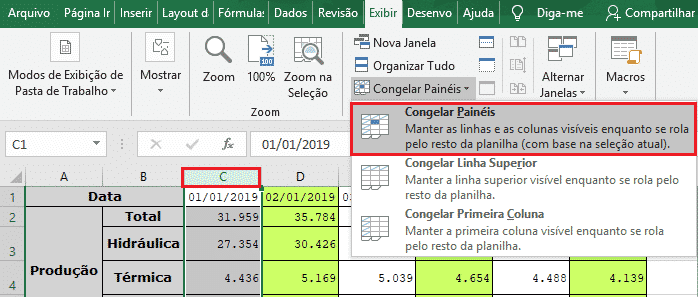
- Clique na linha logo abaixo da linha que você deseja congelar; por exemplo, para congelar a linha 1, selecione a linha 2.
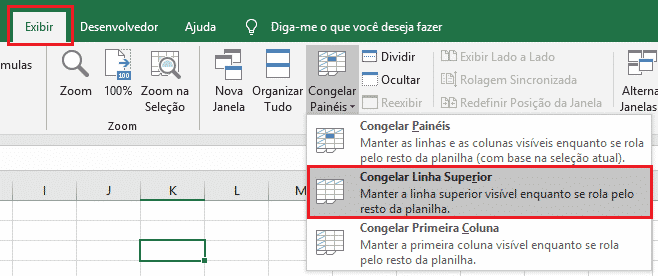
- Acesse a guia Exibição na faixa de opções.
- No grupo Janela, clique em Congelar painéis e, em seguida, em Congelar linhas.
- Pronto: as linhas acima da linha selecionada agora estão fixas e permanecerão visíveis ao rolar a planilha.
É importante lembrar que, ao usar o recurso de congelar linha no Excel, a linha de divisão ficará visível na interface, geralmente representada por uma linha tracejada logo abaixo das linhas congeladas. Isso ajuda a identificar rapidamente quais linhas estão fixas e quais podem ser movidas livremente.
Desfazer ou ajustar o congelamento de linha
Se, a qualquer momento, você precisar remover o congelamento, pode facilmente desfazer a ação através do mesmo menu utilizado para ativar o recurso. Para isso, acesse a guia Exibição, clique em Congelar painéis e selecione a opção Descongelar painéis. Isso remove o bloqueio de todas as linhas e colunas que estavam fixas, permitindo que você role normalmente pela planilha.

Você também pode ajustar o congelamento para manter colunas específicas enquanto trabalha apenas com linhas fixas. Basta posicionar-se na coluna à direita da coluna que será congelada, acessar Exibição e escolher Congelar painéis. Dessa forma, você consegue congelar linha no Excel e, simultaneamente, manter colunas fixas, criando uma área de edição livre enquanto mantém rótulos importantes sempre à vista.
Dicas para usar o congelamento de forma eficiente
Utilizar congelar linha no Excel de forma estratégica pode melhorar muito a produtividade, mas algumas práticas ajudam a evitar problemas comuns. Evite congelar mais linhas do que o necessário, pois isso reduzirá a área útil de edição e pode dificultar a visualização de dados importantes mais abaixo na planilha. Trabalhe com o menor número possível de linhas fixas para manter o foco no conteúdo relevante.
Outra dica valiosa é salvar uma cópia da versão original antes de aplicar alterações, especialmente em planilhas muito complexas. Embora o congelamento seja reversível, você pode organizar melhor seu layout e testar diferentes configurações de visualização sem comprometer os dados. Combinar congelamento com a formatação adequada, como destaque de linhas e colunas, ajuda a criar uma interface mais clara e funcional.
Considerações finais sobre congelar linha no Excel
Dominar a forma de congelar linha no Excel é um diferencial para quem precisa trabalhar com grandes volumes de informações de forma organizada. O recurso é simples, mas pode trazer grandes ganhos de tempo e clareza, especialmente em ambientes profissionais e acadêmicos. Com prática, você pode personalizar ainda mais a exibição das suas planilhas, mantendo os dados acessíveis e bem estruturados.
Se você está começando a usar o recurso, experimente aplicar em planilhas do cotidiano e observe como o congelamento ajuda a manter o foco e a precisão nos seus trabalhos. Com o hábito, será mais fácil identificar quando e como utilizar essa função para melhorar a leitura, a análise e a apresentação dos seus dados no Excel.
Congelar Linhas e Colunas no Excel #shorts
Quando se trabalha com planilhas em Excel com um grande volume de dados podemos nos deparar com a seguinte a situação.
