Cpu Sem O Gerenciador De Tarefas Fica Muito Alto
/img_04.png?width=1983&name=img_04.png)
Quando a cpu sem o gerenciador de tarefas fica muito alto, o sistema pode travar, os aplicativos podem travar e a sensação de insegurança aumenta porque não é possível visualizar o que está consumindo recursos.
O que significa ver a CPU alto sem poder acessar o Gerenciador de Tarefas
O primeiro passo para resolver qualquer problema de computador é entender o que está acontecendo. Quando você percebe que a cpu sem o gerenciador de tarefas fica muito alto, o indicador de atividade no relógio ou na área de notificação acende e o desempenho cai drasticamente, mas você não consegue abrir o Gerenciador de Tarefas pelo atalho tradicional.
Esse cenário geralmente indica que algum processo está consumindo recursos de forma anormal, mas a incapacidade de visualizar as aplicações ativas transforma o problema em algo mais difícil de diagnosticar. Enquanto isso, o computador pode ficar lento, as janelas podem travar e até mesmo o ponteiro do mouse pode começar a responder com lentidão constante.
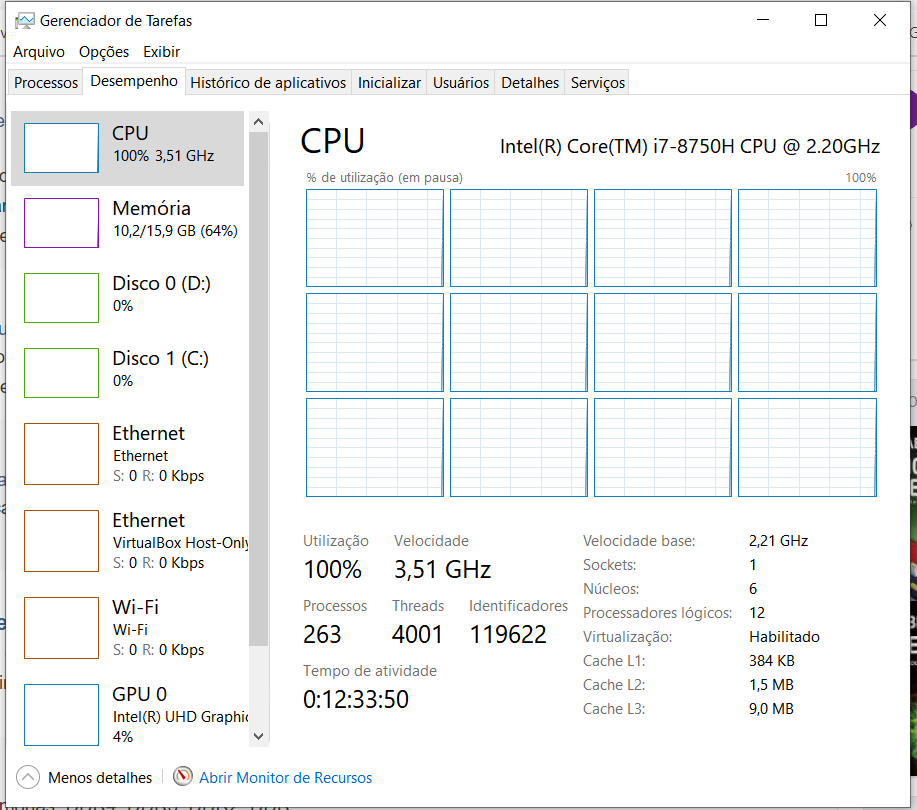
Causas comuns para a CPU subir e o Gerenciador de Tarefas não abrir
Existem diversas razões que levam a situação em que a cpu sem o gerenciador de tarefas fica muito alto, e entender cada uma delas ajuda a direcionar a solução correta. Um vírus ou malware pode se disfarçar como um processo legítimo, impedindo que você o identifique e encerre através das ferramentas padrão do sistema.
Além disso, atualizações mal-sucedidas, drivers conflitantes ou aplicativos mal configurados podem consumir ciclos de processamento sem necessidade, deixando a máquina sobrecarregada. Nesse cenário, o bloqueio do Gerenciador de Tarefas funciona como uma barreira, escondendo exatamente qual programa está causando o problema real.
Principais culpados comuns
- Malware e vírus: Códigos maliciosos que disparam processos em segundo plano.
- Drivers desatualizados ou com falhas: Componentes de hardware que não conversam bem com o sistema.
- Serviços do Windows com problemas: Processos críticos que entram em loop ou consomem recursos excessivos.
- Superaquecimento: O computador desliga recursos ou diminui a performance para se proteger, mas pode apresentar comportamentos imprevisíveis.
Como forçar o encerramento de processos sem o Gerenciador de Tarefas
Quando a cpu sem o gerenciador de tarefas fica muito alto e você não consegue acessar as ferramentas de gerenciamento, é necessário recorrer a métodos alternativos para identificar e interromper aplicativos problemáticos. Uma das abordagens mais rápidas é utilizar o Prompt de Comando ou o PowerShell com permissões de administrador.

Com esses utilitários, você pode listar todos os processos em execução e encerrar manualmente aquele que está consumindo mais recursos. Embora esse método exija mais conhecimento técnico, ele oferece controle total sobre o sistema e pode ser a única saída quando o Gerenciador de Tarefas está bloqueado.
Passos para usar Prompt de Comando
- Abrir o Prompt de Comando como Administrador.
- Digitar tasklist para visualizar todos os processos ativos.
- Identificar o processo com maior consumo e usar o comando taskkill /PID [número] /F para forçar o encerramento.
Soluções de longo prazo para evitar problemas de CPU
Resolver o problema imediato é importante, mas garantir que a cpu sem o gerenciador de tarefas fica muito alto não volte a acontecer exige uma estratégia de manutenção preventiva. Manter o sistema operacional atualizado, instalar apenas software confiável e realizar varreduras regulares de segurança são hábitos que evitam a maioria das situações críticas.
Além disso, é essencial monitorar o desempenho com ferramentas leves e confiáveis que possam ser acessadas mesmo quando o Gerenciador de Tarefas estiver indisponível. Essas alternativas oferecem gráficos detalhados, histórico de consumo e alertas, permitindo que você atue antes que um pequeno problema se transforme em um travamento total do computador.
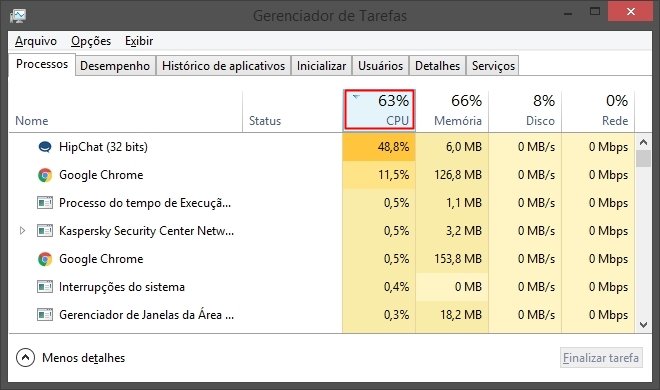
Dicas práticas de prevenção
- Mantenha o Windows e os drivers atualizados regularmente.
- Use antivírus de reputable com atualizações em tempo real.
- Limpe poeira interna e verifique a refrigeração do equipamento.
- Desative programas desnecessários na inicialização do Windows.
- Faça backup e reinstalação periódica para limpar resíduos de softwares antigos.
Quando buscar ajuda profissional
Em alguns casos, mesmo com as orientações mais claras, a situação de uma cpu sem o gerenciador de tarefas fica muito alto pode persistir por problemas mais complexos, como falhas de hardware ou corrupção profunda do sistema. Nesses momentos, é prudente buscar ajuda de técnicos especializados que têm acesso a ferramentas diagnósticas avançadas.
Profissionais de suporte conseguem analisar logs do sistema, verificar setores defeituosos e testar componentes como memória RAM e processador. O investimento em um diagnóstico completo pode evitar a perda de dados, aumentar a vida útil do equipamento e devolver à você a agilidade que tanto importa no dia a dia.
Portanto, encare esse tipo de problema como um sinal de cuidado necessário, e não como um obstáculo sem solução. Com as estratégias certas, você consegue voltar a usar seu computador com segurança, mesmo depois de enfrentar uma cpu sem o gerenciador de tarefas fica muito alto.

Conclusão
Entender o que fazer quando a cpu sem o gerenciador de tarefas fica muito alto transforma situações de pânico em desafios superáveis. Ao combinar conhecimento básico de diagnóstico, uso estratégico de ferramentas alternativas e boas práticas de manutenção, você garante que o computador permaneça estável, seguro e eficiente ao longo do tempo.
Invista um pouco de atenção hoje e evite travamentos amanhã. Um sistema monitorado e protegido é a chave para uma experiência de uso tranquila, produtiva e sem interrupções inesperadas.
CPU 100 COMO RESOLVER EM 5 MINUTOS [2026] ? PC LENTO E TRAVANDO? WINDOWS 10 E WINDOWS 11 LENTO
CPU 100 COMO RESOLVER EM 5 MINUTOS: Veja como resolver o erro de CPU 100% utilizado no seu windows passo a passo ...
