Cria O Venv No Windows

Criar o venv no Windows é um dos primeiros passos essenciais para quem quer trabalhar com Python de forma organizada e profissional, isolando dependências e evitando conflitos entre projetos.
O que é um ambiente virtual e por que você precisa dele no Windows
Um ambiente virtual, frequentemente referido como venv, é uma pasta auto-suficiente que contém uma cópia isolada do interpretador Python e de uma área específica de pacotes. No contexto do desenvolvimento no Windows, essa isolamento é crucial, pois permite que cada projeto tenha suas próprias versões de bibliotecas, mesmo que projetos diferentes exijam versões conflitantes da mesma ferramenta. Sem um venv, você corre o risco de "quebrar" scripts globais ao instalar ou atualizar pacotes, o que gera instabilidade e dificuldades para depurar problemas que surgem de dependências desatualizadas ou conflitantes.
Para quem está vindo do Linux ou do macOS, a ideia de criar um venv no Windows pode parecer um pouco diferente devido ao gerenciamento de terminal, mas o processo é praticamente o mesmo. A chave está em usar o comando `python -m venv` seguido do nome desejado para a pasta que conterá todo o ambiente. Dentro dessa estrutura, o Windows mantém cópias dos executáveis do Python e do Pip adaptados para a arquitetura local, garantindo que tudo funcione de maneira consistente, independentemente de configurações globais do sistema.
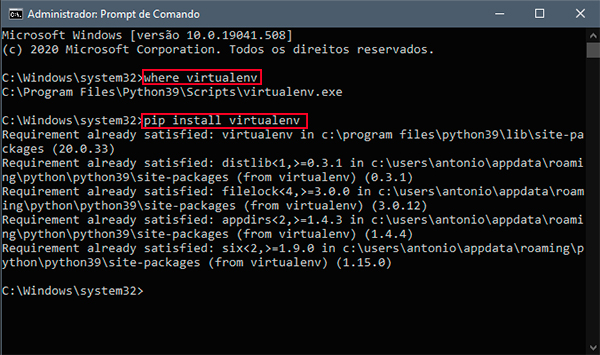
Pré-requisitos: verificando o Python e o Pip antes de criar o venv
Antes de criar o venv no Windows, é importante garantir que o interpretador do Python esteja instalado e acessível via linha de comando. Abra o Prompt de Comando (cmd) ou o PowerShell e execute o comando `python --version` para confirmar a presença do software. Se o comando não for reconhecido, será necessário adicionar o caminho do Python à variável de ambiente PATH durante a instalação ou ajustá-lo manualmente nas configurações do sistema. Ter o Python instalado corretamente é o primeiro passo para evitar erros ao rodar `python -m venv` mais tarde.
Assim que a instalação estiver confirmada, verifique se o Pip, o gerenciador de pacotes do Python, também está funcionando com o comando `pip --version`. Embora o Pip já venha configurado na maioria das instalações recentes, versões mais antigas do interpretador no Windows podem exigir uma atualização manual. Manter ambos os componentes atualizados ajuda a garantir que a criação do ambiente virtual seja tranquila e que a instalação de bibliotecas dentro do venv seja feita sem complicações.
Comando passo a passo para criar o venv no Windows
A criação do venv no Windows é direta e pode ser concluída em poucos comandos. Navegue até o diretório onde deseja armazenar seus projetos e execute `python -m venv nome_do_venv`, substituindo "nome_do_venv" pelo nome que você preferir, como "venv" ou "meu_ambiente". Este comando gera uma estrutura de pastas completa, incluindo scripts executáveis, cópias do interpretador e uma cópia leve do Pip, tudo dentro da pasta especificada.

Após a execução, você notará uma nova pasta aparecendo no diretório de trabalho. Esta é a raiz do seu ambiente isolado. Dentro dela, a pasta `Scripts` contém os atalhos para ativar o ambiente no Windows, que é um passo necessário antes de começar a instalar pacotes. Ativar o venv garante que qualquer comando subsequente de Python ou Pip seja executado exatamente nesse ambiente recém-criado, protegendo o sistema global de alterações não intencionais.
Como ativar o venv no Windows após a criação
O próximo passo crucial é ativar o venv para que o terminal reconheça que você deseja usar o interpretador e as ferramentas daquele diretório isolado. No Windows, isso é feito com o comando `nome_do_venv\Scripts\activate`, lembrando de substituir "nome_do_venv" pelo nome real da pasta que você escolheu. Assim que o comando for executado, o prompt do terminal geralmente muda para mostrar o nome do ambiente entre parênteses, indicando visualmente que o venv está ativo e pronto para uso.
Ativar o ambiente virtual é essencial porque redireciona o comando `python` e `pip` para apontarem para as versões locais dentro da pasta do venv, e não para uma instalação global do Windows. Isso significa que qualquer biblioteca que você instalar usando `pip install pacote` ficará restrita a esse ambiente, mantendo o sistema operacional limpo e livre de possíveis conflitos de versão que poderiam surgir em um cenário sem isolamento.

Dicas importantes e solução de problemas comuns no Windows
Durante a criação do venv no Windows, é comum enfrentar pequenos obstáculos, como políticas de execução no PowerShell que impedem a ativação do ambiente. Se você ver uma mensagem de erro relacionada a permissões de execução, pode resolver temporariamente executando `Set-ExecutionPolicy RemoteSigned -Scope CurrentUser` no PowerShell como administrador. Isso permite que os scripts de ativação sejam executados sem comprometer a segurança geral do sistema, bastando apenas seguir as instruções no terminal.
Outra dica valiosa é sempre verificar se o ambiente está realmente ativado antes de instalar pacotes. Um comando rápido como `where python` no Prompt de Comando ou `Get-Command python` no PowerShell ajuda a confirmar se o caminho aponta para a pasta do venv. Manter esse hábito evita a confusão de instalar bibliotecas no lugar errado, o que é um erro frequentemente cometido por iniciantes que acabam misturando ambientes de desenvolvimento no Windows.
Conclusão e melhores práticas para usar venv no Windows
Criar o venv no Windows é uma prática indispensável para qualquer desenvolvedor Python que queira manter seus projetos organizados, portáteis e livres de conflitos de dependência. O processo é simples, rápido e pode ser automatizado em scripts de inicialização de projeto, garantindo que novas equipes ou ambientes de produção possam ser configurados com apenas alguns comandos.
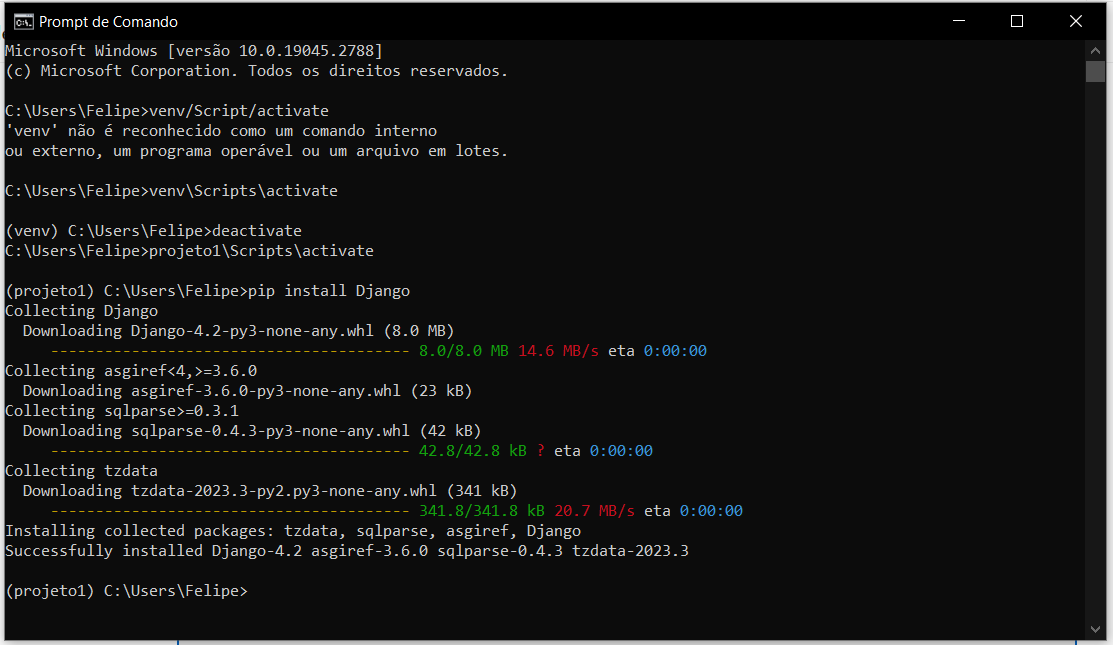
Para maximizar os benefícios, adote a hábito de criar um venv para cada novo projeto e documente o nome do ambiente no seu arquivo de instruções de configuração. Combinar isso com um arquivo `requirements.txt` para anotar as dependências significa que você pode recriar o ambiente exatamente como o esperado em qualquer máquina Windows, facilitando a colaboração e a manutenção a longo prazo do seu código.
Ambiente virtual Python no Windows (usando venv e VS Code)
Veja como criar seu ambiente virtual Python no Windows usando venv (python -m venv venv). Vou usar o Python 3 e o VS Code.
