Ctrl Z Para Voltar E Para Avançar
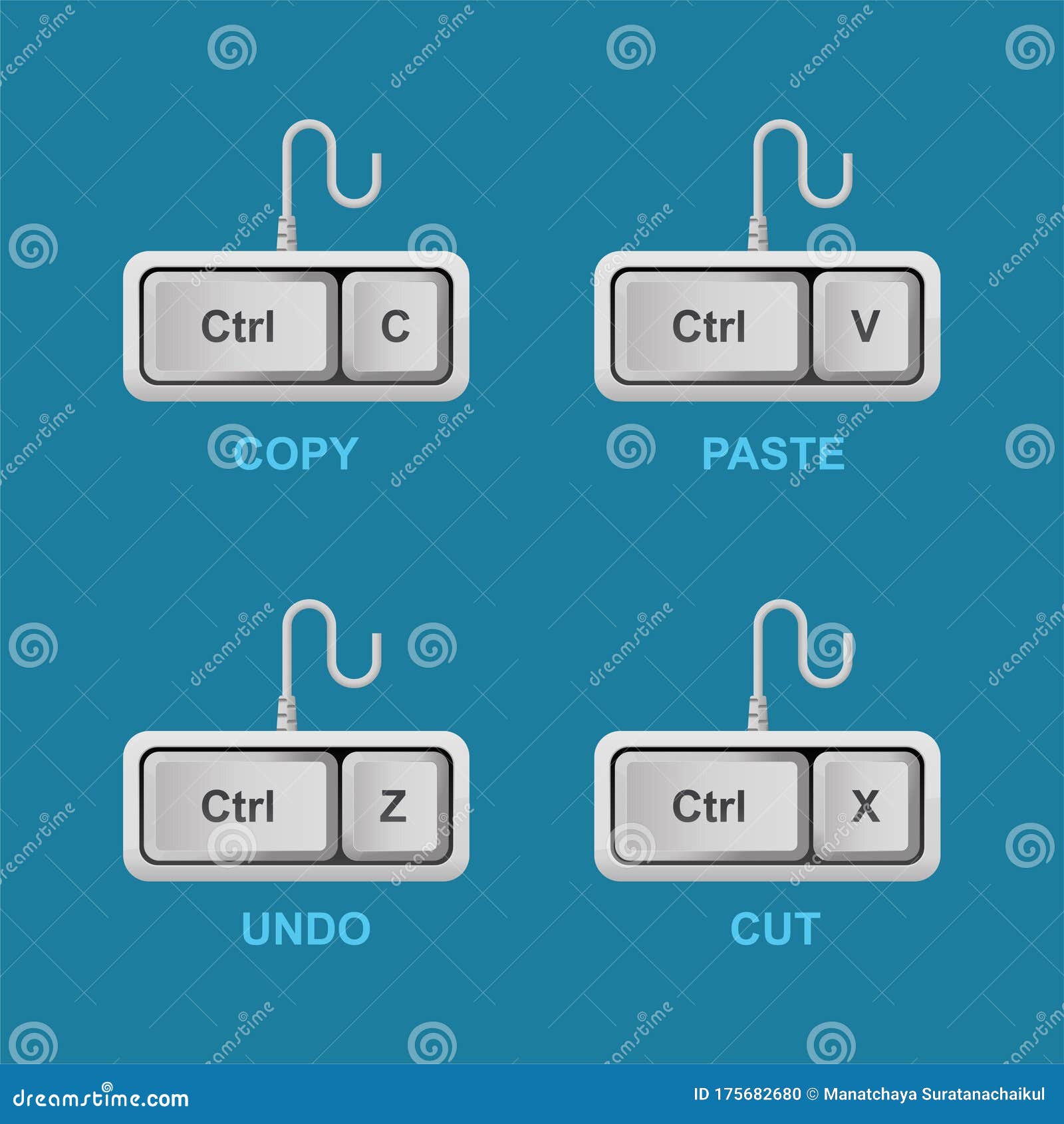
No mundo digital de hoje, dominar o atalho Ctrl Z para voltar e entender como Ctrl Z para avançar pode transformar a forma como você lida com textos, planilhas e projetos. Essa combinação de teclas simples é uma das funções mais poderosas e subestimadas que existem, capaz de desfazer erros instantaneamente e, com algumas configurações específicas, até refazer ações que você pensou que estavam perdidas para sempre. Seja para editar um documento urgente, corrigir um cálculo em planilha ou recuperar um trecho de texto apagado por engano, saber usar o Ctrl Z de forma inteligente é essencial para ganhar tempo e evitar dores de cabeça.
O Ctrl Z para voltar é praticamente um reflexo para muitos usuários, especialmente aqueles que trabalham com softwares de escritório, editores de imagem ou sistemas de controle de versão. Ele age como um botão de "desfazer" universal, revertendo a última ação realizada e proporcionando uma camada de segurança fundamental. Porém, o segredo está em ir além do uso básico: entender que a funcionalidade nem sempre para por aí. Em muitos programas, segurar a tecla Shift enquanto pressiona Ctrl + Z inverte o comando, ativando o Ctrl Z para avançar, ou Redo, que refaz as ações que você acabou de desfazer. É como ter um controle de navegação temporal, permitindo que você explore os "undos" e "redos" de uma sessão de trabalho com total liberdade.
A importância do Ctrl Z para voltar no cotidiano digital
Imagine正在输入一封重要的电子邮件,突然意识到自己在敏感话题上措辞不当。 Ctrl Z para voltar salva a situação ao apagar automaticamente o último trecho ou até toda a ação anterior, oferecendo uma chance de correção imediata. Esta função está presente em praticamente todos os editores de texto, desde o Microsoft Word e Google Docs até softwares de design como o Adobe Photoshop e Figma. A beleza do Ctrl Z é sua universalidade; uma vez que você o aprende em um programa, automaticamente o aplica em diversos outros, criando uma ponte intuitiva entre diferentes ambientes de trabalho.
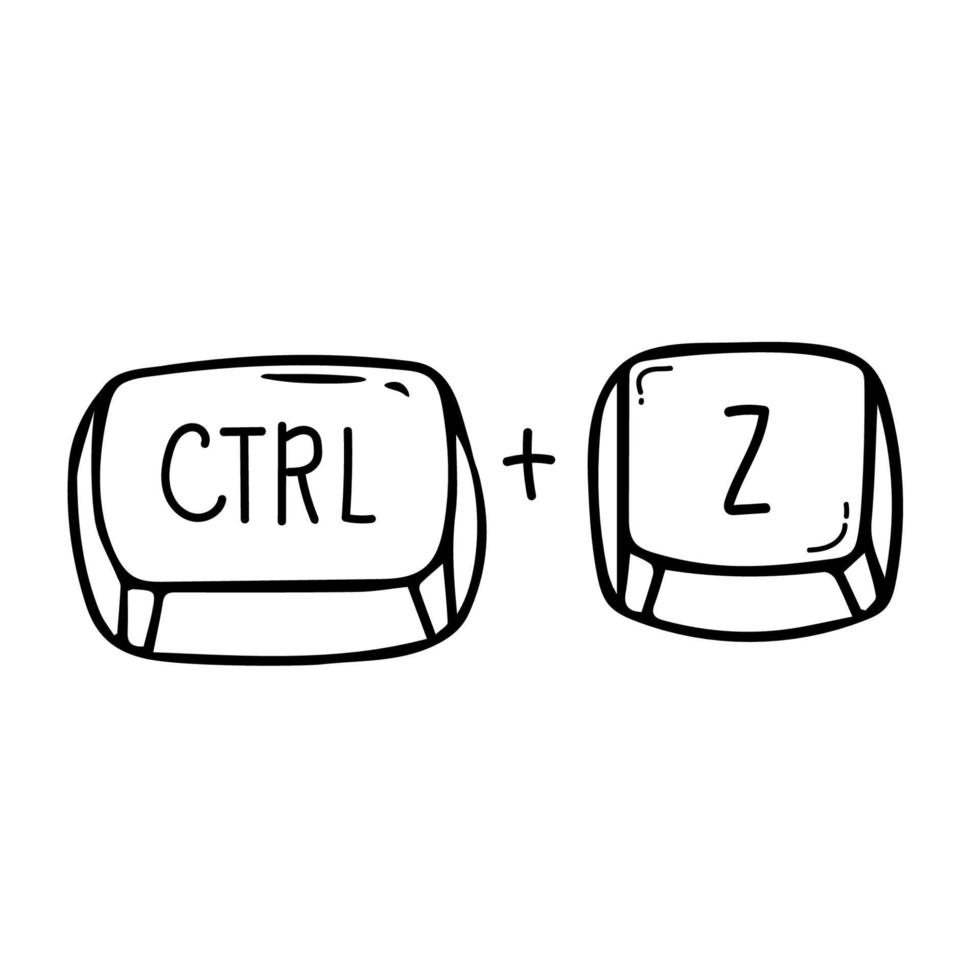
Além disso, o Ctrl Z para voltar é uma ferramenta poderosa para a experimentação. Quando você está criando algo novo — seja um esboço de design, uma fórmula complexa em uma planilha ou uma sequência de edições de vídeo — a capacidade de desfazer sem medo encoraja a inovação. Você pode testar diferentes abordagens, ajustar cores, mover elementos ou reescrever parágrafos, sabendo que qualquer decisão equivocada pode ser rapidamente revertida. Esta segurança psicológica é fundamental para manter a produtividade e a criatividade em alta, reduzindo a ansiedade associada a erros irreversíveis.
Indo além: ativando o Ctrl Z para avançar
Embora o Ctrl Z para voltar seja amplamente conhecido, muitos usuários desconhecem o Ctrl Z para avançar, uma função que pode parecer estranha no início, mas que ganha sentido com a prática. Após desfazer uma série de ações, pode ser necessário retornar ao estado anterior, especialmente se o "desfazer" foi feito por engano ou se você simplesmente quer testar outra variação. Nestes cenários, pressionar Ctrl + Shift + Z (ou Ctrl + Y em alguns sistemas) torna-se a chave para "refazer", agindo como o caminho de retorno dentro da história operacional do seu software.
Vamos a um exemplo prático: você está organizando uma apresentação no PowerPoint e decide remover um slide inteiro para reestruturar a narrativa. Usa Ctrl Z para voltar para desfazer a remoção, mas logo percebe que o slide não deveria estar na apresentação. Sem pensar, você pode rapidamente pressionar Ctrl + Shift + Z para Ctrl Z para avançar, refazendo o slide removido e mantendo o fluxo de trabalho sem interrupções. Aprender a alternar entre essas duas ações é como aprender a dirigir com freio e acelerador, proporcionando um controle fino sobre todo o processo criativo ou produtivo.

Dicas avançadas e atalhos relacionados
O Ctrl Z para voltar e seu oposto Ctrl Z para avançar são a base, mas existem outras teclas que complementam essa função vital. Em muitos aplicativos, o atalho Ctrl + Alt + Z (ou Shift + Ctrl + Z) pode abrir uma interface mais detalhada de histórico, permitindo que você "pule" para qualquer ponto específico da sua sessão, em vez de apenas um passo por vez. Isso é especialmente útil em programas como o Photoshop ou em editores de código, onde as ações são empilhadas em camadas complexas.
- Histórico de versões: Em sistemas operacionais como o Windows e macOS, versões mais recentes integram o Ctrl Z com o recurso de "Histórico de Versões", permitindo que você volte a um estado ainda mais antigo de um arquivo, muito além do último desfazer.
- Softwares de código: Em GitHub ou GitLab, o conceito é o mesmo, mas os comandos podem variar; entender o Ctrl Z para voltar no contexto de um commit ou push é crucial para manter o controle sobre o repositório.
Quando o Ctrl Z para voltar não funciona (e o que fazer)
É frustrante pressionar Ctrl Z para voltar e nada acontecer. Antes de entrar em pânico, saiba que isso geralmente tem uma explicação lógica. A função pode estar desativada para aquela ação específica, como salvar um arquivo ou uma operação que envolve hardware (como imprimir). Além disso, alguns programas limitam o número de "undos" armazenados, então, se você exceder esse limite, as ações mais antigas serão apagadas do histórico. Nesse caso, o Ctrl Z para avançar também não funcionará, pois não há mais nada para refazer.
Para mitigar isso, desenvolva o hábito de salvar cópias de segurança regularmente e feche e reabra o aplicativo se o histórico estiver travado. Em casos extremos, ferramentas de recuperação de dados podem ser úteis, mas a melhor estratégia é sempre usar o combo Ctrl Z com consciência. Ao entender quando e como usar Ctrl Z para voltar e Ctrl Z para avançar, você não apenas evita prejuízos, como também otimiza cada segundo do seu tempo online, transformando erros em oportunidades de ajuste rápido.

Conclusão: transforme seus erros em ajustes rápidos com Ctrl Z
Dominar o uso do Ctrl Z para voltar e do Ctrl Z para avançar é mais do que uma questão de teclas; é uma estratégia de produtividade que reduz o estresse e aumenta a confiança ao trabalhar com tecnologia. Essas ferramentas são a prova de que, no mundo digital, aprender a corrigir é tão importante quanto aprender a criar. Ao integrar esses atalhos na sua rotina, você ganha agilidade, espaço para inovar e a tranquilidade de saber que nunca está realmente "preso" em um erro, pois sempre há um caminho de retorno ou avanço ao seu alcance.
Como desabilitar Ctrl+Z Desfazer no Explorador de Arquivos do Windows
🚫 Desative Ctrl+Z (Desfazer) no Explorador de Arquivos do Windows: Se você alternar acidentalmente de um aplicativo para o ...
