Das Alternativas Abaixo É Um Dos Modos De Exibição
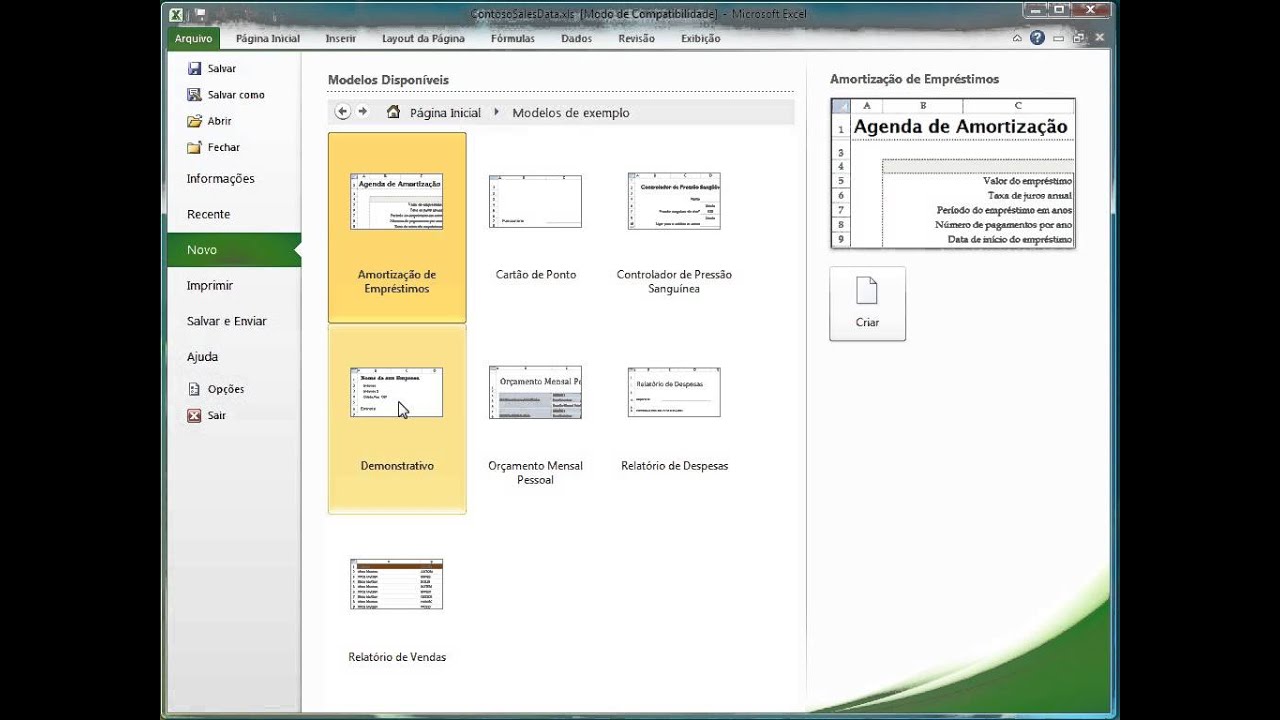
Quando se trata de personalizar a forma como um documento, planilha ou apresentação é apresentado, entender que das alternativas abaixo é um dos modos de exibição pode ser o primeiro passo para ganhar eficiência no dia a dia.
O que significa "das alternativas abaixo é um dos modos de exibição"
Essa expressão geralmente aparece em softwares produtivos, como planilhas e editores de texto, quando o usuário acessa um menu de visualização. Ela indica que, entre as muitas formas de ver o conteúdo, a seleção atual é apenas uma opção dentro de um conjunto de modos de exibição disponíveis. Ao escolher essa alternativa, você está dizendo ao programa como deseja enxergar os dados, seja para editar, para revisar ou para apresentar de forma mais clara.
Normalmente, o software salva essa preferência e, na próxima vez que for abrir aquele arquivo, ele tende a manter o mesmo modo de exibição, respeitando a configuração que você definiu antes. Portanto, reconhecer essa frase é importante porque ela confirma que existe um controle fino sobre a interface, algo que poucos usuários exploram plenamente.

Modos de exibição disponíveis em programas de produtividade
A principal vantagem de ter das alternativas abaixo é um dos modos de exibição é a flexibilidade. Dependendo da tarefa, você pode precisar de um layout compacto para ver mais colunas, ou de uma visualização ampla para conferir a estrutura completa de um relatório. Os programas modernos oferecem modos que vão do clássico ao inovador, atendendo desde o usuário que busca praticidade até o profissional que precisa de recursos avançados de formatação.
- Modo de exibição Normal: Ideal para edição diária, com ferramentas acessíveis no topo da tela.
- Modo de exibição de Leitura: Focado na experiência do leitor, removendo distrações e otimizando a rolagem.
- Modo de exibição de Apresentação: Projetado para telas de projeção, escondendo elementos de edição e focando no conteúdo.
Essas opções surgem justamente para resolver problemas de visibilidade e interação. Enquanto o modo Normal permite que você faça ajustes rápidos, o modo Apresentação garante que o público veja apenas o que você quer mostrar, sem bordas, menus ou ferramentas que possam tirar a atenção.
Como alternar entre os modos de exibição
Na prática, acessar das alternativas abaixo é um dos modos de exibição costuma ser intuitivo. Na maioria dos aplicativos, você encontra essa opção no menu "Exibir", que geralmente está localizado na barra de menus superior. Ao clicar nele, aparecem os ícones ou nomes de cada modo, permitindo que você selecione o mais adequado com apenas um clique.

Além do menu, muitos programas ativam atalhos de teclado para uma troca ainda mais rápida. Por exemplo, no Microsoft Excel, pressionar Ctrl + Shift + N já pode trazer o modo Normal, enquanto Ctrl + Shift + O pode ativar a visualização de página. Sabendo disso, o usuário ganha agilidade e não precisa sair interrompendo o fluxo de trabalho para buscar as configurações na interface.
Benefícios de usar diferentes modos de exibição
Escolher o modo certo faz toda a diferença na produtividade. Ao utilizar das alternativas abaixo é um dos modos de exibição de forma estratégica, você reduz a fadiga visual e melhora a concentração. Por exemplo, trabalhar por horas no modo de edição intensiva pode cansar os olhos, enquanto alternar para o modo de leitura, com fundo claro e zoom ajustado, proporciona um descanso visual suave, mesmo que esteja apenas revisando o conteúdo.
Outro benefício é a prevenção de erros. Quando você está no modo de edição, pode acidentalmente clicar em células ou objetos que não deveria. Já no modo de apresentação, esses riscos praticamente somem, pois as ferramentas de edição ficam indisponíveis. Isso garante que a entrega final seja apenas com o conteúdo já revisado e aprovado, sem distrações de layout.
Dicas para escolher o modo certo a cada situação
Para aproveitar ao máximo das alternativas abaixo é um dos modos de exibição, é preciso entender o contexto de uso. Se você está organizando dados complexos, o modo de exibição em grade ou o modo de quebra de página podem ser fundamentais para alinhar colunas e evitar surpresas na hora de imprimir. Por outro lado, se o objetivo é revisar textos longos, o modo de leitura com rolagem suave pode ser muito mais agradável.
- Antes de começar a editar: Verifique se o modo selecionado permite acesso total às ferramentas de formatação.
- Na hora de apresentar: Teste o modo de exibição de apresentação para garantir que todos os elementos estejam visíveis na tela do projetor.
- Para trabalho remoto: Use modos que reduzam o uso de recursos da máquina, mantendo a fluidez mesmo com conexões mais lentas.
Essas práticas ajudam a criar uma ponte entre a tecnologia e a necessidade real de cada tarefa. O segredo está na adaptação, e não no uso genérico de um único modo para todas as situações.
Conclusão
Portanto, reconhecer que das alternativas abaixo é um dos modos de exibição vai muito além de uma simples curiosidade técnica. Trata-se de um recurso que coloca o usuário no comando da interface, permitindo transformar a experiência digital de acordo com a demanda. Seja para editar, revisar ou apresentar, a capacidade de alternar entre visões diferentes é uma ferramenta poderosa que poucos dominam, mas que pode ser facilmente incorporada à rotina de qualquer pessoa que queira otimizar seu tempo e qualidade no trabalho.

NA FIGURA ABAIXO, HÁ DUAS REPRESENTAÇÕES CARTOGRÁFICAS DO MUNDO, UMA ATUAL(..) | EXPANSÃO MARÍTIMA
Melhore sua nota na escola ou garanta sua aprovação no vestibular pagando R$ 1,33 por dia. Seja aluno Explicaê Premium e ...
