Desativar O Firewall

Desativar o firewall pode ser necessário em algumas situações, mas é importante entender os riscos e as melhores práticas antes de tomar essa decisão.
Por que alguém pode querer desativar o firewall
O firewall atua como uma barreira entre seu computador ou rede e ameaças externas, monitorando o tráfego de entrada e saída. Em certos cenários, ele pode bloquear aplicativos legítimos ou conexões que você precisa usar, gerando frustração e curiosidade sobre como desativar temporariamente. Por exemplo, você pode estar instalando um software que exige permissões específicas de rede e, durante esse processo, o firewall exibe avisos constantes que atrapalham a instalação. Outra situação comum ocorre em jogos ou aplicativos de comunicação, onde a latência ou bloqueios inesperados levam a dúvidas sobre como solucionar problemas de conexão relacionados à segurança.
Além disso, quem trabalha com desenvolvimento de software ou testes de rede pode precisar desativar o firewall para simular ambientes reais ou verificar como uma aplicação se comporta sem interferência. Esses casos não significam que o firewall seja um obstáculo, mas sim que existem momentos em que ajustes pontuais são necessários. Entender o motivo por trás da pergunta de como desativar o firewall ajuda a adotar a abordagem mais segura, seja optando por liberar apenas certas portas, ajustar perfis de rede ou desativar apenas por um período breve e controlado.
Riscos de desativar o firewall sem planejamento
Desativar o firewall remove uma camada essencial de proteção, deixando seu dispositivo mais exposto a acessos não autorizados, malware e ataques de invasão. Enquanto o sistema permanece desativado, qualquer pacote de rede pode entrar ou sair sem verificação rigorosa, aumentando as chances de infecção ou roubo de informações. Por isso, é crucial avaliar se a solução alternativa não seria, justamente, ajustar as regras em vez de desativar completamente. Perguntas como “como desativar o firewall com segurança” devem ser acompanhadas de uma estratégia clara para minimizar vulnerabilidades.
/i.s3.glbimg.com/v1/AUTH_08fbf48bc0524877943fe86e43087e7a/internal_photos/bs/2021/y/S/mnqPDWTIKPehnrvVdrZA/2016-03-29-captura-de-tela-2016-03-28-as-151148.png)
Em redes domésticas, o risco pode parecer menor, mas dispositivos conectados à mesma rede, como câmeras de segurança, impressoras ou até celulares, podem se tornar alvos fáceis. Em ambientes corporativos, a exposição pode causar prejuízos financeiros, vazamento de dados e problemas de conformidade com leis de privacidade. Por isso, nunca trate a desativação como um procedimento rotineiro; ela deve ser pontual, monitorada e revertida assim que o objetivo for alcançado. Manter o firewall ativo e aprender a configurá-lo corretamente geralmente oferece uma solução mais equilibrada do que simplesmente desligá-lo.
Como desativar o firewall com segurança
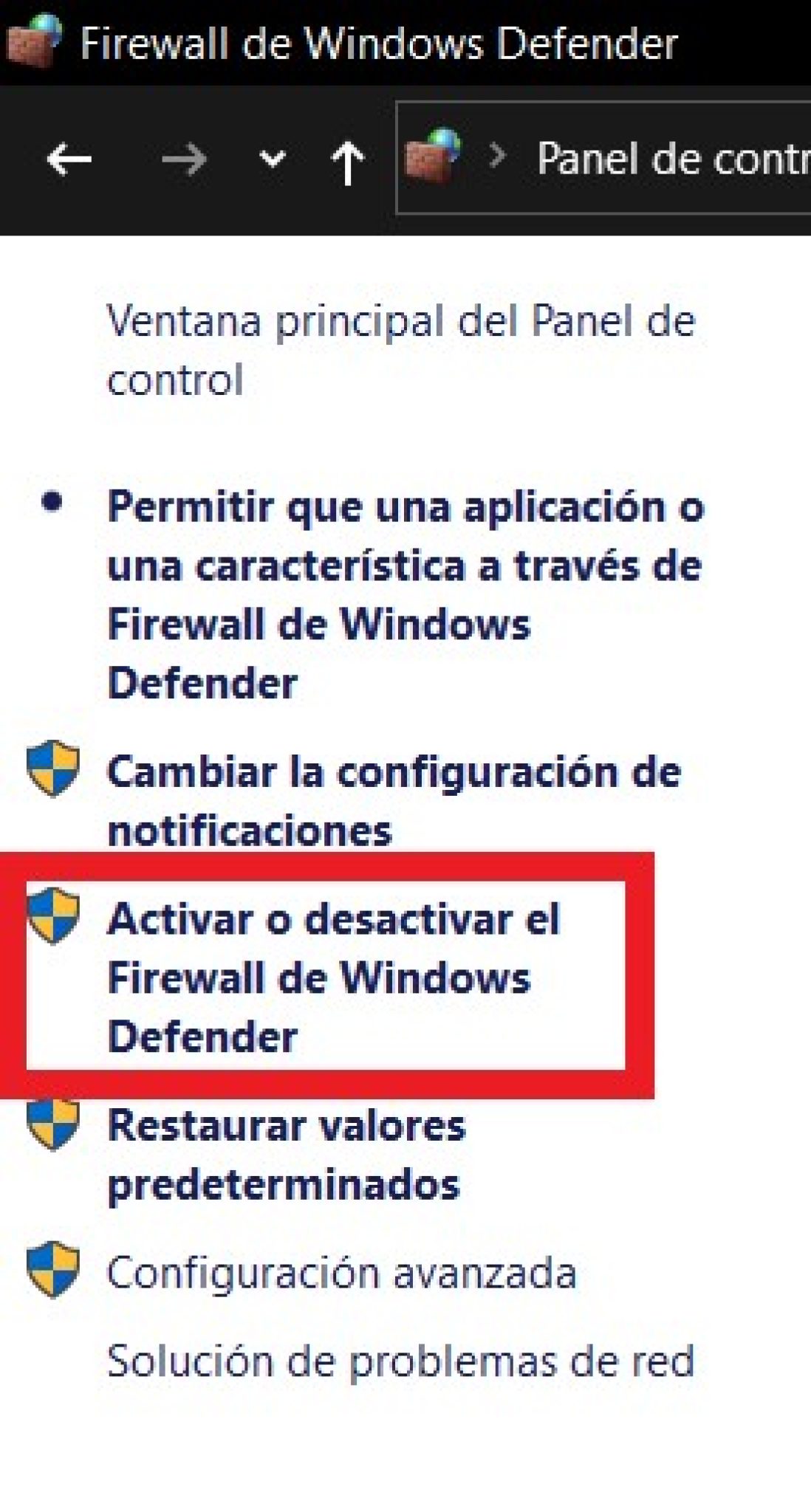
Se realmente for necessário desativar o firewall, o ideal é fazê-lo através das configurações oficiais do sistema operacional, evitando scripts ou ferramentas de terceiros que possam trazer riscos adicionais. No Windows, isso geralmente envolve acessar o Painel de Controle ou o Centro de Segurança e, em seguida, entrar nas opções do firewall para desativá-lo temporariamente. No Linux, comandos específicos ou interfaces de gerenciamento permitem parar ou recarregar as regras de forma controlada. Em dispositivos móveis, a opção costuma ficar dentro do aplicativo de segurança ou nas configurações de conexão, embora a desativação seja menos comum nesses sistemas.
Independentemente da plataforma, siga estas boas práticas:
- Desative apenas por um período curto e estritamente necessário.
- Reative o firewall assim que terminar as tarefas ou testes.
- Use redes privadas e confiáveis durante a desativação.
- Considere alternativas como regras de entrada/saída específicas.
Alternativas à desativação total do firewall sections, each with 2–4
paragraphs. Use
,

:strip_icc()/i.s3.glbimg.com/v1/AUTH_08fbf48bc0524877943fe86e43087e7a/internal_photos/bs/2021/6/f/sA7aZPScmq6gA6D8uuYw/2016-03-29-captura-de-tela-2016-03-28-as-151141.png)
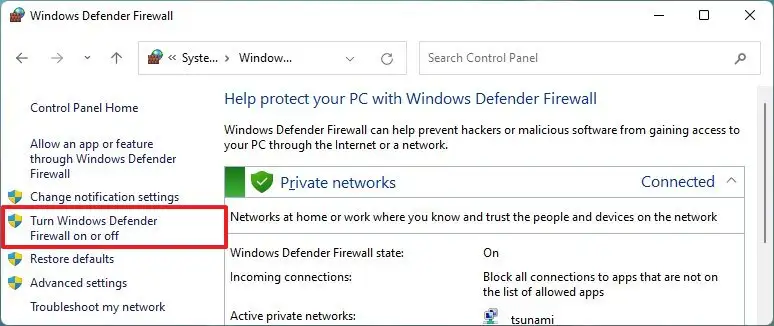
Como desativar o firewall do Windows 10
O firewall do Windows pode bloquear alguma aplicação que você está tentando utilizar ou até mesmo bloquear a resposta ao ...
