Desativar O Windows Defender
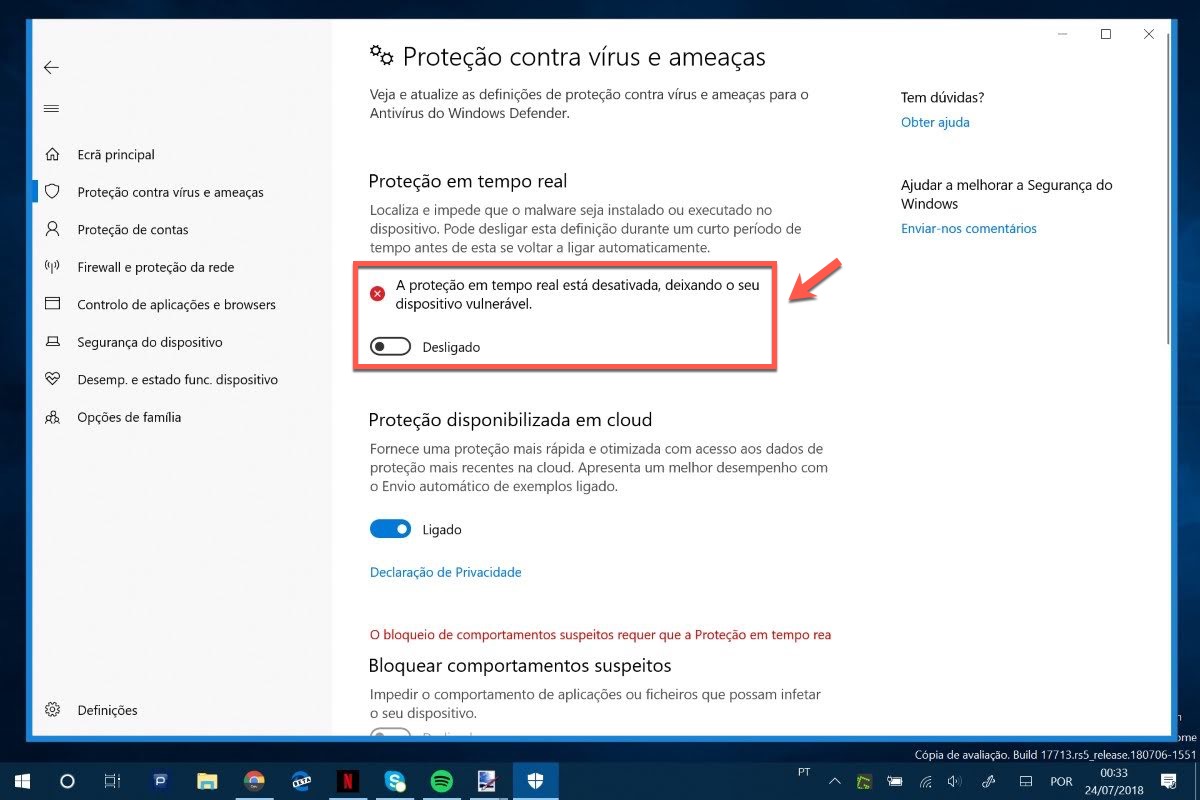
Desativar o Windows Defender é um procedimento comum para quem quer mais controle sobre a segurança do sistema ou prefere usar uma solução de terceiros, mas é importante entender os riscos antes de fazer isso.
Por que alguém deseja desativar o Windows Defender
O Windows Defender costuma ser eficiente para a maioria dos usuários, mas ele pode consumir muitos recursos, interferir em softwares de segurança alternativos ou gerar falsos positivos em jogos e aplicações específicas. Por isso, quem já tem um antivírus pago ou prefere gerenciar a segurança manualmente pode buscar desativar o Windows Defender temporariamente ou de forma permanente.
Além disso, usuários avançados que preferem uma abordagem mais enxuta, sem camadas extras de proteção integradas ao sistema, podem optar por remover essa proteção nativa para evitar conflitos. Nesse cenário, é comum buscar orientações sobre como desativar o Windows Defender de forma limpa e sem deixar vestígios no registro do Windows.

Como desativar o Windows Defender pelo Painel de Controle
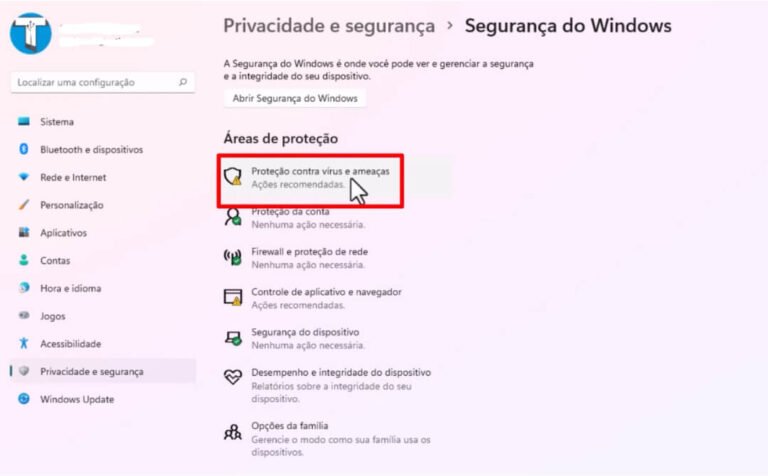
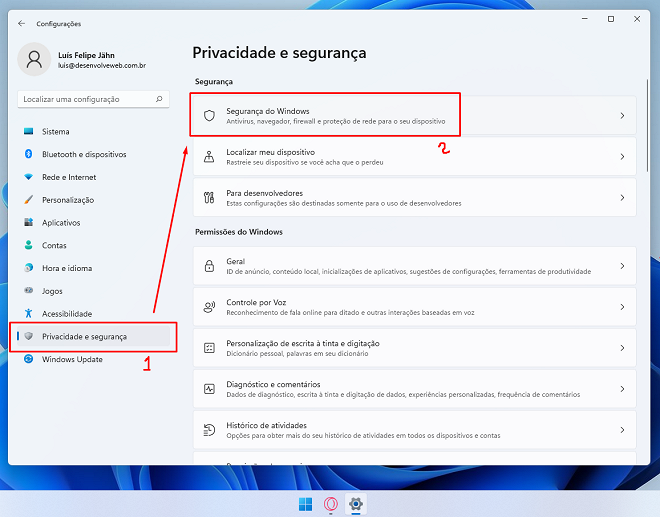
Uma das formas mais diretas de desativar o Windows Defender é através do Painel de Controle, acessível a partir do menu Iniciar ou da pesquisa do Windows. Ao abrir o item "Segurança do Windows", é possível visualizar rapidamente o status da proteção e entrar nas configurações de antivírus e firewall para ajustar as preferências de segurança.
Dentro da área de configurações, é preciso localizar as opções de "Vírus e ameaças" e, em seguida, desativar a proteção em tempo real. É importante confirmar a ação, pois o sistema exibe um aviso informando que o computador ficará mais vulnerável sem a proteção ativa do Windows Defender.
Passo a passo para desativar a proteção em tempo real
- Abrir o Painel de Controle e acessar "Segurança do Windows".
- Clicar em "Vírus e ameaças" no painel lateral.
- Encontrar a opção "Configurações de proteção contra vírus e ameaças" e desativar a proteção em tempo real.
- Confirmar a desativação e, se necessário, ajustar configurações adicionais para evitar que o Windows ative o serviço novamente automaticamente.
Essa sequência costuma ser eficaz no Windows 10 e no Windows 11, mas algumas versões exigem acesso pelo Editor de Diretiva de Grupo ou pelo Registro para travar a configuração e evitar que o sistema reative o serviço após reinicializações.

Desativar via Editor de Diretiva de Grupo
Em edições profissionais e corporativas do Windows, o Editor de Diretiva de Grupo oferece uma maneira mais avançada e precisa de gerenciar o Windows Defender. Com poucos cliques, é possível definir que o antivírus não será utilizado naquele dispositivo, o que evita que ele volte a ser ativado após reinicializações.
Esse método costuma ser preferido em ambientes empresariais, onde administradores precisam garantir que nenhum antivírus residencial seja ativado sem autorização. Ao usar a diretiva "Desativar o Windows Defender", você remove completamente a opção de ativação pelo Painel de Controle, centralizando o controle pela política do sistema.
Passos para aplicar a diretiva
- Digitar "gpedit.msc" na barra de pesquisa e abrir o Editor de Diretiva de Grupo.
- Navegar até "Configuração do Computador" → "Modelos Administrativos" → "Componentes do Windows" → "Windows Defender".
- Localizar e clicar duas vezes em "Desativar o Windows Defender".
- Selecionar "Ativado" e confirmar para aplicar a alteração em toda a máquina.
Após aplicar essa configuração, o Windows Defender não aparecerá mais como opção ativa, e a segurança será responsabilidade exclusiva de outro software instalado ou da política organizacional.
Pelo Editor do Registro para usuários avançados
Quando o Editor de Diretiva de Grupo não está disponível, como nas edições Home do Windows, a alternativa é usar o Editor do Registro para alcançar o mesmo resultado. Esse método exige mais cuidado, pois alterações incorretas no Registro podem causar instabilidade no sistema, por isso é essencial fazer backup antes de prosseguir.
A chave de registro que controla a ativação do Windows Defender permite que você bloqueie totalmente o serviço, desde que saiba exatamente onde e como modificar os valores. É recomendável apenas para quem tem familiaridade com esse recurso e está preparado para acompanhar as consequências de cada ajuste.
Procedimento no Editor do Registro
- Abrir o Executar com "Win + R", digitar "regedit" e confirmar.
- Navegar até a pasta "HKEY_LOCAL_MACHINE\SOFTWARE\Policies\Microsoft\Windows Defender".
- Criar um novo valor DWORD (32 bits) chamado "DisableAntiSpyware" e definir como 1.
- Reiniciar o computador para garantir que a alteração entre em vigor.
Essa técnica costuma ser usada para manter o sistema sem o Windows Defender por longos períodos, mas lembre-se de que, mesmo desativado, o sistema continuará exposto a riscos até que outra proteção seja estabelecida.

Riscos e considerações ao desativar o Windows Defender
Desativar o Windows Defender elimina uma camada essencial de proteção contra malware, ransomware e ataques de phishing, especialmente enquanto nenhuma outra solução antivírus está ativa. O sistema passa a depender exclusivamente de firewalls, práticas seguras do usuário e, eventualmente, de um antivíres de terceiros para se manter protegido.
Antes de decidir desativar o Windows Defender, avalie se você tem outro software de segurança confiável instalado ou se está disposto a seguir rigorosas práticas de navegação, como evitar downloads suspeitos, não clicar em links de e-mails desconhecidos e manter o sistema atualizado. Em muitos casos, manter o Defender ativo ou usar uma versão leve dele é a opção mais segura.
Reativar o Windows Defender após uso de outro antivírus
Se você optou por desativar o Windows Defender apenas enquanto usava outro antivírus, recomenda-se fortemente reativá-lo assim que o software alternativo estiver instalado e funcionando corretamente. Isso garante uma camada extra de proteção e evita períodos em que o computador fique totalmente exposto a ameaças desconhecidas.
A reativação pode ser feita seguindo os mesmos passos iniciais, mas selecionando as opções para habilitar a proteção em tempo real. No Editor de Diretiva de Grupo, basta voltar ao valor "Não Configurado" ou "Desativado" na política "Desativar o Windows Defender". No Painel de Controle, ativar a proteção em tempo resolve a maioria dos casos domésticos.
Desativar o Windows Defender pode ser uma escolha pontual, mas deve ser feito com consciência de risco e com uma solução alternativa já em mãos. Seja para testes, para uso em ambiente corporativo ou para otimizar recursos, siga sempre boas práticas de segurança e mantenha o sistema protegido por outra camada confiável.
Como Desativar o Windows Defender 2024
Como Desativar o Windows Defender, quer Desativar o Windows Defender do Windows 10 no Computador? Neste vídeo eu ...
