Desative O Armazenamento Usb E Tente Novamente
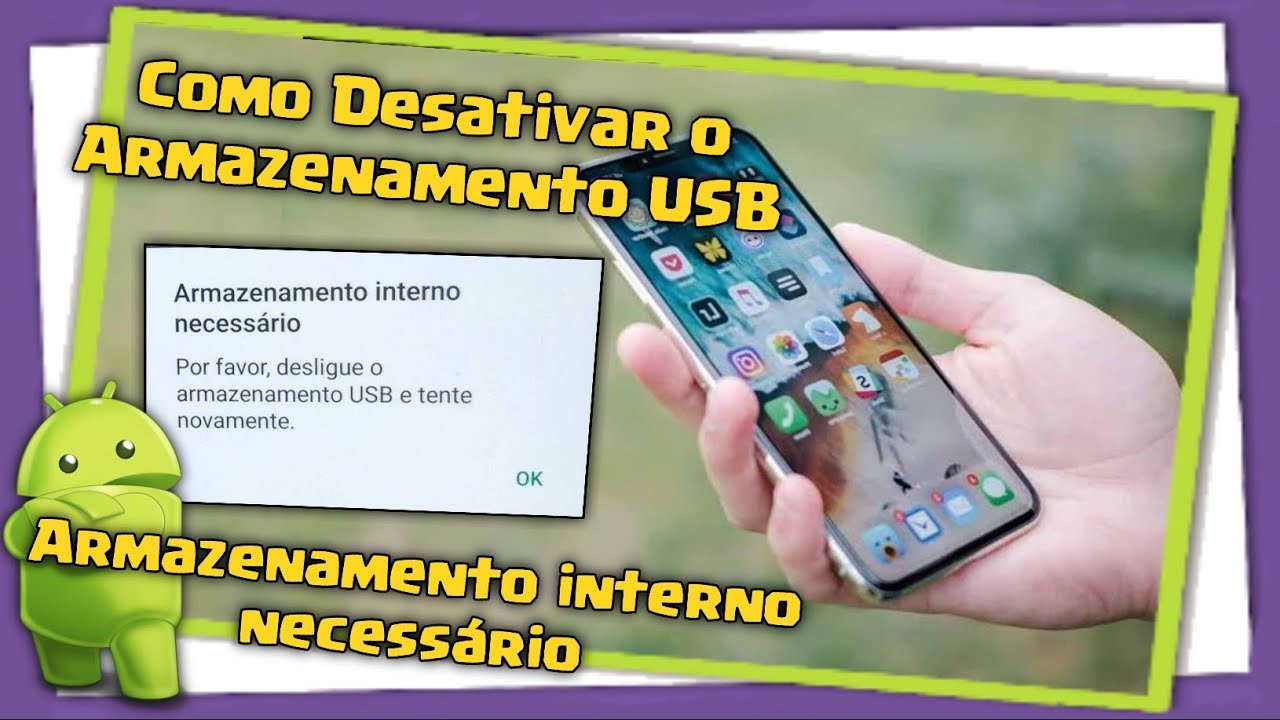
Desative o armazenamento USB e tente novamente é a solução rápida para quando o seu pendrive, HD externo ou cartão de memória não é reconhecido pelo computador ou exibe erro de conexão.
Por que você precisa desativar e reativar o armazenamento USB
O sistema operacional usa controladores e camadas de software para gerenciar dispositivos de armazenamento removível, e às vezes esses componentes ficam desatualizados, travados ou em conflito. Ao desativar o armazenamento USB e tentar novamente, você força o Windows ou o sistema em questão a recarregar os drivers, renegociar a conexão física e redefinir a comunicação com o dispositivo, o que resolve problemas de reconhecimento, lentidão ou falhas intermitentes sem precisar formatar ou mexir em configurações avançadas.
Além disso, essa prática é a primeira linha de ação recomendada por especialistas e suporte técnico porque é rápida, segura e não apaga nenhum dado. Se o seu pendrive não abre, apresenta mensagem de erro, some no Gerenciador de Dispositivos ou aparece como "não formatado", começar por esse procedimento lógico pode evitar trabalhos mais invasivos mais à frente.

Como desativar o armazenamento USB no Windows
No Windows, desativar o armazenamento USB e tente novamente significa localizar o dispositivo no Gerenciador de Dispositivos, clicar com o botão direito e escolher a opção para desativar ou "desinstalar dispositivo". O sistema mantém os drivers na lista, mas força a interrupção da comunicação USB, e, em seguida, você pode reconectar o cabo ou remover e inserir o dispositivo novamente para acionar uma nova detecção.
Passo a passo rápido:
- Abra o Gerenciador de Dispositivos (tecla Windows + X ou Pesquisar).
- Expanda a seção "Unidades de disco" ou "Armazenamento USB".
- Clique com o botão direito no nome do seu pendrive, HD externo ou cartão.
- Selecione "Desativar dispositivo" ou "Desinstalar dispositivo" (recomenda-se desativar primeiro, pois a remoção pode precisar de nova varredura manual).
- Espere alguns segundos, desconecte o cabo, aguarde um momento e reconecte-o para forçar uma nova detecção.
O que fazer se o dispositivo não aparecer no Gerenciador de Dispositivos
Às vezes, quando você desativa o armazenamento USB e tente novamente, o dispositivo sequer aparece na lista, indicando problema de alimentação, falha física ou conflito de controlador mais profundo. Nesse cenário, além de usar o recurso de desativar/reativar, você pode usar o botão de "digitalização por alteração de hardware" no próprio Gerenciador de Dispositivos ou verificar se as portas USB funcionam com outros periféricos.
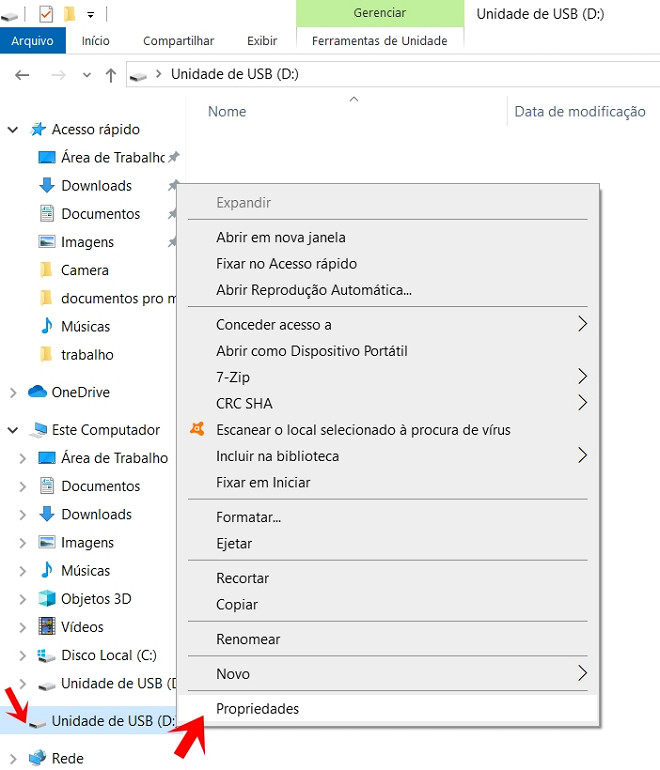
Outra dica é usar o prompt de comando com privilégios de administrador para forçar uma varredual de hardware, digitando pnputil /scan-devices ou, no gerenciamento avançado, conferir se o serviço "Plug and Play" está ativo. Essas ações ajudam o sistema a "enxergar" novamente o armazenamento após a desativação manual.
Soluções complementares antes de formatar
Antes de formatar o pendrive ou substituir o HD externo, combine desativar o armazenamento USB e tente novamente com algumas verificações simples. Confira o cabo USB, as portas, use outro hub ou cabo, teste em outro computador e verifique se o Windows reconhece a unidade na inicialização. Muitos problemas são temporários e respondem bem a esse ciclo de desativação e nova ativação.
Se o dispositivo aparece com espaço reduzido, travamentos ao copiar ou erros de leitura, pode ser sinal de setores defeituosos ou falha lógica, mas mesmo nesses casos a desativação ajuda a isolar se o problema é de conexão ou de corrupção de arquivos. Em paralelo, use ferramentas de diagnóstico do fabricante para avaliar a saúde do armazenamento.

Quando desativar e reativar não resolve
Embora desativar o armazenamento USB e tente novamente resolva a maioria dos casos de não reconhecimento, nem sempre indica uma solução permanente. Se o dispositivo voltar a falhar após alguns minutos, horas ou dias, pode haver sinais de desgaste físico, setores danificados ou problemas na controladora interna. Nesses cenários, a prioridade é fazer backup dos dados, testar a unidade em outros computadores e, se o problema persistir, considerar a substituição.
Adicionalmente, em ambientes corporativos ou com criptografia de disco ativada, a reativação pode exigir a inserção de chaves ou credenciais extras. Portanto, combine essa prática com boas políticas de segurança e, se o problema for recorrente, documente as etapas para equipe de TI ou suporte técnico.
Dicas de prevenção e uso seguro
Reduzir a necessidade de desativar o armazenamento USB e tente novamente começa com bons hábitos: sempre ejetar o dispositivo com segurança, evitar remoções bruscas, proteger contra quedas e exposição a umidade e poeira. Mantenha os sistemas atualizados, use cabos originais ou certificados e prefira portas USB traseiras no desktop, que geralmente oferecem melhor alimentação.

Armazenar cópias de segurança periódicas e usar serviços em nuvem complementa a segurança física. Ao seguir essas práticas, você diminui a chance de precisar recorrer à desativação repetida e ganha tranquilidade para usar seu pendrive ou HD externo com confiança no dia a dia.
Conclusão
Desativar o armazenamento USB e tente novamente é uma ferramenta simples, rápida e eficaz para resolver problemas de reconhecimento e comunicação de dispositivos removíveis. Entender quando e como usar esse procedimento ajuda a evitar perda de tempo, formatações desnecessárias e retrabalho, mantendo seus dados acessíveis e seu fluxo de trabalho sem interrupções.
Como Desativar Armazenamento USB no WHATSAPP (ATUALIZADO)
Como desativar a opção de armazenamento USB no whatsapp a gente vai aprender nesse vídeo. Se gostou deixa o like e ...
