Desative O Modo Desenvolvedor

Se você está tentando desativar o modo desenvolvedor no seu dispositivo, saiba que esse recurso pode ser tanto útil quanto potencialmente arriscado se for manipulado sem conhecimento. O modo desenvolvedor costuma aparecer em smartphones, navegadores, sistemas operacionais e até em alguns aplicativos, abrindo portas para testes, configurações avançadas e soluções de problemas, mas nem sempre é necessário manter ativo no dia a dia. Por isso, entender como identificar, acessar e, principalmente, desativar com segurança esse recurso é essencial para garantir estabilidade, segurança e performance do seu equipamento.
Por que você pode querer desativar o modo desenvolvedor
O modo desenvolvedor costuma ser ativado por quem busca personalizar ao extremo o funcionamento de um sistema, mas ele também pode ser ligado acidentalmente por toques ou configurações inadequadas. Manter o recurso ativo sem o conhecimento necessário pode expor vulnerabilidades, consumir recursos extras e até travar funções básicas do aparelho. Por isso, saber como desativar o modo desenvolvedor é um passo importante para voltar a ter um ambiente controlado e previsível.
Além disso, muitos usuários percebem que após ativar opções avançadas, começam a ver notificações constantes, mensagens de erro ou até problemas de compatibilidade com apps. Nesses casos, a solução mais rápida e segura normalmente é justamente desativar o modo desenvolvedor para restaurar o comportamento padrão. Ao fazer isso, você reduz riscos de bugs, fecha brechas de segurança e evita que configurações experimentais afetem negativamente a experiência geral.

Identificando se o modo desenvolvedor está ativo
Antes de pensar em desativar, é preciso confirmar que ele realmente está habilitado no seu dispositivo. Os sintomas mais comuns incluem aparecimento de opções estranhas no menu de configurações, avisos sobre depuração USB, ou até mensagens informando que certas funções estão bloqueadas por razões de segurança. Em muitos casos, o próprio nome “modo desenvolvedor” aparece no rodapé do celular ou em alertas de segurança.
- Verifique o rodapé ou as informações do aparelho no menu Configurações > Sobre o dispositivo.
- Procure por itens como Depuração USB, OEM Unlock, ou Modo Desenvolvedor na lista de opções avançadas.
- Observe se surgiram notificações avisando sobre riscos de segurança ou bloqueio de recursos por motivos de desenvolvimento.
Esses sinais ajudam a confirmar que o recurso está ligado e que a desativação pode ser necessária. Saber identificar o modo desenvolvedor evita que você passe horas procurando por uma opção que parece sumir do painel de ajustes.
Passo a passo para desativar o modo desenvolvedor no Android
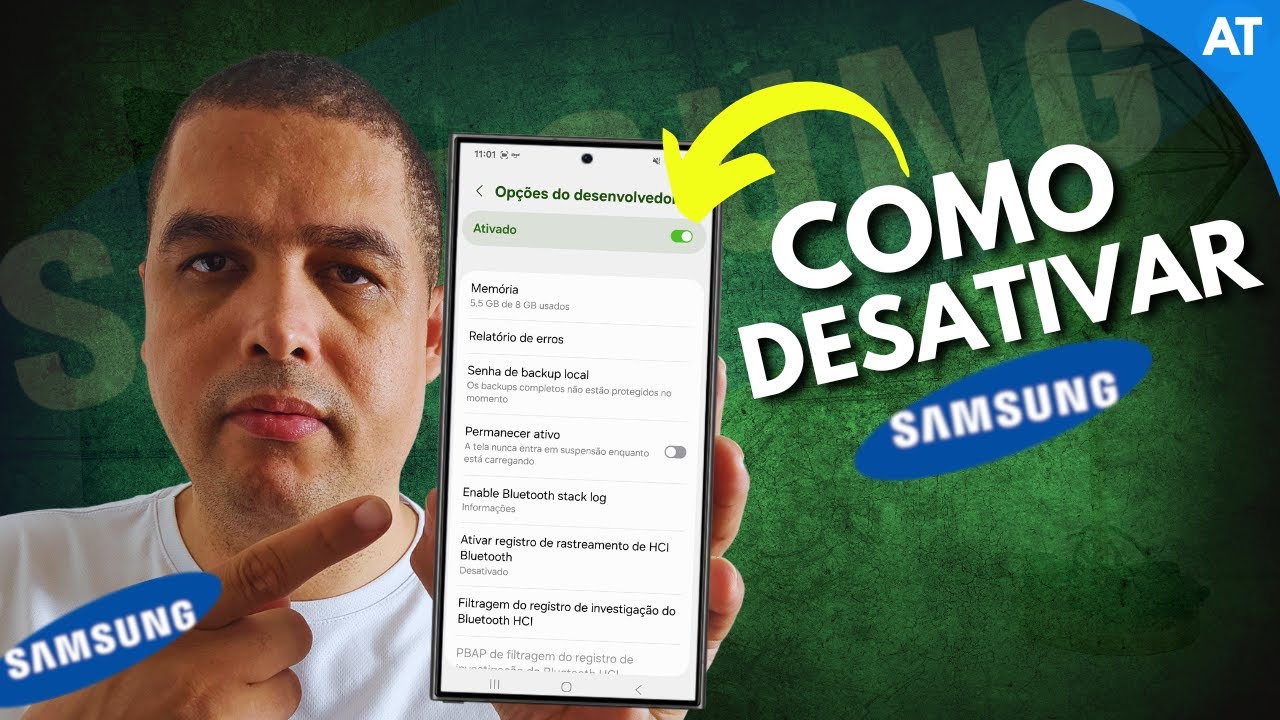
No sistema operacional Android, o caminho mais comum é acessar Configurações, buscar a seção Sistema ou Avançado e, em seguida, encontrar a opção Modo Desenvolvedor. Dentro dela, basta deslizar o botão para desativar ou clicar em Desativar para confirmar. Dependendo da versão do Android ou da marca do aparelho, o nome pode variar um pouco, mas a lógica geralmente é a mesma.

É importante lembrar de que, para algumas versões mais antigas ou customizadas, o acesso pode exigir que você primeiro habilite as opções de desenvolvedor, indo até Número da compilação e tocando nele várias vezes. Após desativar, reiniciar o aparelho ajuda a garantir que todas as configurações voltem ao normal e que possíveis conflitos sejam resolvidos.
Como desativar o modo desenvolvedor no iOS
Já nos dispositivos Apple, o modo desenvolvedor aparece principalmente quando você instala perfis de desenvolvimento ou usa o Xcode. Para desativar, vá até Configurações, entre na seção Geral e, em seguida, toque em Perfis ou Gerenciamento de Dispositivo. Lá, você pode remover perfis de desenvolvedor e voltar as configurações para o estado original, o que normalmente desativa completamente o recurso sem deixar vestígios.
Diferentemente do Android, o iOS não chama a atenção com um botão de “modo desenvolvedor” no mesmo local, mas a presença de perfis não confiáveis ou configurazes estranhas pode indicar que ele está ativo. Remover esses perfis é um passo crucial para proteger seus dados e garantir que o aparelho volte a funcionar de forma segura.
Desativar extensões e ferramentas de terceiros
Em muitos casos, o modo desenvolvedor pode ser ativado por meio de aplicativos de terceiros que prometem otimizar, limpar ou personalizar o celular. Se esse for o seu caso, a solução está exatamente nesses aplicativos: desinstale ou abra o menu de configurações deles e desative qualquer opção que ative a depuração, unlock ou moderação avançada.
- Confira as permissões dos aplicativos no Android e veja se algum deles tem acesso a serviços de desenvolvimento.
- Limpe o cache e reinicie o aparelho após remover ou desativar esses aplicativos.
- Evite instalar mods ou APKs não oficiais que prometem recursos de modo desenvolvedor sem suporte claro.
Essas práticas ajudam a evitar que programas ocultos mantenham o modo desenvolvedor ligado sem seu conhecimento, reduzindo riscos de malware ou roubo de informações.
Dicas finais e cuidados ao desativar
Antes de desativar o modo desenvolvedor, considere fazer um backup dos seus dados, pois algumas configurações avançadas podem afetar a sincronização, o armazenamento ou até mesmo a capacidade de inicializar certos apps. Embora a desativação normalmente seja segura, um backup garante que você não perca informações importantes caso algo saia do lugar.
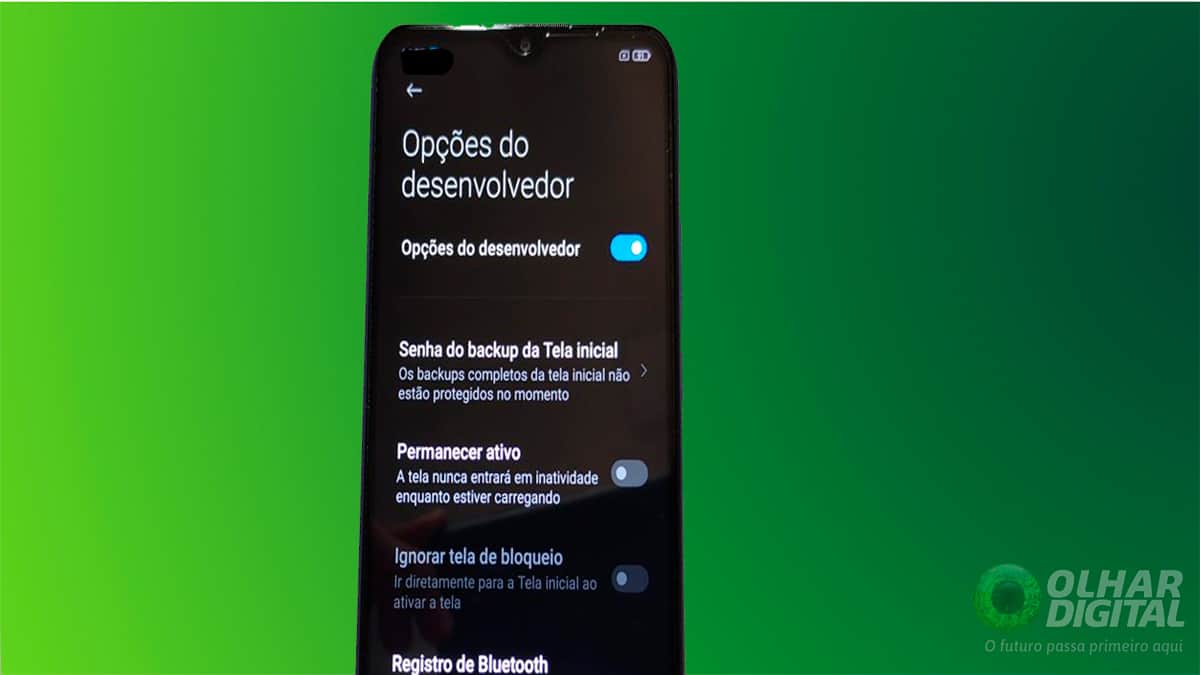
Também é válido lembrar que, se você desativar o modo desenvolvedor por engano após precisar dele novamente, pode reativá-lo facilmente seguindo os mesmos passos, mas com a certeza de que está agindo com consciência. Ter clareza sobre para que serve cada opção ajuda a usar o recurso com responsabilidade e a evitar surpresas indesejadas no dia a dia.
Desativar o modo desenvolvedor é um procedimento simples que traz tranquilidade e segurança para a maioria dos usuários, especialmente quando ele está ativado sem necessidade ou por aplicativos externos. Ao seguir os passos corretos para seu sistema, você garante que o aparelho volta a funcionar de forma estável, com menos riscos de bugs, travamentos ou acessos não autorizados. Portanto, sempre que suspeitar que esse recurso está interferindo no funcionamento normal, dedique alguns minutos para desativá-lo e aproveite uma experiência mais segura e previsível no seu dispositivo.
Como DESATIVAR O MODO DESENVOLVEDOR do CELULAR ANDROID!
Quer desativar o modo desenvolvedor no seu celular Android, seja Xiaomi, Samsung, Motorola mas não sabe como fazer?
