Desconfigurei O Teclado

Quando você digita algo no seu computador e percebe que as teclas não correspondem ao esperado, é provável que você já desconfigurei o teclado sem querer. Isso acontece com muita frequência, seja por um toque acidental de uma combinação de teclas, ao limpar o dispositivo ou até mesmo ao instalar um novo sistema operacional.
O teclado é um dos periféricos mais usados no dia a dia, mas também um dos mais sensíveis a configurações involuntárias. Se você está se perguntando como voltar ao normal, saiba que o processo de reconfiguração é simples e rápido. Este guia foi criado para ajudar você a identificar o problema, entender as causas e resolver a situação de forma prática, seja no Windows, no macOS ou em distribuições de Linux.
Principais causas do teclado desconfigurado
Antes de partir para a solução, é importante entender o que pode ter levado seu teclado a apresentar esse comportamento. Existem diversas razões que explicam por que você pode ter desconfigurei o teclado sem perceber. Muitas vezes, o problema está em atalhos do sistema ou em atualizações de software que alteram as definições de entrada.
Além disso, alguns vírus ou malware podem modificar as configurações de forma indesejada, reconfigurando o layout ou os idiomas ativos. Em outros casos, o próprio hardware pode estar com problemas, como teclas travadas ou danos físicos após quedas ou derramamentos. Identificar a origem é o primeiro passo para garantir uma correção eficaz e duradoura.
- Atalhos de teclado acionados sem intenção, como Alt + Shift ou Windows + Espaço.
- Atualizações do sistema que alteram o layout padrão do dispositivo de entrada.
- Idiomas adicionais instalados que mudam a configuração ativa do teclado.
Como identificar um teclado desconfigurado
Reconhecer os sintomas de um teclado fora do padrão é fundamental para resolver o problema rapidamente. Você pode ter desconfigurei o teclado e não saber exatamente o que aconteceu, mas os sinais são claros. As letras podem aparecer trocadas, como o "A" virar "Q", ou caracteres especiais começarem a ser impressos no lugar das letras comuns.
Outro sintoma comum é a mudança no layout do teclado, onde você passa a digitar em um idioma diferente do habitual. Isso pode fazer com que você perca tempo tentando entender o que está acontecendo, especialmente em momentos de urgência. Fique atento a essas pistas para agir rapidamente e corrigir a configuração.

- Letras aparecem invertidas ou trocadas de posição em relação ao layout esperado.
- O idioma do teclado muda repentinamente, exibindo caracteres de outro idioma.
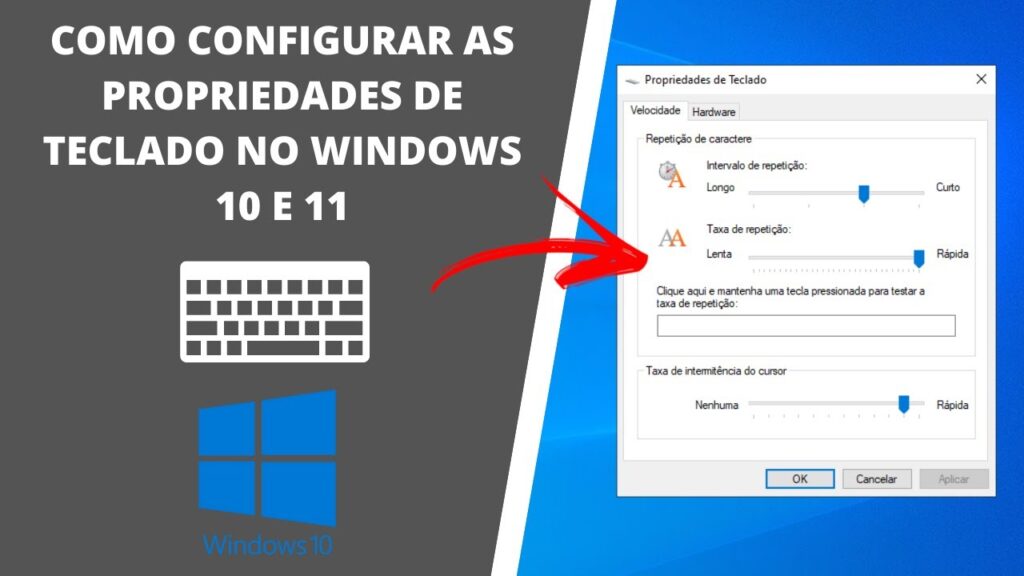
- O cursor não avança corretamente ou digita múltiplos caracteres ao pressionar uma única tecla.
Reconfigurando o teclado no Windows
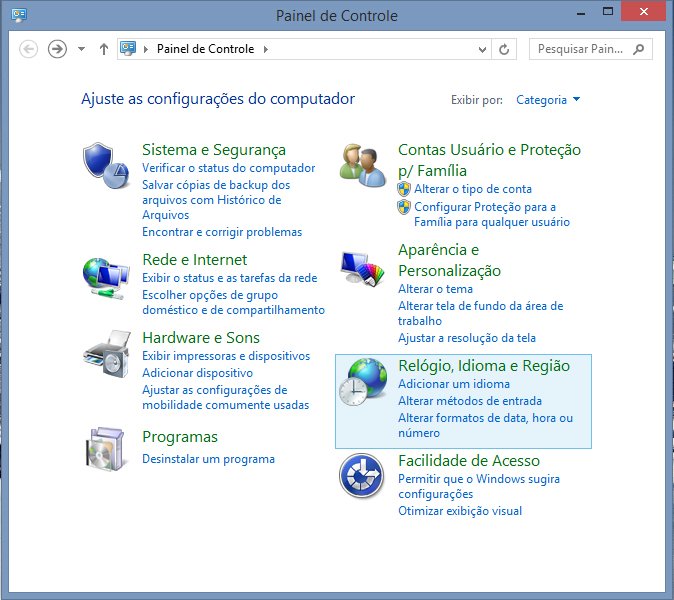
Se você está usando um computador com Windows, a chance de ter desconfigurei o teclado é ainda maior, dada a variedade de atalhos disponíveis. Felizmente, reverter a situação é bastante direto. O primeiro passo é acessar as configurações de idioma e teclado, geralmente localizadas na área de notificações ou no Painel de Controle.
Lá você pode verificar quais idiomas estão instalados e definir qual é o layout ativo. É comum que, após uma atualização ou ao conectar um dispositivo externo, o sistema mude para outro layout. Basta selecionar o idioma correto e ajustar as preferências de teclado para voltar à normalidade.
- Acesse Configurações > Hora e Idioma > Idioma.
- Verifique o layout do teclado e remova qualquer idioma adicional não utilizado.
- Use o atalho Windows + Espaço para alternar rapidamente entre os idiomas instalados.
Soluções no macOS e Linux
Em sistemas como o macOS e as distribuições de Linux, o procedimento para corrigir um teclado reconfigurado é um pouco diferente, mas igualmente acessível. No macOS, você pode ajustar as preferências de teclado em Preferências do Sistema, na seção Teclado. Lá é possível definir o layout correto e até mesmo personalizar as funções das teclas.
/i.s3.glbimg.com/v1/AUTH_08fbf48bc0524877943fe86e43087e7a/internal_photos/bs/2018/A/w/u1weC3QR29OAWj9JQVRw/print-2018-10-11-11-20-15-l2ed1.jpg)
Já no Linux, especialmente em distribuições como Ubuntu ou Fedora, o processo varia conforme o ambiente gráfico. Normalmente, você encontra as opções dentro de Configurações > Região e Idioma ou em ferramentas de gerenciamento de teclado. Verifique se o layout escolhido corresponde ao modelo físico do seu teclado para evitar confusões.
- No macOS, vá para Preferências do Sistema > Teclado e ajuste o layout.
- No Linux, use atalhos como Super + Espaço para alternar entre idiomas.
- Consulte a documentação da sua distribuição caso o teclado não responda como esperado.
Dicas para evitar problemas futuros
Prevenir é sempre melhor do que remediar, especialmente quando falamos em periféricos essenciais como o teclado. Para evitar reviver a situação de ter desconfigurei o teclado novamente, siga algumas práticas simples. Evite pressionar combinações de teclas simultaneamente sem saber para que servem, especialmente durante a limpeza ou ao usar atalhos do sistema.
Também é recomendável anotar o layout atual do seu teclado e criar um lembrete visual caso você costuma alternar entre diferentes idiomas ou dispositivos. Manter o sistema operacional atualizado e realizar backups das configurações podem ajudar a recuperar o estado anterior rapidamente caso algo saia do lugar.
Conclusão
Desconfigurar o teclado é um problema mais comum do que parece, mas com as orientações certas você consegue resolver a situação em poucos minutos. Ao identificar as causas, seguir os passos corretos para o seu sistema operacional e adotar boas práticas de uso, você reduz drasticamente as chances de enfrentar novamente um teclado fora do padrão. Agora você está preparado para voltar a digitar com tranquilidade e eficiência, sabendo exatamente o que fazer quando algo sair do lugar.
TECLADO DESCONFIGURADO? | COMO RESOLVER FÁCIL (Mais simples do que parece)
Nesse vídeo eu mostro algumas formas possíveis para resolver um problema bem comum que é o teclado todo desconfigurado, ...
