Descreva Os Passos Necessários Para Redimensionar Uma Forma Ou Imagem
/i.s3.glbimg.com/v1/AUTH_08fbf48bc0524877943fe86e43087e7a/internal_photos/bs/2021/L/d/2KZFAiQyylpFgxBg9eGw/2012-09-18-redimensionando-1.jpg)
Descrever os passos necessários para redimensionar uma forma ou imagem é essencial para quem trabalha com design, edição de fotos ou preparação de conteúdo visual para web e impressão. O redimensionamento adequado garante que a qualidade da imagem ou a proporção da forma sejam mantidas, evitando distorções que comprometem a apresentação final.
Entender a diferença entre redimensionar imagem e redimensionar forma vetorial
Antes de iniciar qualquer processo, é importante saber se você está lidando com uma imagem raster (fotografia ou figura composta por pixels) ou com uma forma vetorial (desenho baseado em fórmulas matemáticas). A abordagem para redimensionar uma forma vetorial é diferente da técnica para redimensionar uma imagem, pois o primeiro mantém a nitidez em qualquer escala, enquanto o segundo pode perder qualidade se ampliado demais.
Imagens raster, como JPEG, PNG ou GIF, são compostas por uma grade de pixels. Quando você aumenta o tamanho delas além da resolução original, os pixels são interpolados, o que pode gerar bordas irregulares e perda de detalhes. Por outro lado, formas como retângulos, círculos ou caminhos criados em softwares vetoriais, como o Illustrator ou o Inkscape, podem ser redimensionadas sem perda, desde que mantenham sua natureza vetorial.
/i.s3.glbimg.com/v1/AUTH_08fbf48bc0524877943fe86e43087e7a/internal_photos/bs/2023/u/O/wupiOQQlGhccBiLJHG5g/captura-de-tela-2023-07-03-as-23.06.03.png)
Passos para redimensionar uma imagem de forma correta
Redimensionar uma imagem exige atenção à resolução e à proporção para evitar distorções. Siga estes passos para obter resultados precisos e profissionais.
- Abra a imagem em um editor confiável: Use ferramentas como Photoshop, GIMP ou editores online, garantindo que eles preservem a qualidade durante o processo.
- Verifique as dimensões e a resolução atuais: Antes de alterar, anote a largura, altura e DPI (pontos por polegada). Para impressão, recomenda-se 300 DPI; para web, 72 ou 96 DPI é suficiente.
- Ative a opção de manter proporção: Isso evita alongamentos indesejados. Ao ajustar largura ou altura, o sistema deve atualizar automaticamente o outro valor para preservar a proporção original.
- Ajuste com qualidade: Em programas avançados, use configurações de reamostragem como “Bicubic Smoother” para ampliações suaves ou “Bilinear” para reduções rápidas.
Após aplicar as alterações, salve em um novo arquivo para não sobrescrever o original. Se for necessário reduzir muito o tamanho, considere também usar técnicas de compressão com perdas controladas, sempre priorizando a usabilidade da imagem no contexto final.
Como redimensionar uma forma vetorial sem perder qualidade
O redimensionamento de formas vetoriais é mais direto, mas exige alguns cuidados para manter a integridade do design.
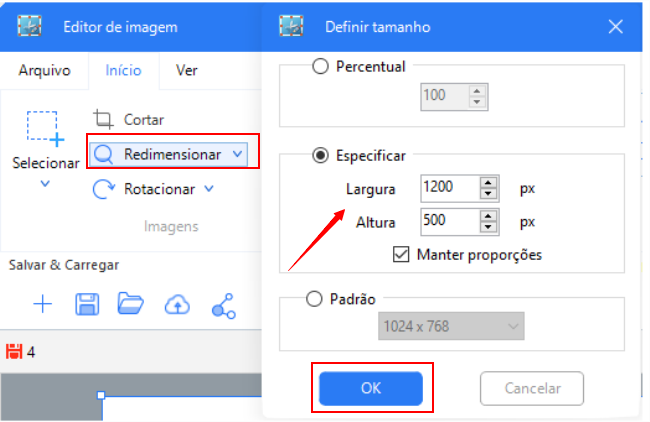
- Abra o arquivo vetorial no software apropriado: Formatos como SVG, AI, EPS ou CDR são compatíveis com edição sem perda de qualidade.
- Selecione a forma ou o grupo de elementos: Use as ferramentas de seleção do programa para isolar o objeto que será redimensionado.
- Aplique o dimensionamento manual ou numérico: Você pode arrastar as alças de controle enquanto mantém a tecla Shift pressionada para proporcionalidade ou inserir valores exatos em caixas de largura e altura.
- Verifefeitos e traços: Ajuste espessuras de linha e sombras para que eles se adaptem à nova escala, evitando que fiquem finais demais ou sobrecarregados.
Lembre-se de que formas compostas por nós e curvas Bézier mantêm sua suavidade ao serem ampliadas, desde que o software utilize renderização vetorial completa. Isso as torna ideais para logos, ícones e ilustrações que precisam aparecer em diferentes tamanhos, desde pequenos apps até outdoors publicitários.
Dicas importantes para manter qualidade ao redimensionar
Manter a qualidade visual requer atenção em vários aspectos técnicos e de planejamento.
- Sempre trabalhe com cópias: Edite versões originais apenas para arquivos de backup, preservando o arquivo base.
- Considere a finalidade da imagem: Uma foto para site pode precisar de menor resolução que a mesma foto para impressão em grande formato.
- Use ferramentas de suavização: Ao ampliar imagens, aplicar leve suavização pode reduzir o efeito de pixelação.
- Teste em diferentes telas e impressoras: Verifique como o resultado final aparece em dispositivos variados antes da aplicação real.
Essas práticas ajudam a evitar retrabalho e garantem que a imagem ou a forma atendam aos requisitos técnicos sem comprometer a estética. Planejar o redimensionamento desde o início poupa tempo e recursos no futuro.
/i.s3.glbimg.com/v1/AUTH_08fbf48bc0524877943fe86e43087e7a/internal_photos/bs/2021/g/t/ce7jWiSMW2DQhrNIhuPg/2012-09-18-redimensionando-2.jpg)
Quando usar redimensionamento automático versus ajuste manual
Em muitos softwares de edição, existem modos de redimensionamento automático e opções que permitem controle fino por parte do usuário.
- Redimensionamento automático: É útil em situações rápidas, como ajustar lotes de imagens para upload em redes sociais. Porém, pode não preservar细节细节 de forma precisa.
- Ajuste manual com pré-visualização: Permite ver o resultado em tempo real, ajustando proporções, interpolação e cortes conforme necessário.
- Use scripts ou ações repetíveis: Se você precisar redimensionar formatos similares com frequência, crie ações no Photoshop ou scripts no Illustrator para agilizar o trabalho.
Conhecer as opções disponíveis no seu software de confiança ajuda a tomar decises mais rápidas e assertivas, especialmente em projetos com prazos apertados.
Conclusão sobre o redimensionamento de forma e imagem
Dominar as técnicas para descrever os passos necessários para redimensionar uma forma ou imagem torna você mais eficiente e confiante ao lidar com projetos visuais. Ao seguir as práticas corretas para cada tipo de elemento — seja uma foto raster ou um diagrama vetorial — você garante integridade, profissionalismo e flexibilidade para usar o resultado em diferentes contextos. Invista tempo em aprender os recursos dos seus programas e planeje sempre com antecedência para resultados excepcionais.
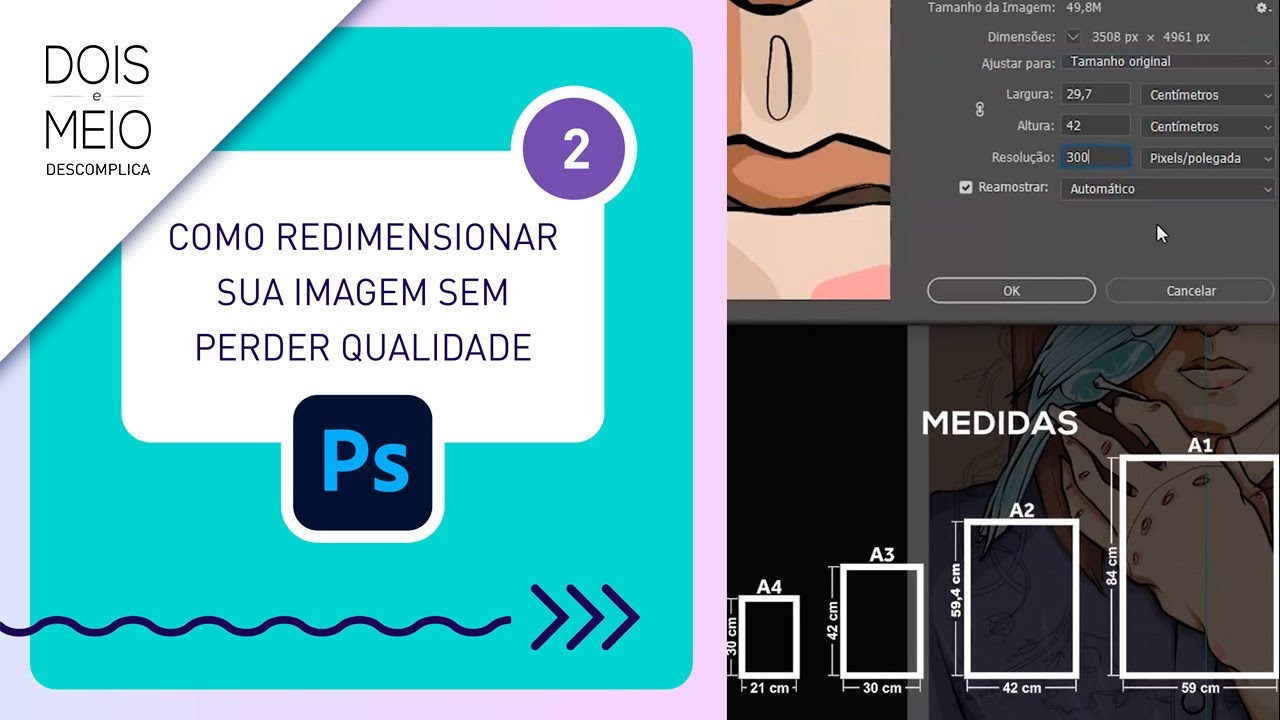
Truque Secreto para Redimensionar uma Imagem no Photoshop SEM Esticá-la! [e sem usar o Alt + Shift]
Truque Secreto para Redimensionar uma Imagem no Photoshop SEM Esticá-la! [e sem usar o Alt + Shift] ...
