Dism /online /cleanup-image /restorehealth O Que Faz
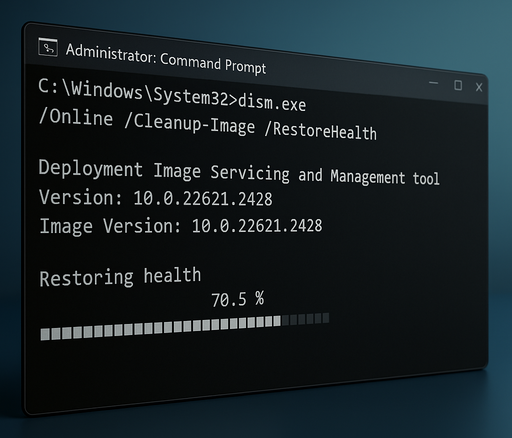
O comando dism /online /cleanup-image /restorehealth é uma ferramenta poderosa do Windows que repara a imagem do sistema diretamente no ambiente de linha de comando.
Para que serve o DISM /online /cleanup-image /restorehealth
O principal objetivo do comando dism /online /cleanup-image /restorehealth é restaurar a saúde da imagem do Windows instalada na máquina sem a necessidade de reinstalar o sistema do zero. Enquanto o sfc /scannow trabalha apenas com os arquivos protegidos do sistema, o DISM atua no catálogo de componentes e no repositório de instalação, corrigindo corrupções que podem impedir que atualizações, pacotes ou reparos posteriores sejam aplicados.
Quando você executa DISM /online /cleanup-image /restorehealth, a ferramenta baixa e utiliza arquivos de instalação válidos do Windows Update (ou de uma mídia local configurada) para substituir versões de sistema corrompidas ou ausentes. Isso é especialmente útil após falhas em atualizações, reinicializações incorretas ou quando o sistema apresenta erros persistentes mesmo após varreduras tradicionais.
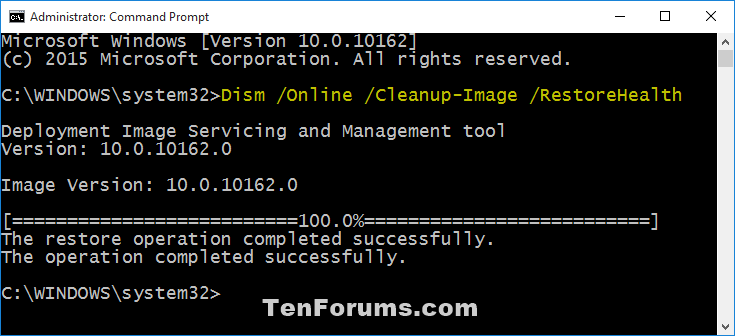
Como o DISM /online /cleanup-image /restorehealth funciona por trás dos panos
O DISM (Deployment Image Servicing and Management) opera em dois níveis principais: a imagem online (o sistema em execução) e a imagem offline (um arquivo WIM ou VHD). No contexto de dism /online /cleanup-image /restorehealth, a ferramenta se conecta ao repositório de componentes localizado em C:\Windows\WinSxS e valida cada recurso em relação às origens confiáveis.
Se uma corrupção for detectada, o DISM solicita ao Windows Update ou a uma pasta de origem alternativa (definida via /source) uma cópia íntegra e válida do arquivo problemático. Esse processo é transparente para o usuário final, mas requer uma conexão ativa com a internet, a menos que você especifique manualmente uma fonte local de instalação, garantindo que a recuperação seja precisa e segura.
Fluxo básico de execução
- O comando inicia e o DISM analisa o catálogo de componentes.
- Ele verifica a integridade dos metadados e dos recursos de sistema.
- Se necessário, o DISM entra em contato com o Windows Update ou com uma pasta de origem.
- Os arquivos corrompidos ou faltantes são substituídos por versões saudáveis.
- Uma nova verificação é sugerida para confirmar a reparação completa.
Diferença entre DISM /restorehealth e SFC /scannow
Uma dúvida comum é se dism /online /cleanup-image /restorehealth substitui o bom e velho sfc /scannow. Na prática, ambos são complementares. O SFC foca na integridade dos arquivos protegidos pelo sistema de arquivos, enquanto o DISM lida com a saúde mais profunda do catálogo de componentes, que por sua vez sustenta o próprio SFC.
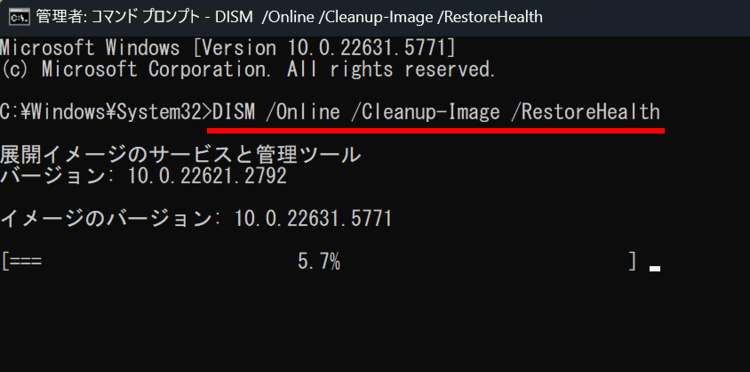
Recomenda-se, muitas vezes, executar o DISM antes do SFC, pois uma imagem corrompida pode fazer com que o SFC não consiga reparar determinados arquivos. Portanto, dism /online /cleanup-image /restorehealth atua como um "reset" mais profundo, preparando a base para que ferramentas como o SFC funcionem de forma mais eficaz e resolvem problemas em camadas mais fundamentais do sistema.
Quando você deve usar o comando
Você pode precisar recorrer a DISM /online /cleanup-image /restorehealth em diversas situações, como:
- O Windows Update falha repetidamente com códigos de erro de corrupção.
- O sistema apresenta mensagens como "A preparação de atualização está em andamento" por longos períodos.
- Há falhas na instalação de atualizações cumulativas ou pacotes de segurança.
- O ícone do Windows Update está travado em "0%" ou "Carregando configurações…".
Antes de iniciar, certifique-se de que está conectado à internet para que o DISM possa baixar os arquivos necessários. Em ambientes corporativos com políticas de rede rígidas, pode ser necessário configurar um ponto de distribuição de software (WSUS) ou montar uma mídia de instalação como fonte alternativa usando o parâmetro /source.
Pontos importantes e limitações
Apesar de ser uma ferramenta robusta, o uso de dism /online /cleanup-image /restorehealth não é uma solução mágica e apresenta certas limitações. O processo pode levar de alguns minutos a mais de uma hora, dependendo do tamanho da instalação e da velocidade de conexão. Além disso, se a corrupção for muito grave ou abrangente, pode ser necessário recorrer a uma reinstalação limpa do sistema.
É essencial manter pelo menos 10 a 15 GB de espaço livre na partição do sistema, pois o DISM precisa de espaço temporário para extrair e substituir arquivos. Em sistemas com recursos limitados, recomenda-se encerrar aplicativos não essenciais antes de iniciar o comando para evitar conflitos e travamentos durante a execução.
Conclusão sobre dism /online /cleanup-image /restorehealth o que faz
Compreender o que faz o comando dism /online /cleanup-image /restorehealth é essencial para qualquer usuário que queira manter o Windows em estado saudável, especialmente após falhas em atualizações ou corrupções no sistema. Ele atua na raiz da imagem do Windows, reparando metadados e arquivos críticos com origem confiável, proporcionando uma base sólida para outras ferramentas de manutenção.
![DISM /Online/Cleanup-Image/Restorehealth bloqué [5+ méthodes]](https://www.easeus.com/images/en/screenshot/partition-manager/dism-online-restor-health-stuck.png)
Usar o DISM regularmente, especialmente após grandes atualizações ou reinicializações mal-sucedidas, pode evitar dores de cabeça futuros e estender a vida útil do sistema sem a necessidade de reinstalação completa. Portanto, ter esse comando na "mão de ferro" é um diferencial importante para garantir estabilidade, segurança e desempenho contínuo no seu ambiente Windows.
Como Usar o DISM para Manter Seu Windows em Forma!
Neste vídeo, você aprenderá a usar o comando DISM (Deployment Imaging Service and Management Tool) para manutenção e ...
