Dividir A Tela Do Pc

Dividir a tela do pc rapidamente se tornou uma das habilidades mais úteis para quem passa horas diante do computador, seja para trabalho, estudo ou entretenimento.
Entendendo o que é dividir a tela do pc
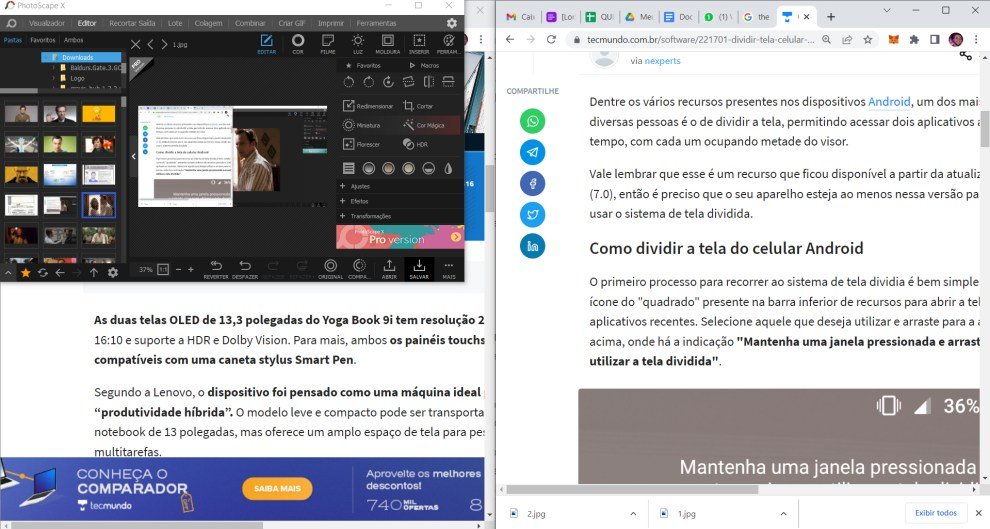
Dividir a tela do pc nada mais é do que criar visualmente mais de uma área ativa no seu monitor para exibir diferentes aplicativos ou documentos lado a lado.
Essa prática elimina a necessidade de alternar constantemente entre janelas, economizando tempo e mantendo o foco, já que você vê ao mesmo tempo o conteúdo que precisa comparar ou integrar.
Antes de entrar nos métodos, saiba que existem duas grandes frentes: as soluções nativas do sistema operacional, que são rápidas e leves, e as ferramentas de terceiros, que oferecem controles ainda mais precisos e recursos adicionais.

Como ativar o recurso nativo no Windows
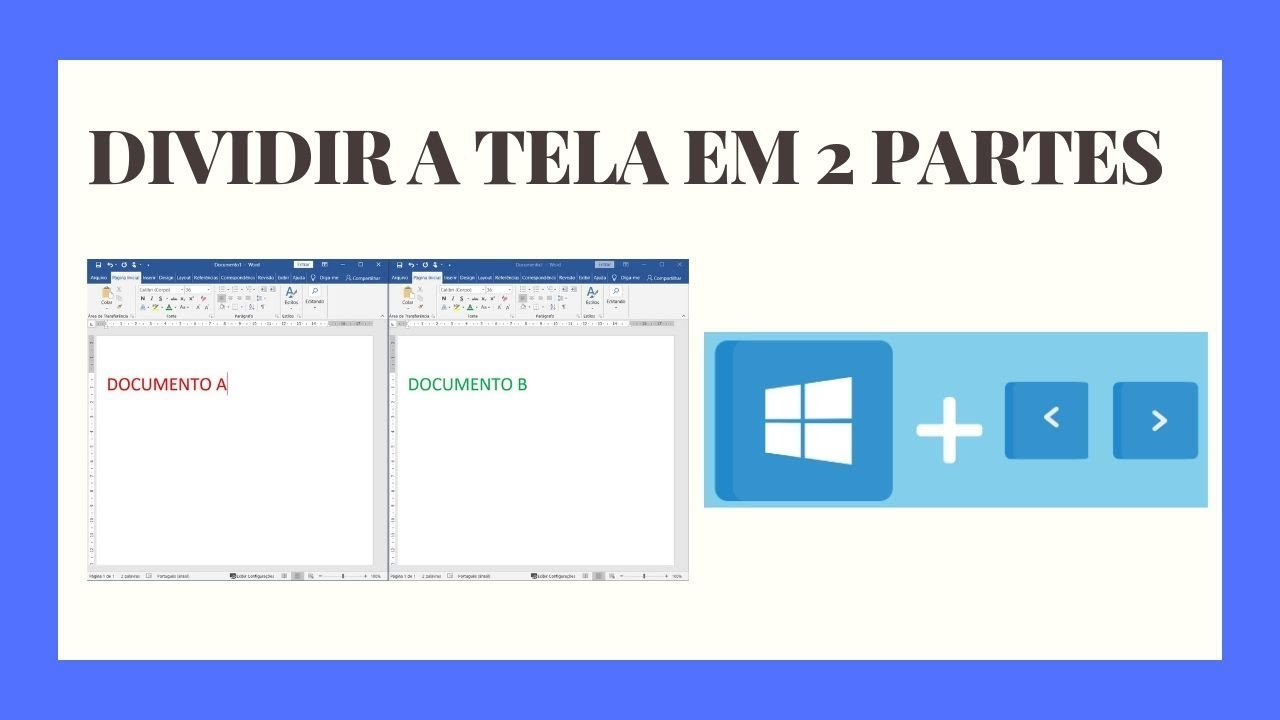
No Windows, a maneira mais comum de dividir a tela do pc acontece com a tecla Windows + Setas, um atalho que transforma a organização da área de trabalho em segundos.
Ao pressionar Windows + Seta para a Esquerda, a janela ativa é encaixada automaticamente na metade esquerda da tela, enquanto Windows + Seta para a Direita faz o mesmo pelo lado oposto, criando duas colunas perfeitamente lado a lado.
Se preferir organizar mais de duas janelas, segure Windows + Seta para Cima para maximizar e, em seguida, use as setas para distribuir os programas em diferentes quadrantes, aproveitando ao máximo cada dividir a tela do pc.
Atalhos rápidos para Mac e Linux
Quem utiliza macOS também tem à disposição recursos nativos para dividir a tela do pc, embora com uma abordagem um pouco diferente, baseada no gerenciamento de espaços e no arrasto inteligente.
No Mac, ao colocar o ponteiro sobre o botulo de maximizar de uma janela, você verá opções como "Tile Window to Left of Screen" ou "Tile Window to Right of Screen", que funcionam de forma muito similar ao Windows.
Já no Linux, especialmente em ambientes como o GNOME ou KDE, os atalhos variam, mas geralmente oferecem combinações de teclas ou botões de título que permitem preencher regiões específicas da tela, ajudando você a configurar da maneira que melhor se adapta ao seu fluxo de dividir a tela do pc.
Organização eficaz com Snap Assist
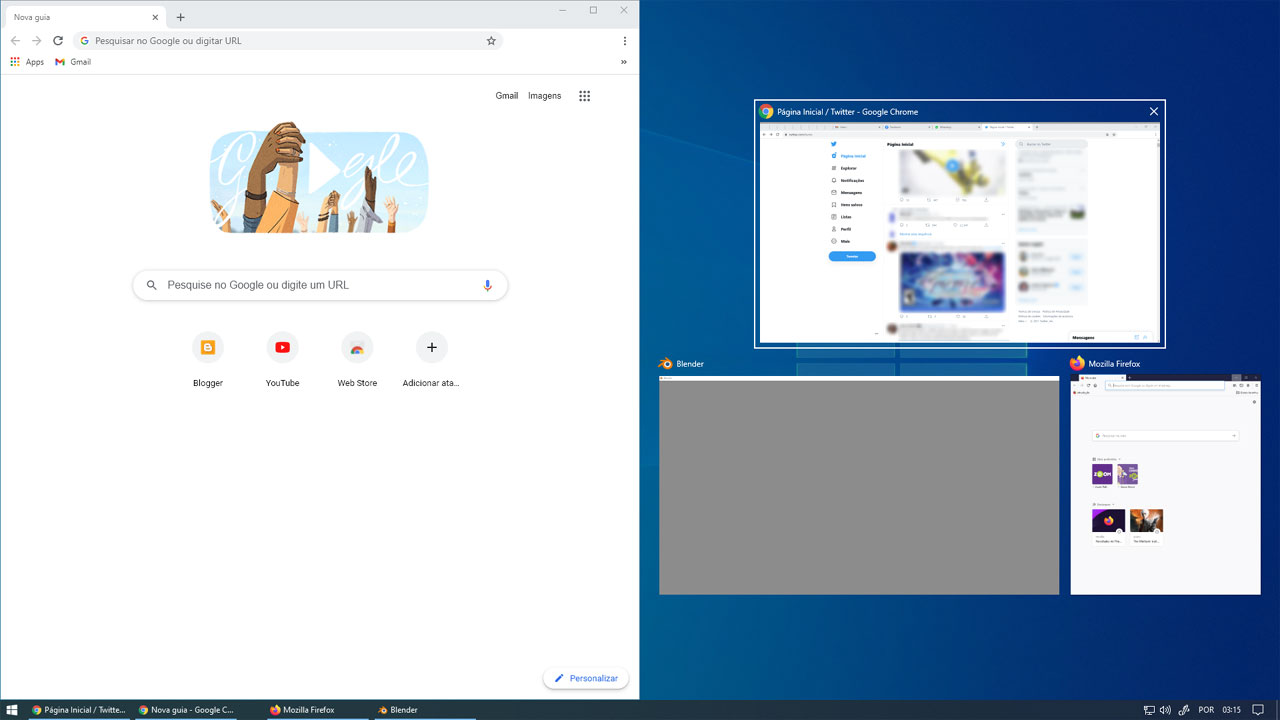
O Snap Assist, presente nas versões mais recentes do Windows, é uma ferramenta que facilita ainda mais o processo de dividir a tela do pc ao sugerir automaticamente as janelas que podem ser lado a lado.
Quando uma janela é arrastada até a borda do monitor, o sistema exibe miniaturas dos outros aplicativos abertos, permitindo que você escolha com qual programa deseja compartilhar espaço sem perder tempo ajustando manualmente cada tamanho.

Isso é especialmente útil em situações dinâmicas, como análise de dados ou multitarefa intensiva, pois mantém a interface limpa e prioriza apenas o essencial para o dividir a tela do pc de forma produtiva.
Soluções avançadas com software especializado
Embora os recursos nativos sejam robustos, alguns usuários optam por aplicativos dedicados para personalizar ainda mais o dividir a tela do pc, sobretudo quando precisam de layouts complexos ou gravações de tela.
Programas como PowerToys FancyZones, DisplayFusion e Divvy permitem criar grades personalizáveis, travar proporções e salvar perfis prontos para diferentes tipos de tarefas, desde edição de vídeo até desenvolvimento de software.
Essas ferramentas normalmente incluem opções de arrastar e soltar com facilidade, suporte a monitores múltiplos e atalhos configuráveis, oferecendo uma experiência mais ágil para quem exige controle total sobre a distribuição das janelas.
Dicas para melhorar sua produtividade
Organizar a tela de forma inteligente vai além de apenas ativar o split, pois a escolha dos aplicativos e o tamanho de cada área influenciam diretamente na eficiência do seu trabalho.
- Reserve o canto superior esquerdo para a janela principal, como um editor de texto ou navegador, e use os laterais para referências rápidas.
- Ajuste o tamanho das colunas com base na quantidade de conteúdo, evitando janelas mínimas que forcem constantes ajustes.
- Combine o uso de atalhos de teclado com o recurso de dividir a tela do pc para alternar entre layouts sem perder velocidade.
Com o tempo, você percebe quais combinações funcionam melhor para sua rotina e pode até mesmo integrar ferramentas como lembretes digitais ou feeds de notícias em áreas menores, sem interromper o foco principal.
Conclusão
Dominar o modo de dividir a tela do pc transforma a forma como você interage com o computador, tornando tarefas repetitivas mais rápidas e menos cansativas, ao mesmo tempo que amplia sua capacidade de comparação e decisões.
Seja pelas funções nativas do seu sistema ou por softwares específicos, existem inúmeras formas de otimizar esse recurso e adaptá-lo ao seu estilo de vida digital.
Invista alguns minutos para experimentar diferentes configurações, observe quais cenários se repetem no seu dia a dia e ajuste o uso do split conforme suas necessidades, garantindo que cada segundo gasto com organização reflita em produtividade e conforto durante o uso prolongado da tela.
Como DIVIDIR A TELA DO NOTEBOOK ou PC - Em Duas Partes ou Mais
Como DIVIDIR A TELA DO NOTEBOOK ou PC - Em Duas Partes ou Mais,como dividir a tela do notebook,como dividir a tela do ...
