Dual Boot Windows E Linux
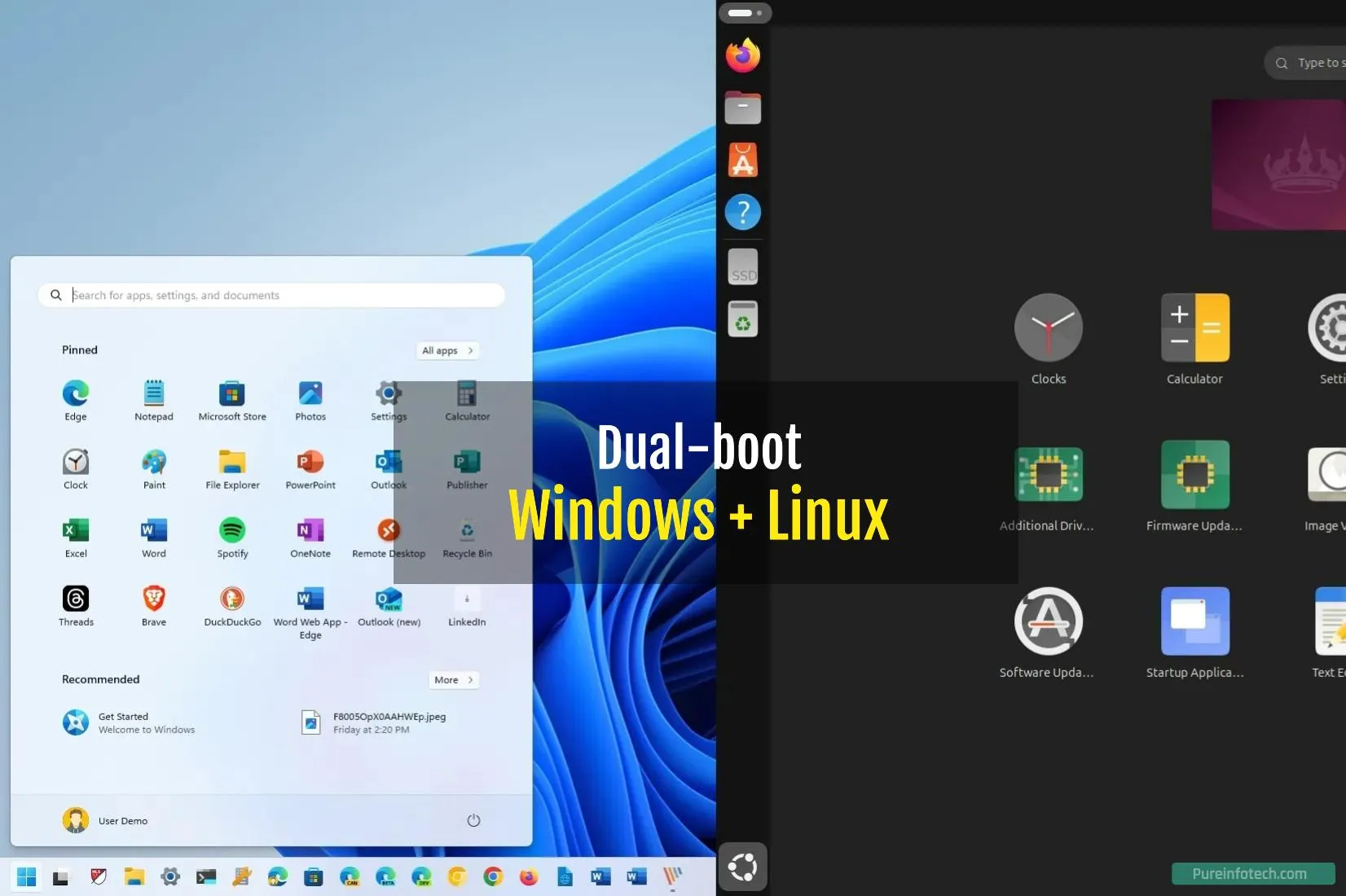
O dual boot Windows e Linux permite que você utilize ambos os sistemas em um mesmo computador, escolhendo qual iniciar a cada ligagem.
O que é e como funciona o dual boot
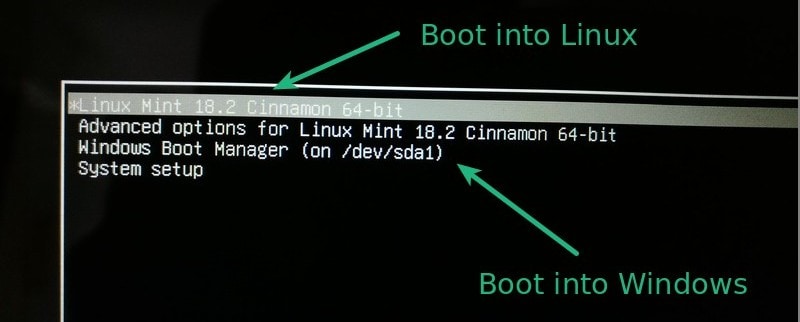
O dual boot é uma configuração que possibilita a instalação de dois ou mais sistemas operacionais em uma única máquina, mantendo a capacidade de escolher entre eles durante o processo de inicialização. No caso do dual boot Windows e Linux, o gerenciador de boot, como o GRUB, é exibido antes da entrada no sistema, listando as opções disponíveis. Essa abordagem é particularmente interessante para quem precisa de aplicações específicas que funcionam apenas no Windows, mas deseja experimentar ou usar o ecossistema mais aberto e personalizável do Linux.
Tecnicamente, o processo cria partições separadas no disco rígido ou SSD, uma para cada sistema. Quando o computador é ligado, o gerenciador de boot analisa essa tabela de partições e carrega o sistema selecionado. É uma solução robusta e flexível, mas que exige atenção durante a instalação para evitar problemas como sobrescrita do código de inicialização ou perda de acesso a um dos ambientes.

Planejamento antes de instalar
Antes de iniciar o processo de instalação, é fundamental fazer um planejamento cuidadoso para garantir uma experiência tranquila com o dual boot Windows e Linux. Você deve decidir qual sistema será o principal e em qual ordência eles serão instalados, geralmente recomenda-se instalar o Windows primeiro, pois ele não reconhece o sistema de arquivos do Linux, enquanto o Linux lida bem com partições NTFS e FAT do Windows.
Considere também o espaço em disco necessário. Cada sistema requer uma quantidade considerável de armazenamento, especialmente se for destinado a uso profissional ou de jogos. É crucial verificar o tamanho atual das partições e formatar ou redimensionar uma delas para acomodar o novo sistema, utilizando ferramentas como o GParted no Linux ou o utilitário de disco do Windows.
- Faça backup completo de todos os dados importantes antes de qualquer alteração.
- Verifique a compatibilidade de hardware com a distribuição Linux escolhida.
- Desative o modo de inicialização segura (Secure Boot) na BIOS, se necessário.
Escolhendo as distribuições Linux
A diversidade de distribuições Linux é um dos grandes atrativos ao optar pelo dual boot Windows e Linux, pois permite encontrar um ambiente que atenda desde o uso doméstico até desenvolvimento profissional. Distribuições como Ubuntu, Fedora e Linux Mint são populares por serem amigáveis ao iniciante, enquanto versões como Arch Linux ou o openSUSE oferecem maior controle e personalização para usuários mais experientes.

Cada distribuição traz consigo um conjunto único de ferramentas, gerenciadores de pacotes e interfaces gráficas, que podem se alinhar melhor com suas necessidades específicas. Por exemplo, se você busca uma experiência semelhante ao Windows, o Linux Mint com sua interface Cinnamon pode ser uma excelente ponte. Por outro lado, se o objetivo é maximizar performance e minimalismo, o Lubuntu ou o Xfce podem ser escolhas acertadas para o dual boot.
Instalação passo a passo
Instalar o Linux em conjunto com o Windows requer atenção aos detalhes na hora de particionar o disco e configurar o gerenciador de inicialização. Após criar as partições necessárias, você deve inicar o pendrive de instalação do Linux e seguir o assistente, selecionando a opção de instalar ao lado do Windows, se disponível. Isso automatiza parte do processo, criando as partições corretas e ajustando o GRUB para reconhecer ambos os sistemas.
Durante a instalação, preste atenção na hora de definir a localização do gerenciador de boot, que deve ser no disco rígido principal, não em uma unidade USB ou em uma partição específica. Concluída a instalação, reinicie o computador e você verá o menu de seleção, onde poderá optar entre iniciar no Windows ou no Linux, com um tempo limite configurável para evitar travamentos.
Solução de problemas comuns
Mesmo com um planejamento adequado, problemas podem surgir ao configurar um dual boot Windows e Linux, como o desaparecimento de uma das opções no menu de inicialização ou falhas na montagem de partições. Um cenário comum é o Windows sobrescrever o registro de inicialização após uma atualização, exigindo o uso de um live USB do Linux para acessar o GRUB e comandar uma reparação com ferramentas como boot-repair.
Outro desafio frequente está na gestão do espaço em disco, onde o Windows pode consumir mais espaço do que o esperado, deixando pouca opção para o Linux. Nesses casos, ferramentas como o GParted são indispensáveis para redimensionar ou mover partições com segurança. Sempre que possível, desative a hibernação no Windows antes de redimensionar partições, pois o sistema mantém arquivos em uso que podem ser danificados durante a operação.
Vantagens e considerações finais
O dual boot Windows e Linux oferece a melhor de ambos os mundos, combinando a ampla compatibilidade de software para jogos e aplicações corporativas com a estabilidade, segurança e liberdade de um ambiente open source. Você pode usar o Windows para tarefas específicas e alternar para o Linux no desenvolvimento de código, edição de vídeo ou navegação anônima, tudo isso sem precisar comprar hardware separado.
No entanto, lembre-se de que esse tipo de configuração exige manutenção constante e atualizações regulares em ambos os sistemas. Esteja preparado para lidar com conflitos de drivers, problemas de espaço em disco e a curva de aprendizado inerente ao uso diário do Linux. Com paciência e planejamento, o dual boot pode se tornar uma solução poderosa e duradoura para qualquer tipo de usuário.
Dual Boot Windows and Ubuntu Linux in 10 Minutes (2026)
How to dual boot between Windows 11 and Ubuntu Linux - I'll show you all the steps - how to download the ISO, flash a USB drive ...
