Em Qual Guia Podemos Capturar A Tela De Nosso Dispositivo

Hoje em dia, saber em qual guia podemos capturar a tela de nosso dispositivo é fundamental para quem precisa compartilhar tutoriais, gravar demonstrações ou simplesmente fazer backup de momentos importantes.
Entendendo a importância de gravar a tela do seu dispositivo
Gravar a tela do smartphone, tablet ou computador virou uma prática comum para diversos públicos. Desde educadores que precisam mostrar o passo a passo de uma tarefa até criadores de conteúdo que desejam produzir tutoriais visuais, a capacidade de capturar os movimentos na interface traz clareza e profissionalismo para a comunicação visual.
Além disso, muitos usuários recorrem a essa função para registrar erros em aplicativos, documentar procedimentos técnicos ou até mesmo guardar momentos de entretenimento, como jogos e vídeos interativos. Ter acesso a um recurso confiável de gravação de tela permite que você preserve informações visualmente com qualidade e precisão, sem depender apenas de memórias ou anotações textuais.

Recursos nativos: a primeira opção para capturar a tela
Antes de recorrer a aplicativos externos, é interessante verificar se o próprio sistema operacional oferece uma ferramenta de gravação integrada. No Android, por exemplo, muitos fabricantes incluem um recurso de Smart Capture ou Screen Recorder diretamente no painel de configurações rápidos. Já no iOS, a partir de certas versões, o iPhone permite gravar a tela com a ajuda do Controle Central, desde que a função esteja ativada nas preferências de acessibilidade.
No Windows e no macOS, os sistemas também trazem opções nativas. O Game Bar do Windows 10 e 11 permite capturar a tela com combinações de teclas, enquanto o macOS oferece o QuickTime Player junto com funcionalidades de gravação de tela integradas. Essas ferramentas são ideais para quem busca praticidade e não quer instalar software adicional, mas é preciso conferir se o dispositivo oferece esse recurso específico.
Vantagens e limitações dos recursos do sistema
- Praticidade: atalhos já configurados facilitam a inicialização da gravação.
- Integração: funcionam bem com as permissões de segurança do sistema.
- Desempenho: geralmente mais leves, pois aproveitam recursos nativos.
- Limitações de edição: costumam oferecer poucos recursos de pós-produção.
- Compatibilidade: nem todos os dispositivos têm a função nativa disponível.
Aplicativos de terceiros: quando a necessidade exige mais recursos
Quando a gravação precisa de mais controle, como personalização de qualidade, edição embutida ou gravação de áudio externo, recorrer a aplicativos específicos pode ser a melhor solução. Existem diversas opções tanto para dispositivos móveis quanto para computadores, cobrindo desde utilitários leves até softwares profissionais de edição integrada.
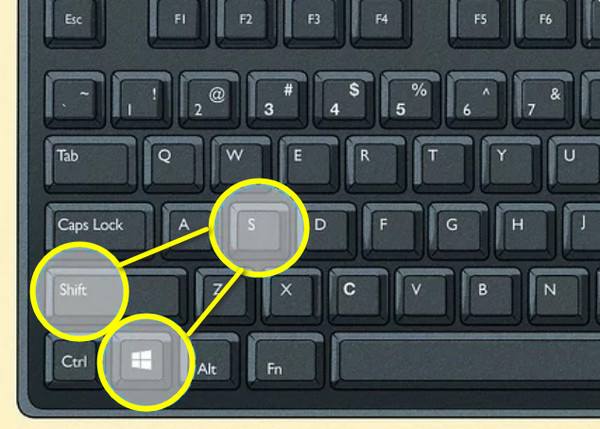
Esses aplicativos geralmente oferecem recursos adicionais, como anotações em tempo real, destaque de toques, configurações de taxa de quadros e compactação adaptada. Para escolher o melhor, é importante considerar fatores como compatibilidade com o sistema, facilidade de uso, estabilidade durante longas gravações e, principalmente, segurança, evitando aplicativos que solicitem permissões desnecessárias ou armazenem dados de forma inadequada.
Critérios para escolher um aplicativo confiável
- Reputação: prefira desenvolvedores reconhecidos e com avaliações positivas.
- Desempenho: o aplicativo deve ser leve e não travamentos.
- Recursos: verifique se oferece controle sobre som, qualidade e marca d'água.
- Segurança: confira as permissões solicitadas e a política de privacidade.
- Atualizações: aplicativos bem mantidos tendem a corrigir bugs rapidamente.
Onde encontrar o guia ideal para cada tipo de dispositivo
Sabendo em qual guia podemos capturar a tela, você pode buscar tutoriais específicos que correspondam ao seu contexto. Fóruns de tecnologia, flogs especializados, canais do YouTube e comunidades no Reddit são excelentes fontes para encontrar guias detalhados, com passo a passo e dicas avançadas. Esses recursos costumam abordar desde configurações simples até truques para otimizar a qualidade da gravação e resolver problemas específicos de hardware ou software.
Além disso, as próprias lojas de aplicativos, como Google Play Store e Apple App Store, podem conter descrições detalhadas das funcionalidades e reviews de outros usuários. Páginas de suporte oficiais de fabricantes e sistemas operacionais também são valiosas, pois oferecem orientações oficiais, seguras e alinhadas com as especificidades de cada dispositivo. Consultar mais de uma fonte pode ajudar a esclarecer dúvidas e a encontrar a abordagem que melhor se adapta ao seu caso de uso.
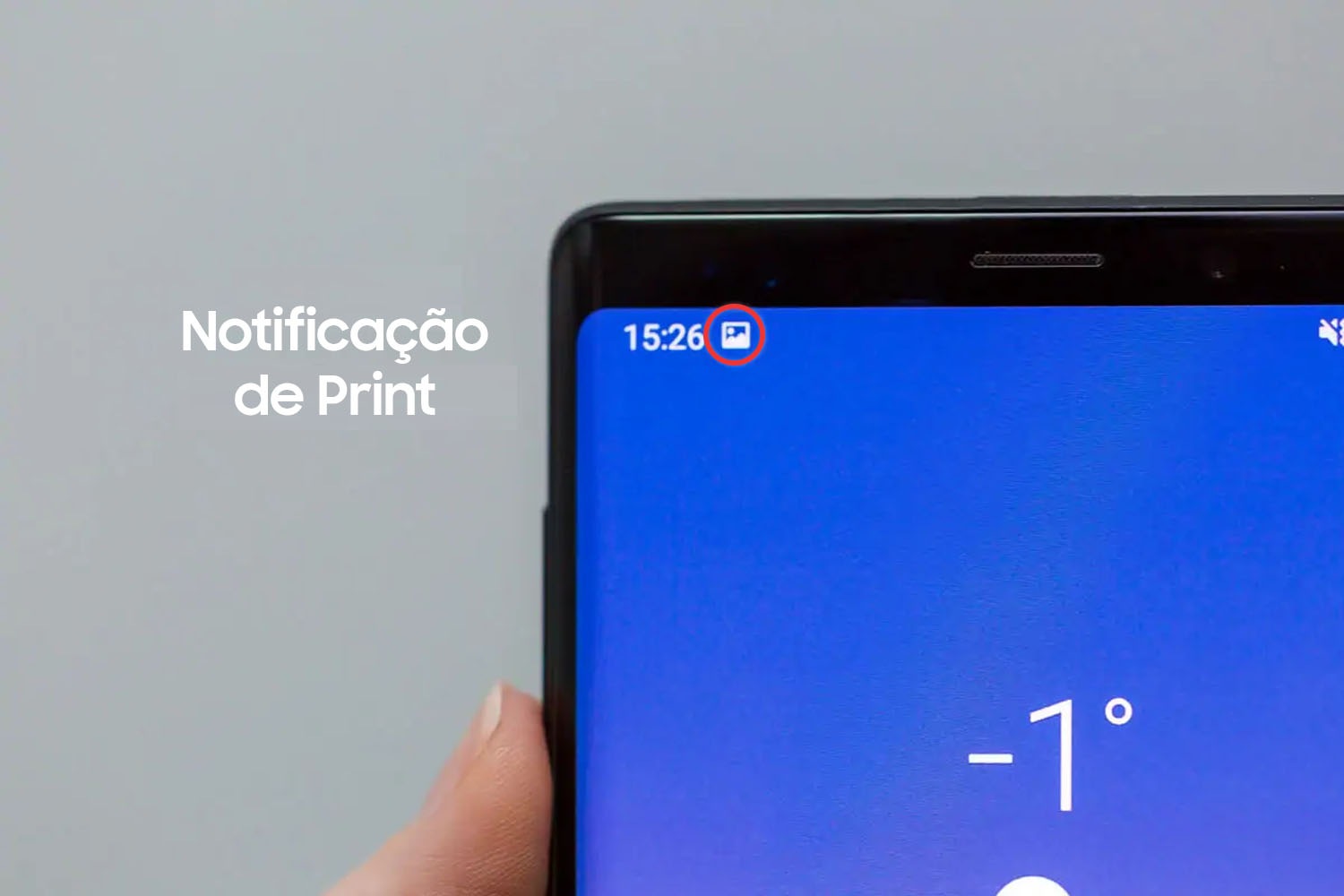
Dicas práticas para garantir uma gravação de tela eficaz
Além de escolher o guia certo, algumas práticas ajudam a melhorar o resultado final. Antes de iniciar a gravação, organize os aplicativos e janelas que serão exibidas e teste o som e a iluminação, se aplicável. Durante a gravação, evite distrações desnecessárias no campo de visão e mantenha o dispositivo em uma posição estável para reduzir tremores.
Pós-gravações podem ser otimizadas com cortes rápidos, remoção de erros iniciais e inserção de legendas ou destaques visuais. Essas etapas não são obrigatórias, mas acrescentam muito valor ao conteúdo final, tornando-o mais acessível e profissional. Com o método adequado e um bom guia, capturar a tela se torna uma tarefa simples, rápida e repetível com excelente qualidade.
Em resumo, identificar em qual guia podemos capturar a tela de nosso dispositivo depende do sistema utilizado, da complexidade desejada e dos recursos necessários. Seja através das ferramentas nativas ou de aplicativos especializados, a chave está em planejar, testar e buscar referências confiáveis para dominar essa função essencial do mundo digital.

Ferramenta de Captura - Capturar tela
Às vezes, por qualquer motivo, temos a necessidade de capturar uma imagem da tela de nossos computadores e salvá-las em ...
