Em Qual Guia Podemos Inserir Gráficos

Em qual guia podemos inserir gráficos é uma dúvida comum para quem trabalha com apresentações, relatórios ou documentos escritos no Microsoft Word, e a resposta está na aba Inserir, que reúne todos os recursos necessários para transformar dados em imagens claras e impactantes.
Onde o recurso de gráficos mora no Word
Quando você precisa ilustrar uma informação, o primeiro passo é saber que o Word oferece um caminho direto e intuitivo. Ao abrir um documento, observe a faixa de opções no topo da tela, pois é lá que estão as ferramentas para enriquecer a página. Especificamente, a aba Inserir funciona como um painel de controle centralizado, permitindo adicionar não apenas gráficos, mas também tabelas, imagens, links e símbolos.
Nesta aba, você encontra o grupo dedicado a ilustrações, que inclui botões para inserir imagens, formas, SmartArt, ícones e, claro, os próprios gráficos. O design dessa interface foi pensado para guiar o usuário de forma lógica, desde a escolha do tipo de visual até a edição dos dados. Portanto, dominar a localização desse recurso agiliza todo o processo de criação de relatórios, apresentações executivas ou artigos acadêmicos que demandam clareza visual.
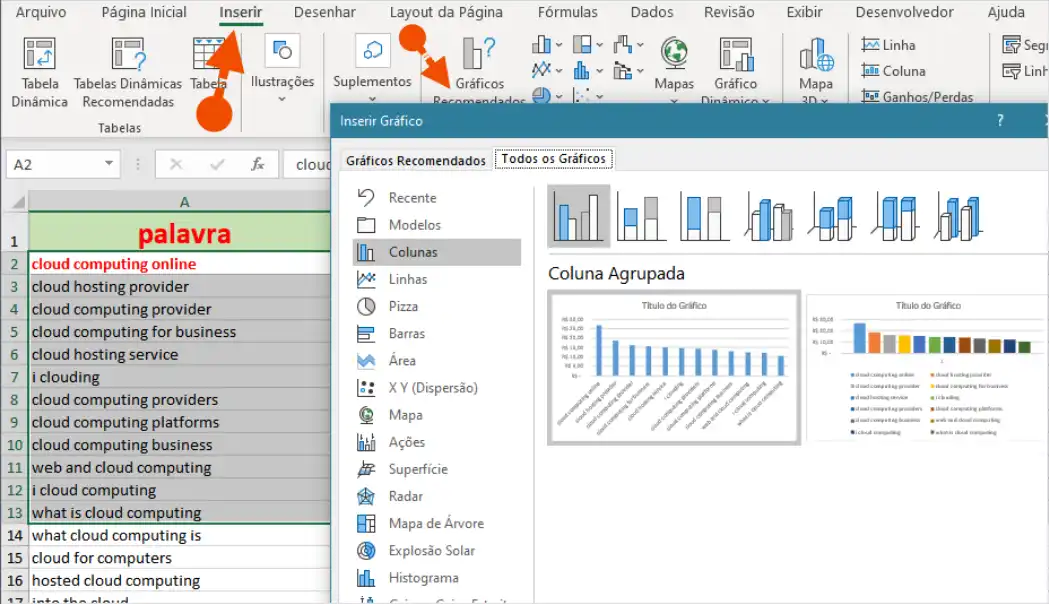
Passo a passo para inserir um gráfico funcional
Inserir gráficos no Word não é uma tarefa complicada, mas exige atenção a alguns detalhes para garantir que a informação seja transmitida com precisão. O processo começa com a seleção da aba Inserir, seguida pelo clique no botão Gráfico. Ao fazer isso, uma janela modal é exibida, contendo diversas opções de tipos de gráficos, como coluna, linha, pizza, barras e radar, cada um adequado a diferentes finalidades analíticas.
Veja um resumo rápido dos tipos mais comuns e de sua aplicação:
- Coluna: Ideal para comparar valores entre diferentes categorias ao longo de um eixo.
- Linha: Perfeito para mostrar tendências e evolução ao longo do tempo.
- Pizza: Usado para representar proporções de um todo, destacando porcentagens.
- Barras: Similar ao gráfico de coluna, mas com layout horizontal, útil para rótulos longos.
Após escolher o modelo, o Word abre uma planilha integrada onde você pode inserir seus dados manualmente. Cada linha ou coluna corresponde a uma série ou categoria, e os valores são refletidos automaticamente no gráfico. Esse recurso de edição imediata permite ajustes rápidos sem necessidade de software externo, mantendo o fluxo de trabalho dentro do mesmo documento.

Dicas para deixar seus gráficos mais claros
Além de saber em qual guia podemos inserir gráficos, é essencial entender como personalizá-los para que a mensagem seja a mais eficaz possível. Um gráfico mal configurado pode gerar confusão, enquanto um bem estruturado facilita a interpretação e destaca pontos-chave. Por isso, preste atenção em elementos como cores, legendas e rótulos, que devem ser claros e compatíveis com a identidade visual do seu documento.
Recomenda-se utilizar uma paleta de cores limitada e harmoniosa, evitando tons muito brilhantes ou que causem fadiga visual. As legendas devem ser posicionadas de forma estratégica, preferencialmente próximas ao gráfico, e os eixos precisam de títulos descritivos que expliquem o que está sendo medido. Siga estas orientações:
- Mantenha a simplicidade visual: exiba apenas o necessário.
- Use títulos que resumam a conclusão principal.
- Valide se os dados estão alinhados com a escala dos eixos.
Integração com Excel para dados complexos
Quando as informações são muitas ou exigem cálculos avançados, a integração entre Word e Excel se torna extremamente útil. Ao inserir um gráfico a partir da aba Inserir, você tem a opção de criar um objeto OLE que mantém a ligação com a planilha original. Isso significa que, ao atualizar os dados no Excel, o gráfico no Word é automaticamente ajustado, garantindo consistência e economia de tempo.
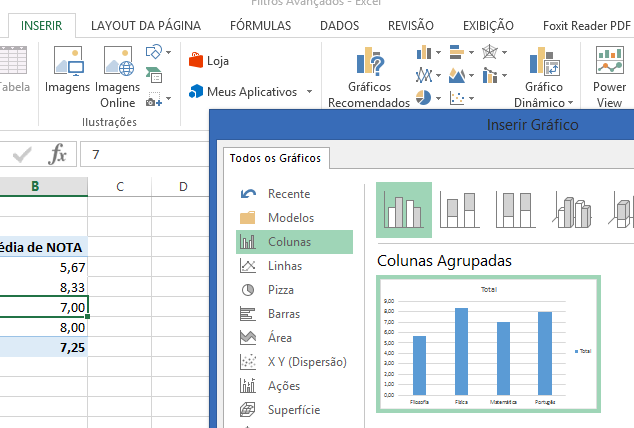
Esse recurso é especialmente poderoso em relatórios financeiros, análises de mercado ou estudos científicos, onde a precisão numérica é fundamental. Você pode copiar uma tabela do Excel, colar no Word como gráfico vinculado e, depois, ajustar o intervalo de dados diretamente na janela de edição. A flexibilidade desse método permite que você mantenha o controle sobre a origem das informações sem precisar recriar o gráfico a cada alteração.
Edição avançada e formatação profissional
Depois de inserir gráficos no Word, a própria ferramenta permite refinamentos que elevam a qualidade visual. Com o gráfico selecionado, surge uma nova aba contextual chamada Ferramentas de Gráfico, que oferece opções para alterar o layout, estilo e elementos visuais. Nela, você pode ativar ou desativar títulos, rótulos de dados, linhas de grade e sombras, tudo com apenas alguns cliques.
Explore as opções de estilo para alinhar a paleta de cores ao tema do seu documento. Seja para uma apresentação corporativa ou um artigo técnico, a formatação correta ajuda a transmitir profissionalismo e credibilidade. Lembre-se de que a simetria, o espaçamento adequado e o uso moderado de efeitos visuais são fundamentais para um design funcional e elegante.

Conclusão
Portanto, quando precisar deixar seus documentos mais visuais e didáticos, lembre-se de que a resposta para a pergunta em qual guia podemos inserir gráficos está sempre na aba Inserir. Com conhecimento dos tipos disponíveis, atenção aos detalhes de formatação e, se necessário, integração com o Excel, você transforma números e estatísticas em narrativas claras e persuasivas. Pratique essas técnicas e domine a arte de comunicar dados de forma visual no Word.
Excel Intermediário - Aula 5: Guia Inserir (Gráficos - Gráfico de Pizza e Gráfico de Linha)
Acesse mais aulas como essas em www.cadencbr.com/videoaulas.
