Em Qual Guia Podemos Mudar As Bordas Das Tabelas
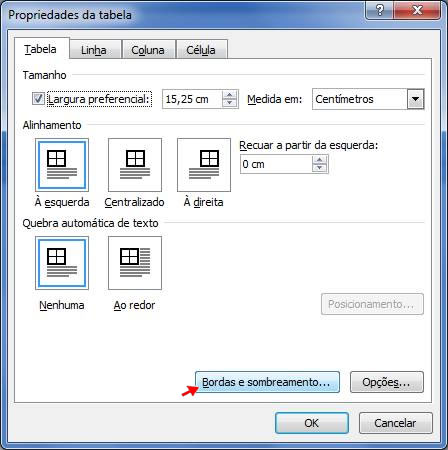
Em qual guia podemos mudar as bordas das tabelas é uma dúvida comum para quem trabalha com design de planilhas, apresentações ou documentos profissionais, e a resposta depende diretamente da ferramenta que você está usando.
Se você está editando uma tabela no Microsoft Word, no Google Planilhas, no PowerPoint ou em qualquer outro editor visual, existe sempre uma seção específica, muitas vezes chamada de Design de Tabela, Estilos de Tabela ou Formato de Células, que permite ajustar as linhas, cores e espessuras das bordas.
Neste texto, vamos explorar exatamente onde encontrar esses controles em diferentes programas, como personalizar cada elemento da borda e garantir que suas tabelas fiquem visualmente claras e alinhadas com a identidade visual da sua marca ou do seu projeto.
Identificando o local correto para modificar as bordas
Antes de qualquer ajuste fino, é essencial saber que, na maioria dos editores de produtividade, as opções de borda aparecem automaticamente quando a tabela é selecionada.
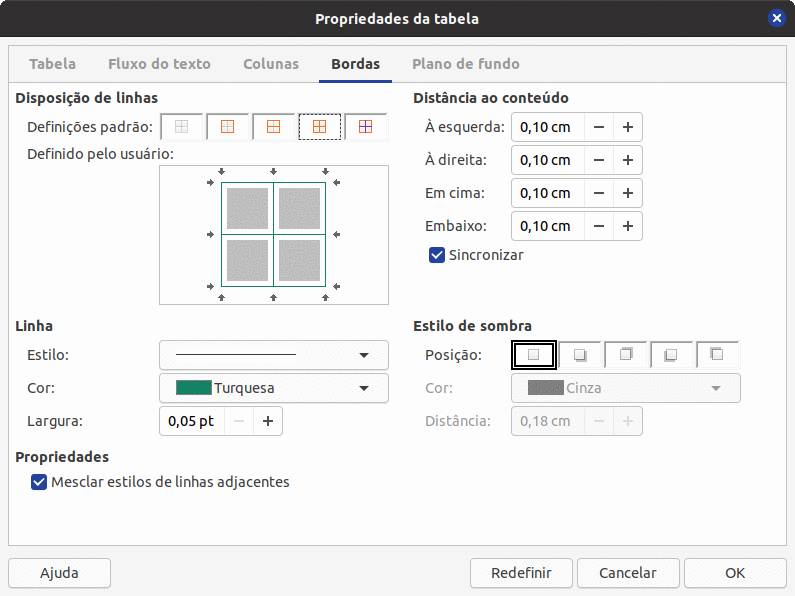
Essa ativação contextual costuma ser representada por uma aba ou grupo de ferramentas com nome genérico como Tabela, Design ou Layout, que só está disponível quando o cursor está dentro da estrutura retangular de linhas e colunas.
Portanto, a primeira regra é simples: clique na tabela que você quer editar e observe o surgimento de uma nova guia na faixa de opções, pois lá é onde você encontrará o guia intuitivo para modificar as bordas das tabelas sem precisar acessar menus profundos ou códigos complexos.
Personalizando as bordas no Microsoft Word e no PowerPoint
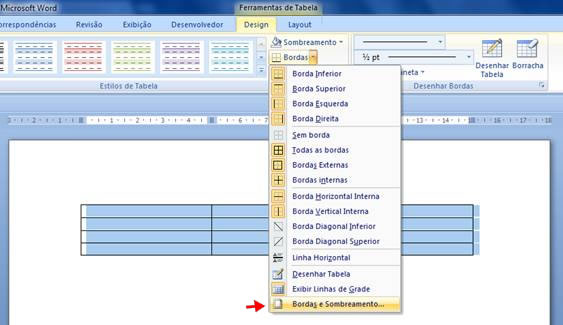
No Word e no PowerPoint, assim que a tabela é selecionada, surge a aba Layout de Tabela, que abriga o grupo Bordas com ícones que funcionam como um canivete suíço visual.
Esses ícones permitem apagar todas as bordas de uma vez, pintar apenas a linha externa ou adicionar grades internas, mas o verdadeiro poder de customização aparece quando você clica no pequeno botão bordas e sombras ou Linha, geralmente localizado no canto inferior direito do grupo.
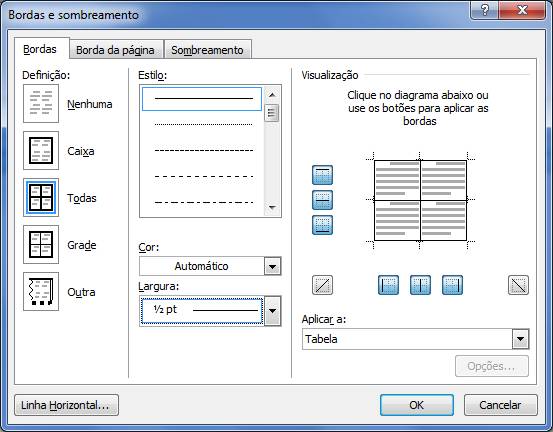
Nessa janela flutuante, você pode escolher a cor exata com um seletor RGB, definir a espessura da linha em pontos, selecionar um estilo de traço (tracejado, pontilhado, sólido) e até mesmo aplicar sombras, garantindo que a tabela se destaque ou se funa de forma harmoniosa com o restante do documento.
Trabalhando com bordas no Google Planilhas
Quem utiliza o Google Planilhas encontra um painel um pouco mais simplificado, mas igualmente funcional, na aba Formatar ou no menu suspenso Bordas, que aparece na barra de ferramentas assim que a tabela é ativada.
Essa ferramenta oferece atalhos rápidos para adicionar bordas externas, internas, toda a grade ou apenas linhas específicas, mas para ajustes mais precisos, como alterar apenas a cor ou o estilo de uma linha isolada, a solução passa pelo menu Visualização e em seguida Bordas.
Lá você pode combinar opções de cor e estilo para criar identificações visuais, como linhas grossas para separar cabeçalho de dados ou contornos sutis para não sobrecarregar a leitura, tudo sem precisar sair da planilha nem recorrer a scripts avançados.
Dicas avançadas para um design consistente
Manter a coerência visual é tão importante quanto saber onde mexer, por isso, recomenda-se definir antes um padrão para todas as tabelas de um mesmo documento.
Uma boa prática é usar uma espessura leve para as bordas internas, evitando que a grade fique sobrecarregada, e reservar linhas mais grossas apenas para a estrutura externa, o que ajuda o olho do leitor a distinguir o conteúdo principal da estrutura de apoio.
Além disso, quando o objetivo é imprimir a planilha ou apresentar em um ambiente profissional, valha-se da aba Visualização de Impressão para testar como as bordas vão aparecer no papel, ajustando a cor para tons escuros se precisar de maior nitidez ou apagando linhas desnecessárias para um layout mais clean e moderno.
Otimizando a legibilidade com o uso estratégico de bordas
O uso de bordas não é apenas uma questão estética, mas sim uma ferramenta de organização que facilita a leitura e a interpretação de dados.

Em tabelas com muitas colunas, por exemplo, pode ser interessante manter apenas a linha inferior em cada célula, criando uma sensação de fluxo, enquanto em relatórios fiscais ou contábeis, onde cada valor precisa ser conferido individualmente, bordas mais definidas e uma grade completa ajudam a evitar erros de interpretação.
Portanto, ao decidir em qual guia e com quais configurações você vai mudar as bordas das tabelas, esteja sempre perguntando: isso deixa a informação mais clara para quem vai ler, ou está apenas decorando?
Conclusão
Encontrar o guia ideal para modificar as bordas das tabelas é mais simples do que parece, pois ele já está integrado ao próprio editor, bastando selecionar a tabela e explorar as abas de formatação que surgem.
Seja no Microsoft Word, no PowerPoint ou no Google Planilhas, as mesmas possibilidades de cor, espessura e estilo estão à sua disposição, e com um bom senso de design você pode transformar tabelas ordinárias em recursos visuais claros, organizados e alinhados com a identidade visual da sua marca.
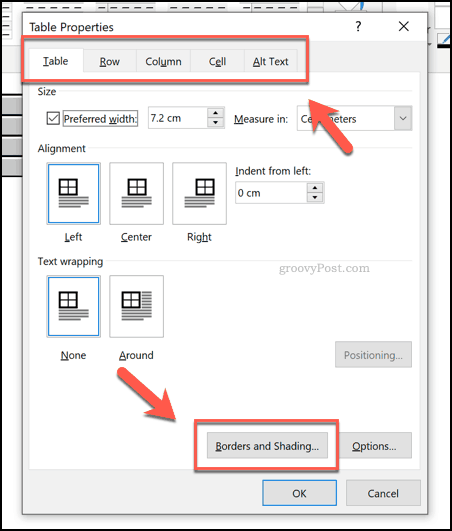
Como retirar as bordas de uma tabela
Microsoft Word, Edição e criação de tabelas.
