Execute O Verificador De Conexão Da Impressora Epson L3250

Se você está com dúvidas sobre como executar o verificador de conexão da impressora Epson L3250, saiba que esse procedimento é essencial para garantir que todos os componentes estejam funcionando corretamente e que a comunicação entre o equipamento e o computador esteja estável. A impressora Epson L3250 é uma das soluções mais procuradas no mercado de multifuncionais, oferecendo impressão, cópia e digitalização com alta qualidade, mas, como qualquer dispositivo eletrônico, pode apresentar falhas de conexão que precisam ser diagnosticadas rapidamente. Por isso, saber como acessar e interpretar o resultado do verificador de conexão pode economizar muito tempo e evitar dores de cabeça desnecessárias.
Por que o verificador de conexão da impressora Epson L3250 é importante
O verificador de conexão da impressora Epson L3250 é uma ferramenta integrada ao painel de controle ou ao software da Epson que permite verificar o status físico e lógico da impressora. Ele analisa desde a conexão USB e Wi‑Fi até a alimentação de papel, níveis de tinta e a comunicação com o computador. Quando algum desses elementos está com problemas, o verificador ajuda a identificar a origem da falha, evitando que o usuário passe horas tentando resolver algo que pode ser simples, como um cabo solto ou uma configuração de rede desativada.
Além disso, muitos usuários não conhecem todo o potencial desse recurso, que vai além de apenas ligar ou desligar a impressora. Ele oferece informações detalhadas que podem ser usadas para diagnosticar falhas mais complexas, como erros de comunicação com drivers desatualizados ou problemas de firmware. Manter a Epson L3250 sob revisão constante usando o verificador de conexão é uma prática inteligente para prolongar a vida útil do equipamento e garantir resultados de impressão consistentes.

Como acessar o verificador de conexão no computador
Para executar o verificador de conexão da impressora Epson L3250 no seu PC ou notebook, o primeiro passo é abrir o software Epson Smart Panel, que geralmente já vem instalado quando você configura o dispositivo pela primeira vez. Caso não o encontre, é recomendável atualizar os drivers da impressora no site oficial da Epson, pois versões mais recentes do software incluem melhorias na interface e no acesso a ferramentas de diagnóstico.
Dentro do painel, procure por uma seção dedicada a status ou diagnóstico, onde geralmente há um botão ou menu com a opção “Verificar conexão”. Ao clicar, o sistema fará uma varredura dos componentes e apresentará um relatório com o status de cada item, como “Conectado”, “Desconectado” ou “Com falha”. Essas informações são fundamentais para decidir se o problema está no hardware, no cabo, na rede ou na configuração do software.
Verificador de conexão via painel da impressora Epson L3250
O verificador de conexão não está disponível apenas no software desktop, mas também diretamente no painel LCD da Epson L3250. Ao ligar a impressora, observe o painel, que normalmente exibe ícones de status básicos, como papel e tinta. Para acessar informações mais detalhadas, você pode navegar pelos menus utilizando as setas do painão.

Procure por um ícone de “Configurações” ou “Ferramentas” e selecione a opção “Status do sistema” ou “Diagnóstico”. Lá, será possível visualizar não só a conexão atual, mas também códigos de erro que ajudam a entender melhor o que está acontecendo. Manter o painel atualizado é uma excelente maneira de resolver problemas sem depender de assistência técnica constante.
Solução de problemas comuns identificados pelo verificador
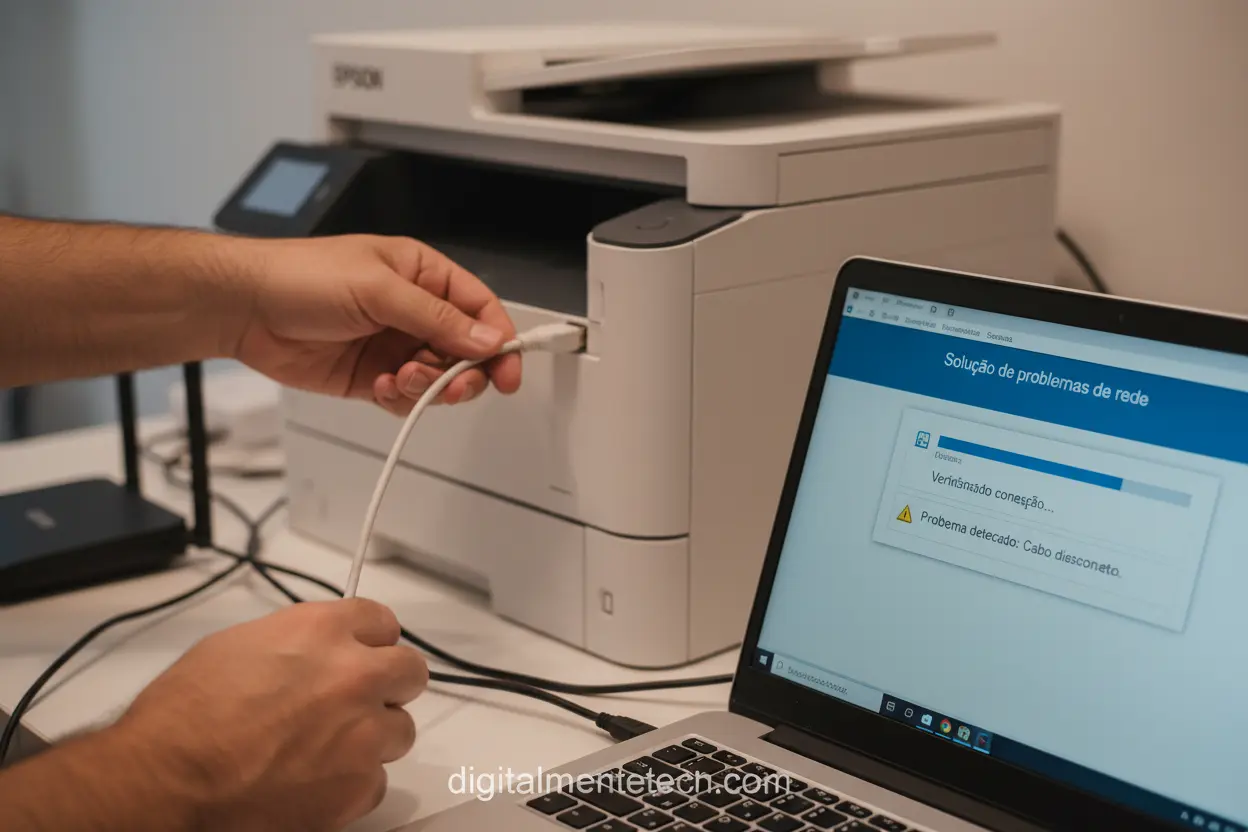
O uso frequente do verificador de conexão da impressora Epson L3250 permite resolver rapidamente problemas como impressoras offline, mensagens de erro de comunicação ou falhas na conexão Wi‑Fi. Se o diagnóstico indicar “Falha na conexUSB”, pode ser necessário reconectar o cabo ou testar uma porta diferente no computador. Já uma mensagem de “Impressora não respondendo” pode indicar a necessidade de reinstalar os drivers ou reiniciar o roteador, no caso de conexão sem fio.
- Conexão USB instável: verifique o cabo e as portas USB
- Falha Wi‑Fi: confira a senha e a distância do roteador
- Drivers desatualizados: atualize pelo site da Epson
- Papel travado: use o menu de diagnóstico para limpar o caminho de alimentação
Essas ações podem ser complementadas com as orientações do próprio verificador, que, muitas vezes, sugere os próximos passos de forma clara e objetiva.
Dicas para manter a conexão estável da Epson L3250
Manter a conexão da Epson L3250 estável exige atenção constante com atualizações de software, limpeza regular e posicionamento adequado do equipamento. Recomenda-se usar uma fonte de energia estável e, se for usar conexão sem fio, colocar a impressora próximo ao roteador para evitar perda de sinal. Além disso, é interessante executar o verificador de conexão da impressora Epson L3250 pelo menos uma vez por semana, mesmo que tudo pareça funcionar bem, para evitar problemas futuros.
Outra dica valiosa é realizar a limpeza dos cabos e conectores regularmente, especialmente em ambientes com poeira ou umidade. Cabos danificados ou portas sujas são causas comuns de falhas de comunicação que, embora pareçam triviais, podem ser resolvidas rapidamente com uma limpeza cuidadosa. Ao integrar essas práticas à rotina de manutenção, você garante que a impressora esteja sempre pronta para quando precisar.
Quando buscar ajuda profissional após usar o verificador
Apesar de o verificador de conexão da impressora Epson L3250 ser uma ferramenta poderosa, há situações em que a falha é mais complexa e exige a intervenção de um técnico especializado. Isso pode acontecer quando o diagnóstico aponta para problemas de hardware, como placas-mãe danificadas ou motores de impressão com falha. Nesses casos, o uso correto do verificador ajuda o técnico a identificar a origem do problema rapidamente, reduzindo custos e prazos de conserto.

Se após seguir as orientações do verificador a impressora continuar apresentando falhas recorrentes, entre em contato com o suporte da Epson ou um técnico confiável. Fornecer o relatório gerado pelo verificador de conexão pode acelerar muito o atendimento, pois permite que o profissional visualize exatamente o que a máquina está reportando. Saber interpretar e usar essas informações faz toda a diferença na resolução do problema.
Conclusão sobre o verificador de conexão da impressora Epson L3250
Dominar como executar o verificador de conexão da impressora Epson L3250 é um diferencial para qualquer usuário que queira garantir eficiência, evitar retrabalho e prolongar a vida útil do equipamento. Com poucos cliques, é possível diagnosticar problemas, entender as causas e aplicar soluções rápidas, muitas vezes sem a necessidade de ajuda externa. A chave está na prevenção e na interpretação correta dos resultados, transformando pequenos sintomas em grandes soluções.
Integrar o uso desse recurso à sua rotina de manutenção significa ter uma impressora mais saudável, menos travamentos e maior produtividade no dia a dia. Seja em casa ou no escritório, a Epson L3250 pode oferecer o melhor desempenho quando você cuida dela com inteligência. Portanto, não deixe para só usar o verificador de conexão da impressora Epson L3250 quando algo der errado — faça dele um hábito e aproveite cada gota de tinta ao máximo.

Como configurar o Wi-Fi da impressora Epson L3250 reset do wi fi direct conexão WPs
assista também: Impressora Epson imprimindo em branco https://youtu.be/yzRd8c6QTbo?si=UYDNaQC2kHFviQcz.
