Explique Como Ativar O Recurso De Formato De Imagem
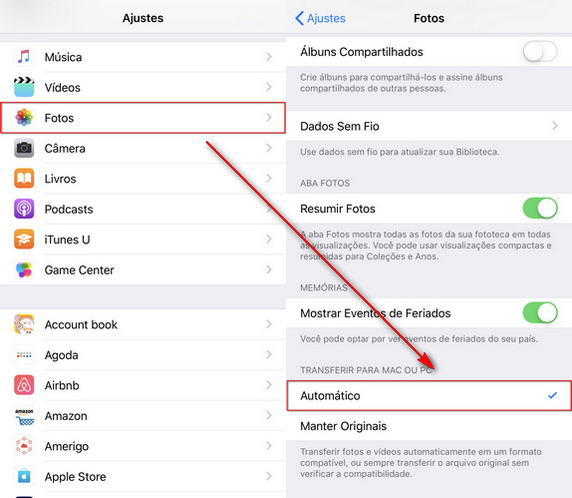
Se você está buscando ativar o recurso de formato de imagem, saiba que esse processo pode ser simples quando você sabe onde e como ajustar as configurações no seu ambiente de criação ou publicação.
Entenda o que é o recurso de formato de imagem e para que serve
O recurso de formato de imagem refere-se a conjunto de opções que permitem ajustar dimensões, qualidade, resolução e até mesmo o perfil de cor de uma foto antes de ela ser inserida em um documento, site ou plataforma de mídia social. Essas configurações ajudam a otimizar o tamanho do arquivo, garantir compatibilidade com diferentes dispositivos e melhorar a apresentação visual sem perder detalhes essenciais.
Ativar esse recurso nem sempre é um passo automático, especialmente em programas de edição ou ao fazer upload em sistemas que exigem padrões específicos. Por isso, é importante saber exatamente onde ficam as opções de formato, como elas interagem com as demais configurações e quais são as melhores práticas para manter a qualidade da imagem ao mesmo tempo em que se ganha agilidade no carregamento ou na exibição.
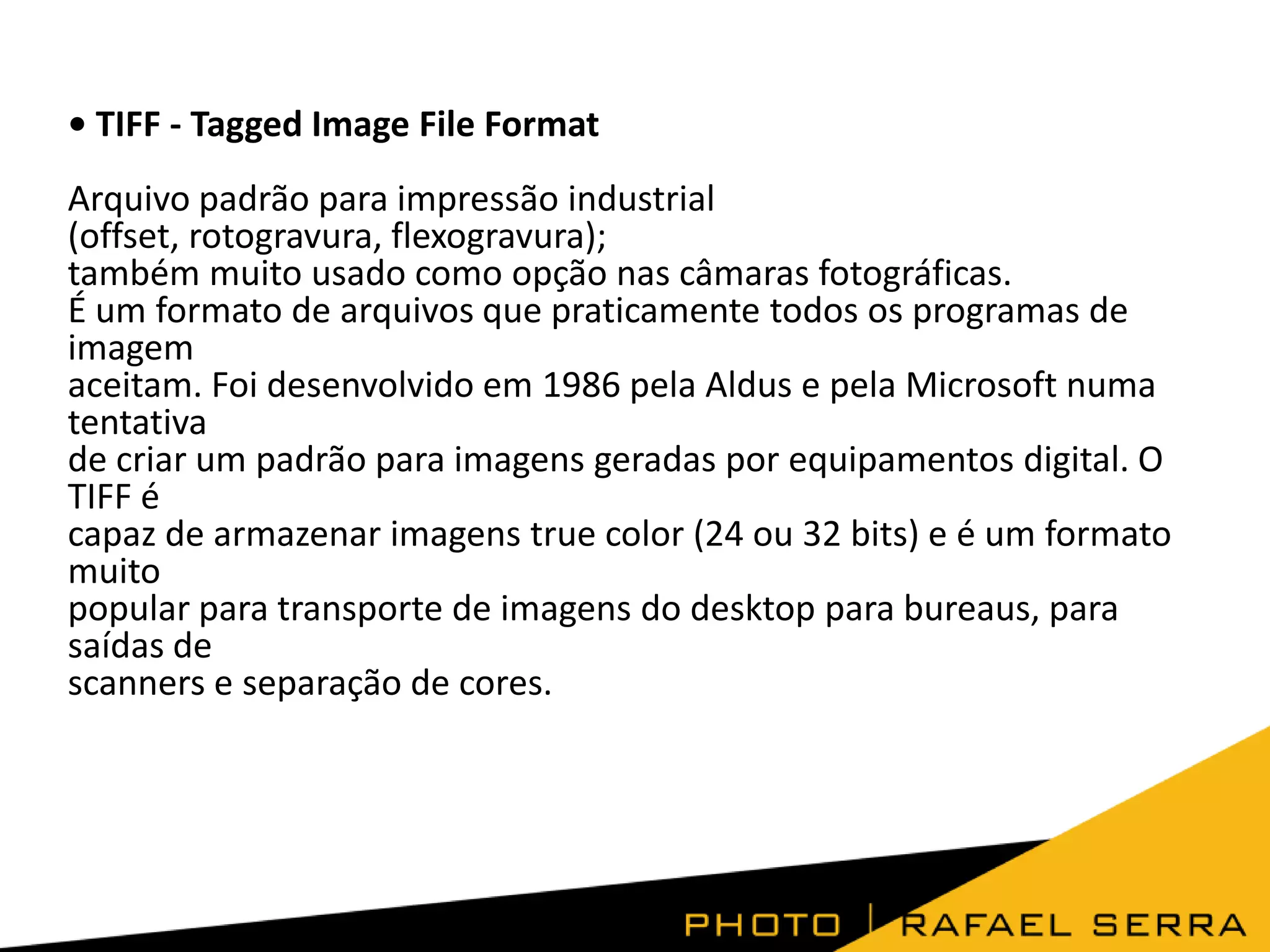
Identifique o ambiente onde você vai ativar o formato de imagem
Antes de começar a ativar o recurso de formato de imagem, defina qual é o contexto de uso: você está editando fotos em um software desktop, ajustando imagens em um editor online, configurando um tema de blog ou preparando arquivos para uma rede social? Cada cenário exige um caminho diferente, por isso, observe bem a interface na qual você vai trabalhar.
Em ambientes de edição profissional, como softwares de desktop, o recurso geralmente está em menus de “Configurações”, “Preferências” ou “Exportar”. Já em ferramentas web, pode aparecer como “Opções de mídia”, “Ajustes de upload” ou até mesmo dentro de um bloco de edição de texto. Localizar exatamente onde o sistema permite ajustar formato, altura, largura e qualidade é o primeiro passo para ativar essa função com sucesso.
Ative as opções de formato dentro do menu de configurações de imagem
Após identificar o local correto, o próximo passo é ativar as opções de formatação. Normalmente, você deve acessar o menu de “Upload” ou “Inserir imagem” e, em seguida, clicar em “avançado”, “mais opções” ou em um ícone de configurações. Lá aparecem campos para definir dimensões máximas, redimensionamento automático, compactação e, às vezes, até aplicação de filtros ou watermarks.

É essencial que você preste atenção nas unidades de medida (pixels ou porcentagem), na proporção entre altura e largura para evitar distorções e na qualidade se estiver trabalhando com JPEG. Ativar o recurso de formato de imagem nem sempre significa apenas apertar um botão, mas sim ajustar valores que equilibrem performance e qualidade visual de acordo com a necessidade da plataforma.
Dicas práticas para ativar o formato de imagem sem perder qualidade
Manter a qualidade da imagem ao ativar o recurso de formato exige atenção em alguns pontos-chave. Primeiro, evite redimensionar mais de uma vez, pois cada nova alteração pode reduzir a nitidez. Em segundo lugar, escolha o formato adequado: JPEG para fotos complexas, PNG para imagens com transparência e SVG para gráficos vetoriais que precisam de escalabilidade sem perda.
- Sempre visualize a imagem antes e depois do ajuste para garantir que não haja falhas de compressão.
- Use a regra de ouro: quanto menor o arquivo, mais rápido carrega, mas atente-se à perda de detalhes.
- Considere ativar o recurso de responsividade, permitindo que a imagem se adapte a diferentes tamanhos de tela sem distorcer.
Soluções de problemas comuns ao ativar o formato de imagem
Mesmo seguindo os passos, pode surgir alguma dificuldade, como a imagem não aparecer na proporção esperada, arquivos muito pesados ou falhas ao fazer o upload. Nesses casos, verifique se as dimensões estão dentro dos limites permitidos pelo sistema e se você está utilizando a resolução adequada (geralmente 72 dpi para web e 300 dpi para impressão).

Outro problema comum é a perda de qualidade ao redimensionar sem manter a proporção original. Se o recurso de formato de imagem não estiver funcionando como esperado, reinicie a aplicação, limpe o cache do navegador ou confira se há atualizações pendentes no software. Em algumas plataformas, é necessário habilitar um plugin ou extensão específica para ter acesso total às opções de formatação.
Como deixar o recurso de formato de imagem ainda mais eficiente
Depois de ativar o recurso de formato de imagem, você pode otimizar ainda mais o processo criando modelos pré-definidos para diferentes finalidades, como posts em redes sociais, banners de site ou imagens de produto. Salvar esses ajustes permite que você reutilize configurações rapidamente, economizando tempo e garantindo consistência visual em todas as suas publicações.
Além disso, invista em ferramentas que oferecem pré-visualização em tempo real, para que você possa ver como a imagem ficará antes de aplicar as alterações. Um recurso de formato de imagem bem configurado não só melhora a estética, como também ajuda a reduzir conflitos de layout, deixando conteúdos mais leves, rápidos de carregar e alinhados com as melhores práticas de usabilidade e SEO técnico.

Conclusão
Aprender a ativar o recurso de formato de imagem é uma habilidade que pode transformar a forma como você lida com fotografias, ilustrações e gráficos em diversos ambientes digitais, desde blogs até campanhas de marketing. Ao seguir os passos corretos, testar diferentes configurações e prestar atenção nos detalhes, você garante imagens de alta qualidade com desempenho otimizado, resultando em uma experiência melhor para o seu público e para as ferramentas que indexam e exibem seu conteúdo.
Como ativar as cenas espaciais e defini-las como papel de parede do seu iPhone
Aprenda como ativar o recurso Cenas Espaciais em fotos compatíveis do iPhone e usá-las como papel de parede. Este tutorial ...
