Formatando O Celular Motorola

Formatando o celular Motorola pode parecer uma tarefa assustadora, mas é muitas vezes a solução mais rápida para deixar o aparelho funcionando como novo e solucionar problemas de lentidão, travamentos ou comportamento errático.
Por que você pode precisar formatar seu Motorola
Antes de colocar a mão na massa, entenda que formatar o celular Motorola apaga praticamente todos os dados do aparelho, incluindo fotos, aplicativos, mensagens e configurações. Portanto, essa ação deve ser vista como uma solução definitiva para problemas graves, não como uma rotina leve. Você pode considerar esse procedimento se o celular está travando constantemente, se os aplicativos fecham sozinhos sem explicação, se a bateria está descarregando de forma anormalmente rápida ou se simplesmente esqueceu a senha e não consegue mais acessar o dispositivo.
Outro cenário muito comum é quando o aparelho é adquirido usado e vem com uma conta Google bloqueada, um problema conhecido como "FRP". Nesses casos, saber como formatar o celular Motorola corretamente é essencial para remover a conta anterior e transformar o aparelho em um novo, pronto para receber o seu cadastro. Lembre-se sempre de que fazer um backup completo é o primeiro passo para evitar perdas irreversíveis.

Como fazer backup antes da formatação
Fazer backup é a etapa mais importante antes de iniciar o processo de formatação, pois ela remove todos os arquivos pessoais. Existem várias maneiras de garantir que seus dados estejam seguros. Uma opção é sincronizar automaticamente fotos, vídeos e contatos com a nuvem do Google, o Google Drive, ou até mesmo com serviços de terceiros como o Dropbox. Para garantir que tudo foi realmente salvo, abra os aplicativos de fotos e contatos e verifique se as nuvens de sincronização estão preenchidas, indicando que os dados estão seguros na internet.
Além da nuvem, você pode usar métodos mais físicos e diretos para formatar o celular Motorola sem medo. Uma alternativa é conectar o cabo USB ao computador e arrastar manualmente as pastas mais importantes, como "DCIM" (fotos) e "Download", para o seu computador ou HD externo. Para mensagens de aplicativos como WhatsApp, vale a pena usar as ferramentas de exportação dentro do próprio app ou, se for apenas um backup local, usar o recurso de cópia de segurança integrado nas configurações do Android, mesmo que isso exija espaço em um cartão microSD ou outro armazenamento.
Passo a passo: Realizando a formatação via fábrica
A maneira mais comum e recomendada de formatar é através do menu de recuperação do Android, que funciona mesmo com o aparelho desligado. O primeiro passo é segurar o botão de energia e o botão de volume para baixo simultaneamente. Isso geralmente acontece enquanto o telefone está desligado, e você deve soltar os botões apenas quando o logotipo da Motorola aparecer na tela.
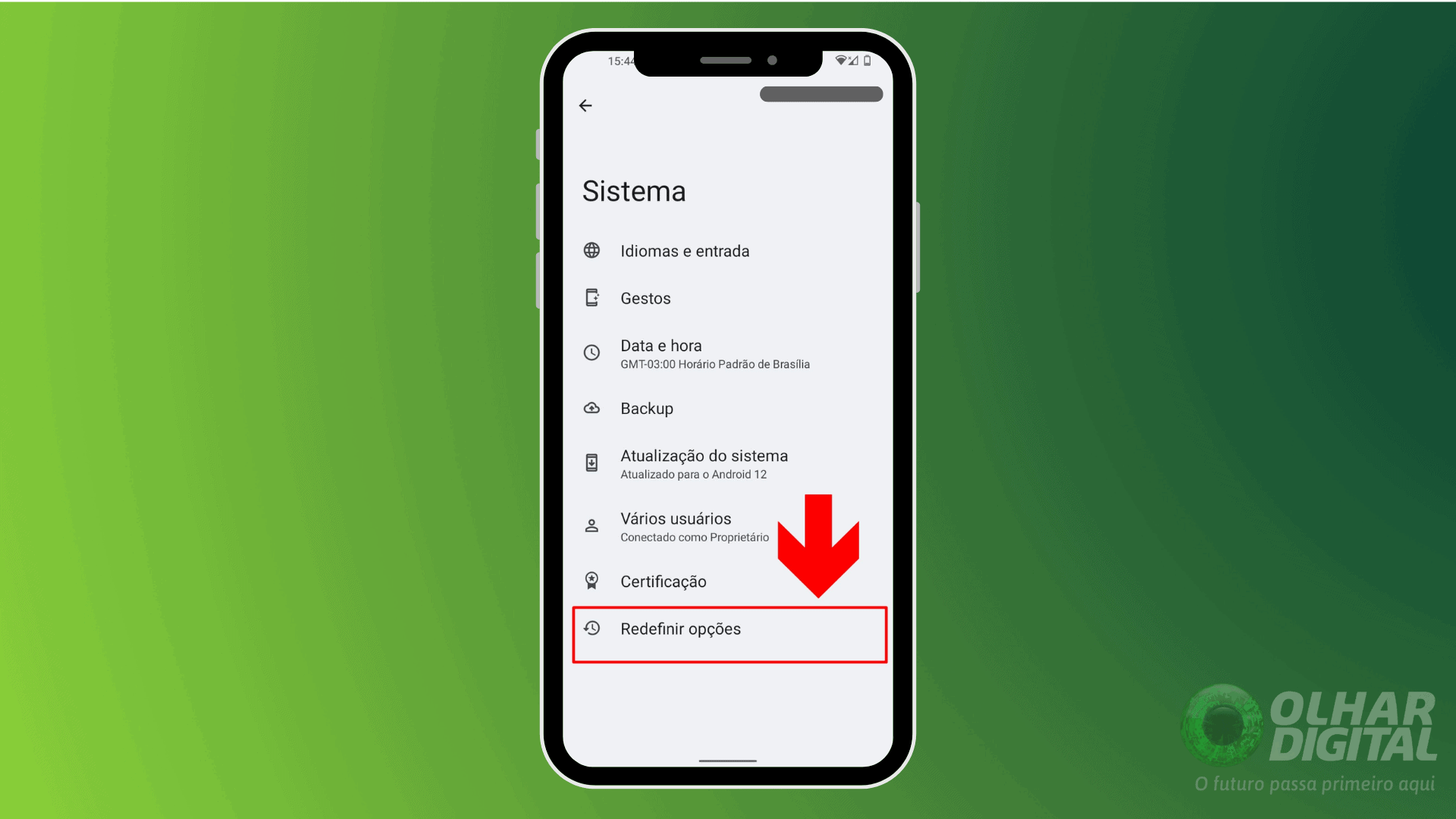
Em seguida, use as teclas de volume para navegar até a opção que geralmente aparece como "Wipe data/factory reset" (Apagar dados/Redefinir fábrica) e selecione-a com o botão de power. Confirme a operação quando ela aparecer, pois é aqui que o aparelho começa a apagar tudo. O processo pode levar alguns minutos e, ao final, o sistema retornará ao menu principal de inicialização, pedindo para reiniciar o aparelho.
Solução de problemas após a formatação
Após reiniciar, o celular estará praticamente novo, mas exibirá a tela de configuração inicial do Android. É aqui que muita gente erra ao tentar configurar o aparelho pela conta errada. Se o seu objetivo é desbloquear um Motorola que veio de outra conta, você precisará pular a etapa de login digitando combinações específicas ou aguardando um tempo pré-determinado, o que varia conforme o modelo. Pesquise especificamente pelo modelo do seu telefone e pelo procedimento "FRP bypass" caso se depare com essa tela de bloqueio.
Outro ponto comum após formatar o celular Motorola é a perda de drivers ou aplicativos essenciais. Após configurar a rede Wi-Fi, vá imediatamente até a loja oficial do Google Play e reinstale os aplicativos que utiliza com mais frequência. É recomendável também acessar as configurações de "Segurança" e garantir que as atualizações de sistema estejam ativas, pois um aparelho atualizado tende a funcionar de forma mais estável e segura depois de uma formatação.

Dicas finais e considerações importantes
Formatar o celular Motorola é uma excelente maneira de resolver dores de cabeça crônicas, mas é crucial tratar o aparelho com cuidado após o procedimento. Evite instalar dezenas de aplicativos de uma só vez na primeira semana e preste atenção no comportamento da bateria, pois um aquecimento excessivo após a formatação pode indicar um problema residual de hardware.
Em resumo, formatar é uma ferramenta poderosa de manutenção, não um remédio mágico. Se o problema persistir após seguir esses passos, pode ser um sinal de falha de hardware, como memória RAM danificada ou problema na placa mãe. Nesses casos, o melhor caminho é procurar um serviço técnico especializado, mas na maioria das situações, um bom format resolve tudo e deixa o celular Motorola rápido, leve e livre de problemas.
Como Formatar Qualquer Motorola - HARD RESET (G30,G31,G40,G50,G51,G71,G60,G60S,G100)
... Factory data reset seleciona aguarda formatar formatou aqui agora é só reiniciar o celular selecionando sua opção aqui beleza ...
