Formatar O Celular Motorola

Formatar o celular Motorola pode parecer uma tarefa complicada, mas é uma excelente maneira de devolver o dispositivo ao seu estado original e resolver problemas de lentidão, travamentos ou vírus.
Por que você deve formatar o celular Motorola
Antes de colocar a mão na massa, é importante entender os motivos que levam alguém a formatar o celular Motorola. Com o tempo, o armazenamento interno pode ficar sobrecarregado com arquivos temporários, apps inúteis e caches de aplicativos, o que prejudica a performance do sistema.
Além disso, se você está vendendo ou doar o aparelho, fazer uma formatação completa garante que ninguém terá acesso às suas fotos, mensagens, contatos ou outras informações privadas. A segurança e a performance andam de mãos dadas quando falamos em resetar o software.

Como formatar o celular Motorola via configurações
A maneira mais comum de formatar o celular Motorola é através das configurações do sistema. Esse método apaga todos os dados do usuário, incluindo aplicativos, fotos, músicas e configurações personalizadas, restaurando o Android original que veio de fábrica.
Siga estes passos com o celular conectado à fonte de energia, pois a bateria precisa estar com carga suficiente para evitar falhas durante o processo:
- Abra o aplicativo Configurações no seu Motorola.
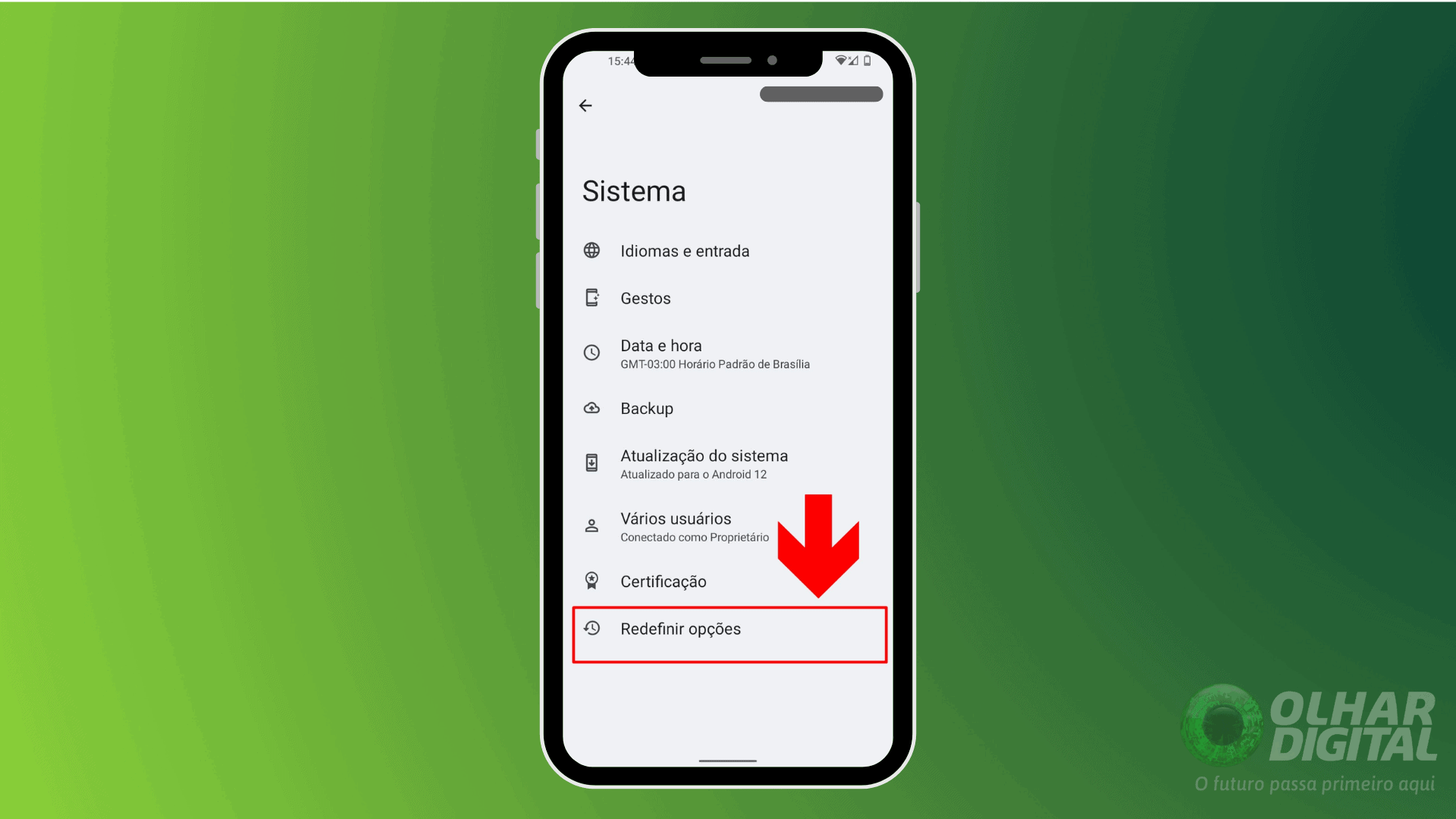
- Role até encontrar a opção Sistema ou Sobre o telefone.
- Toque em Redefinir opções e selecione Apagar todos os dados (redefinição de fábrica).
- Confirme a operação digitando seu código de bloqueio, se necessário, e aguarde a conclusão.
Dependendo do modelo, como o Motorola Moto G, Moto E ou Edge, a localização da opção pode variar um pouco, mas geralmente está dentro de Configurações > Sistema > Redefinir. Ao final, o celular reiniciará com a interface limpa e pronta para uso.
Diferenças entre reinicialização e formatar o celular Motorola
É comum confundir reiniciar o celular com formatar o celular Motorola, mas são ações completamente diferentes. Reiniciar apenas encerra os aplicativos e recarrega o sistema temporariamente, enquanto a formatação apaga dados permanentes do armazenamento interno.
Se o seu objetivo é apenas liberar memória RAM ou fechar apps travados, reiniciar resolve na maioria das vezes. Porém, se o problema persiste após semanas ou meses, provavelmente é hora de pensar em uma formatação completa para limpar o sistema de verdade.
Quando a formatação não resolve
Em alguns casos, mesmo depois de formatar o celular Motorola, o dispositivo continua lento ou com problemas de hardware. Isso pode acontecer com placas-mãe danificadas, memória RAM falhando ou sensores com defeito.
- Tela piscando sem motivo.
- Celular desliga sozinho com pouca bateria.
- Falha ao reconhecer carregador ou cabo USB.
- Aquecimento excessivo mesmo sem uso intenso.
Nesses cenários, o ideal é procurar um técnico especializado em eletrônicos, pois o problema pode ser físico e não ter solução apenas com software.
Backup: o passo crucial antes de formatar
Fazer backup é essencial antes de formatar o celular Motorola, pois esse processo apaga praticamente tudo. Use Google Drive, Dropbox ou outro serviço em nuvem para sincronizar contatos, fotos, vídeos e documentos importantes.
Você também pode usar o Google Backup ou apps específicos do Motorola para salvar configurações de apps, mensagens de WhatsApp e até mesmo o estado atual da inicialização. Se preferir algo mais manual, conecte o celular ao computador via cabo USB e copie os arquivos para uma pasta segura no PC.

Formatar celular Motorola sem perder dados? Alternativas
Se você tem medo de perder informações importantes, pode tentar resolver problemas sem formatar o celular Motorola desde o início. Limpe o cache do sistema usando ferramentas de manutenção ou desative apps que iniciam junto com o sistema e consomem recursos desnecessários.
Outra opção é fazer uma limpeza seletiva: excluir fotos duplicadas, mensagens antigas e downloads acumulados. Às vezes, o suficiente é liberar alguns gigabytes para devolver a fluidez ao aparelho sem precisar recorrer à formatação.
Cuidados finais ao formatar o celular Motorola
Formatar o celular Motorola deve ser feito com calma e atenção. Desative a tela de bloqueio temporariamente para não precisar ficar digitando senha ou padrão durante o processo. Confirme duas vezes se você realmente quer apagar tudo antes de clicar em “Redefinir”.

Após a formatação, restaure seus backups com cuidado, pois instalar muitos apps de uma vez pode causar lentidão novamente. Aproveite a oportunidade para organizar melhor as pastas, desinstalar aplicativos redundantes e manter apenas o essencial no dia a dia.
No geral, formatar o celular Motorola é uma solução poderosa para devolver saúde ao aparelho, mas deve ser encarada como uma última opção após tentar outros métodos de otimização. Com planejamento e atenção, você transforma um celular lento em uma máquina rápida e segura, pronta para enfrentar novos desafios.
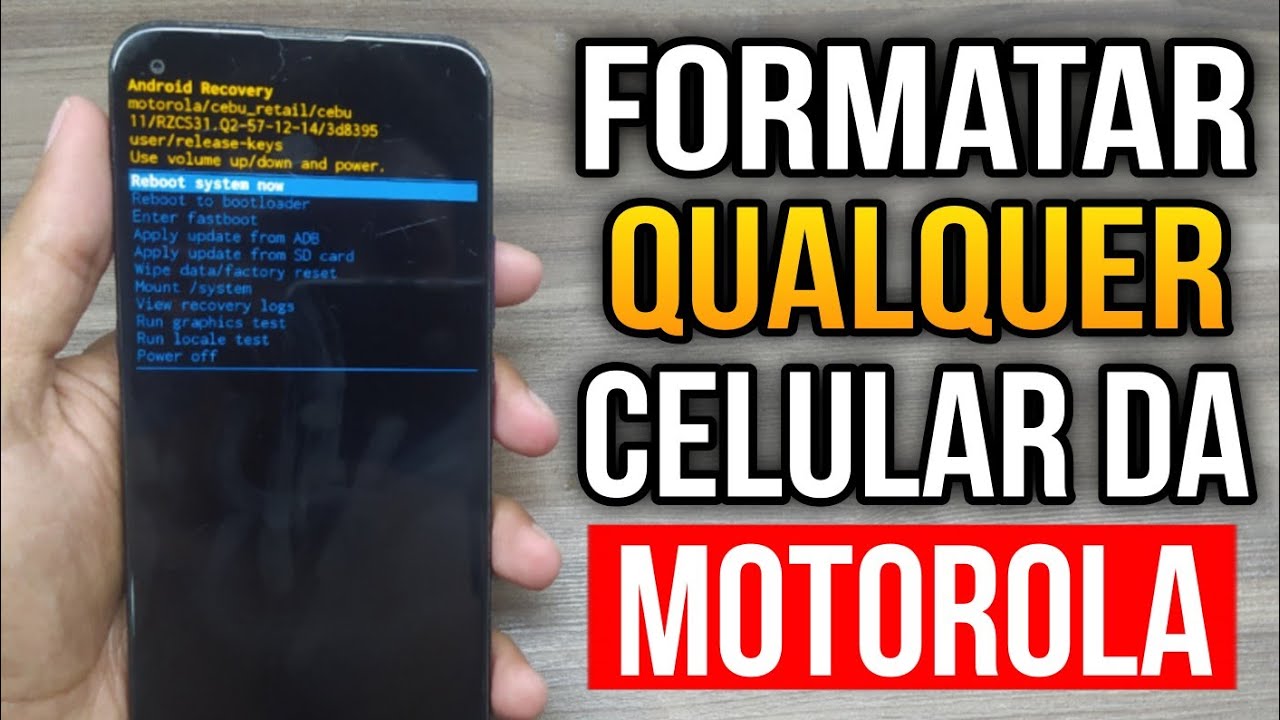
Como Formatar Qualquer Motorola - HARD RESET (G30,G31,G40,G50,G51,G71,G60,G60S,G100)
... Factory data reset seleciona aguarda formatar formatou aqui agora é só reiniciar o celular selecionando sua opção aqui beleza ...
