Formatar O Hd Externo
/i.s3.glbimg.com/v1/AUTH_08fbf48bc0524877943fe86e43087e7a/internal_photos/bs/2023/C/E/QH8hiXTnyBXmxbJoEuBg/como-formatar-hd-externo-7.-aguarde-a-formatacao-concluir.jpg)
Formatar o HD externo é um procedimento essencial para deixar o disco funcionando de forma correta, seja para remover vírus, resolver lentidão ou prepará-lo para uso em outro computador.
Por que você pode precisar formatar o HD externo
Formatar o HD externo pode ser necessário em diversas situações do dia a dia. Você pode querer apagar todos os dados de forma segura, corrigir problemas de corrupção de arquivo ou até mesmo ajustar o sistema de arquivos para compatibilidade com seu sistema operacional.
Além disso, um disco formatado regularmente tende a ter um desempenho mais estável, pois elimina resíduos de operações anteriores que podem sobrecarregar a leitura e gravação de dados.
/i.s3.glbimg.com/v1/AUTH_08fbf48bc0524877943fe86e43087e7a/internal_photos/bs/2023/1/p/NHHEIAQVGT4Q8kIjO5tg/como-formatar-hd-externo-5.-defina-as-opcoes-de-formatacao.jpg)
Principais motivos para formatar
- Remoção completa de vírus e malware que não respondem a limpezas comuns.
- Correção de setores defeituosos ou falhas na tabela de alocação.
- Compatibilidade entre Windows, macOS e sistemas Linux ao escolher o sistema de arquivos adequado.
Como formatar o HD externo no Windows
No Windows, formatar o HD externo é um processo simples que pode ser feito diretamente pelo Explorador de Arquivos ou pelo Disk Management. Antes de iniciar, certifique-se de que todos os dados importantes foram copiados para outro local, pois a formatação apaga tudo.
O procedimento no Windows permite escolher entre diferentes sistemas de arquivos, como NTFS, exFAT e FAT32, cada um com vantagens em velocidade, compatibilidade e limite de tamanho de arquivo.
Passo a passo no Windows
- Conecte o HD externo ao computador.
- Acesse "Este Computador" ou "Meu Computador" e clique com o botão direito no disco.
- Selecione "Formatar", escolha o sistema de arquivos e marque a opção "Inicialização Rápida" se desejar agilizar o processo.
- Clique em "Iniciar" e confirme a operação.
Como formatar o HD externo no macOS
No macOS, o processo de formatar o HD externo é feito através do utilitário "Disk Utility", que oferece uma interface intuitiva e opções avançadas para diferentes necessidades de armazenamento.
/i.s3.glbimg.com/v1/AUTH_08fbf48bc0524877943fe86e43087e7a/internal_photos/bs/2023/g/H/CxymjRRuObxFWUuJkFdg/como-formatar-hd-externo-3.-encontre-o-hd-externo.jpg)
É importante prestar atenção ao sistema de arquivos escolhido, pois o APFS é ideal para discos usados apenas no macOS, enquanto o exFAT permite maior compatibilidade entre Mac e Windows.
Instruções no macOS
- Conecte o disco externo ao Mac.
- Abra "Disk Utility" através do Spotlight ou da pasta Aplicativos.
- Selecione o disco externo e clique em "Apagar".
- Escolha um nome, o formato e o esquema de partição, depois clique em "Apagar".
Sistemas de arquivos: qual escolher
A hora de formatar o HD externo é a oportunidade ideal para definir o sistema de arquivos mais adequado ao seu uso. Cada opção traz benefícios específicos que podem influenciar na velocidade, na segurança e na compatibilidade entre dispositivos.
Principais formatos de arquivo
- NTFS: Recomendado para Windows, oferece segurança avançada e suporte a discos grandes.
- exFAT: Ideal para compartilhar arquivos entre Windows e macOS sem perder dados.
- FAT32: Mais antigo, com limite de tamanho de arquivo, mas amplamente compatível.
- APFS: Sistema otimizado para SSDs e discos de estado sólido no macOS.
Dicas importantes antes de formatar
Antes de iniciar o processo de formatar o HD externo, algumas práticas ajudam a evitar problemas futuros. Uma cópia de segurança completa garante que nenhuma informação valiosa seja perdida durante a operação.
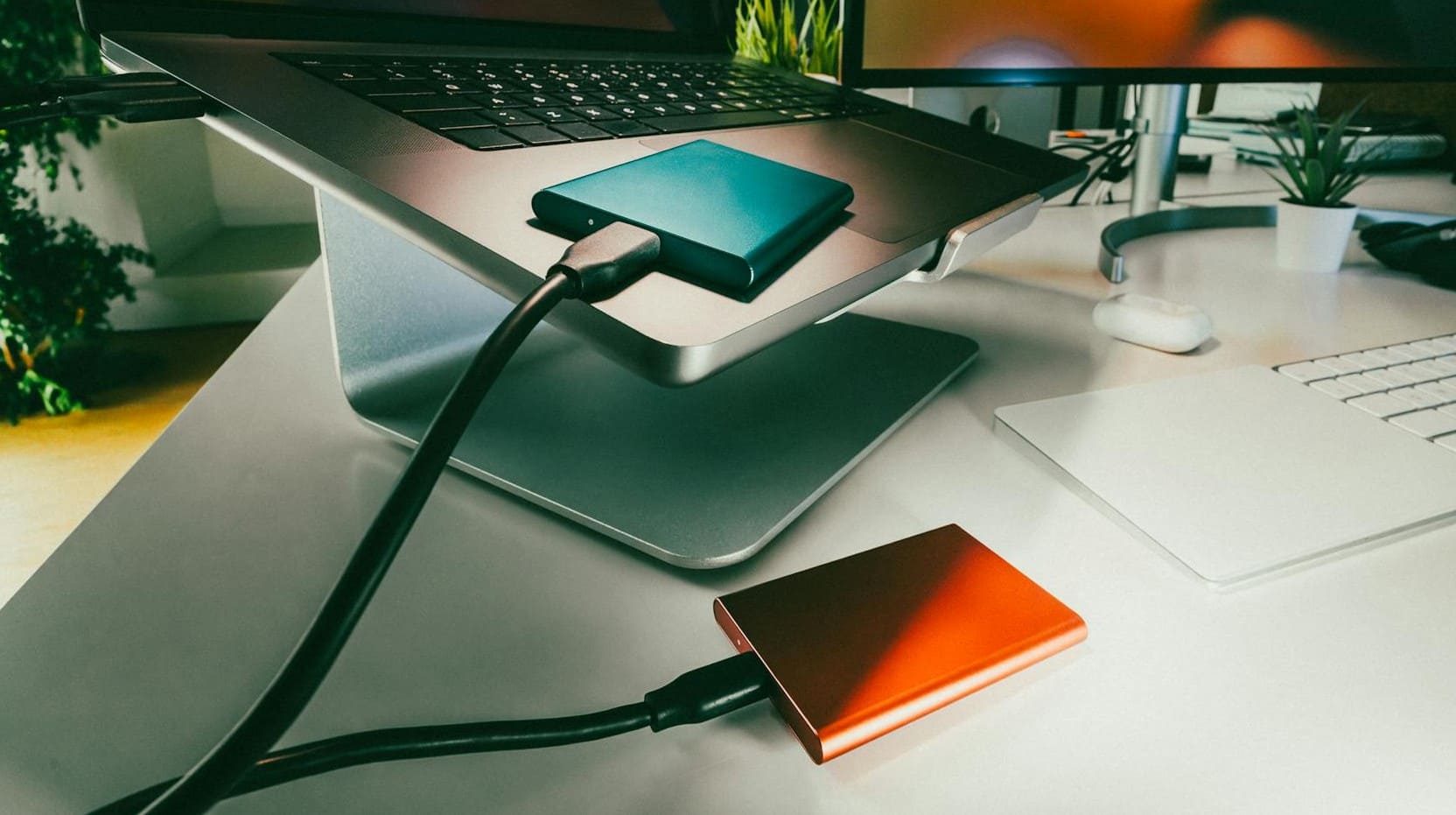
Também é importante verificar se o cabo de conexão e a porta estão funcionando corretamente, pois falhas de hardware podem ser confundidas com problemas que a formatação não resolveria.
Preparativos essenciais
- Faça backup de todos os arquivos importantes.
- Desconecte outros dispositivos para evitar conflitos.
- Use um cabo de qualidade para evitar falhas de comunicação.
- Certifique-se de que a fonte de energia está estável, especialmente em laptops.
O que fazer após formatar o HD externo
Após formatar o HD externo, você pode começar a usá-lo imediatamente, mas alguns ajustes finais ajudam a melhorar a organização e a vida útil do disco.
Criar pastas claras desde o início facilita a localização de arquivos mais tarde, enquanto ajustes como desativar o desligamento automático em alguns casos podem reduzir o desgaste mecânico em discos físicos.

Pós-formatação útil
- Crie uma estrutura de pastas de acordo com seu uso pessoal ou profissional.
- Ative a proteção contra exclusão acidental se for compartilhar o disco com outras pessoas.
- Considere ativar a criptografia BitLocker (Windows) ou FileVault (macOS) para segurança extra.
Conclusão
Formatar o HD externo com frequência é uma prática que garante melhor desempenho, segurança e compatibilidade entre diferentes sistemas. Com as orientações corretas, você pode realizar esse procedimento sem medo, sabendo que está protegendo seus dados e otimizando a vida útil do seu disco.
Como Formatar HD Externo para Usar Na Case Externa
Para usar um HD de Computador como HD Externo em nosso NoteBook precisamos formatar e neste vídeo ensino como ...
