Formatar O Pc Pela Bios

Formatar o PC pela BIOS é uma das formas mais diretas de devolver o computador a um estado de fábrica quando o sistema operacional está muito corrompido. Este procedimento, que age sobre as partições de disco antes da instalação do Windows ou Linux, garante que você parta de uma base limpa e segura. A seguir, você entenderá quando é necessário usar a BIOS para formatar, como acessar as configurações, as opções mais comuns e os cuidados essenciais antes de reiniciar a máquina.
Por que formatar o PC pela BIOS pode ser necessário
Você pode precisar de formatar o PC pela BIOS quando o sistema não inicializa mais, apresenta erros constantes ou está muito lento para responder. Nesses casos, métodos tradicionais pelo Windows podem falhar porque o problema está mais próximo do hardware. A BIOS permite que você apague as partições e recrie o espaço de armazenamento do zero, algo útil após uma falha grave ou após comprar um computador usado.
Além disso, formatar dessa forma costuma ser mais rápido em computadores com problemas de boot, pois você ignora o sistema instalado e vai direto para as instruções de fábrica. É uma solução indicada quando não há como acessar a área de trabalho ou quando a ferramenta de recuperação do Windows não consegue concluir a tarefa. Portanto, saber como usar a BIOS para formatar é uma habilidade valiosa para resolver problemas profundos.
Acessando a BIOS para iniciar o processo de formatação
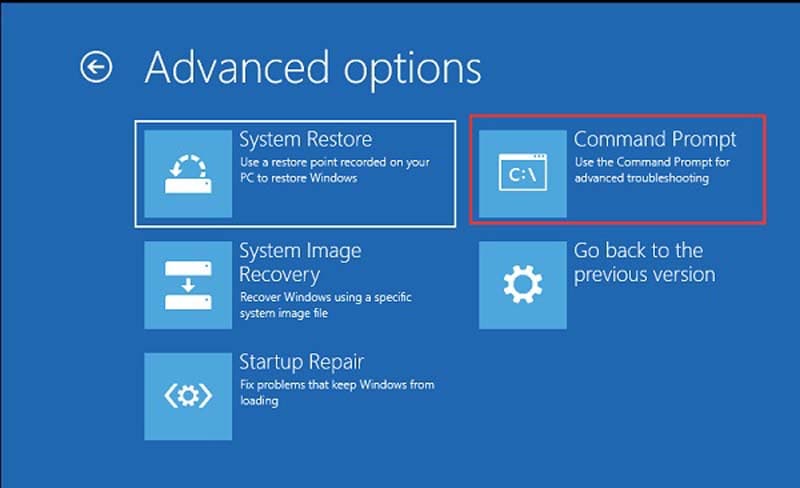
Para formatar o PC pela BIOS, o primeiro passo é reiniciar o computador e pressionar a tecla correta assim que a tela de marca aparecer. Em grande parte dos PCs, essa tecla é Del, F2, F10 ou F12, mas pode variar conforme o fabricante. Observe a mensagem na tela de boas-vindas, pois ela geralmente indica qual botão usar para entrar na configuração.
Uma vez dentro da interface da BIOS, você verá opções avançadas de hardware e segurança. O layout pode mudar dependendo do modelo, mas o essencial é localizar as seções de Boot e Storage. Lembre-se de que a BIOS não formata sozinha; ela prepara o cenário para que você consiga acessar as ferramentas de instalação ou reparo do sistema operacional a partir de um pendrive ou DVD.
Configurações de inicialização e segurança da BIOS
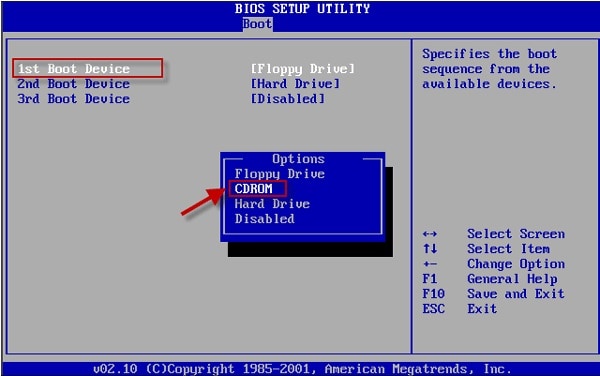
Antes de formatar, ajuste a ordem de inicialização para que o computador reconheça o seu pendrive de instalação. Na aba Boot, use as setas para mover o dispositivo USB ou o leitor de DVD para a primeira posição. Salve as alterações com F10 e confirme para reiniciar. Isso garante que o PC comece a partir do mídia externa em vez do disco danificado.

- Verifique se o Secure Boot está desativado, pois ele pode bloquear a instalação de sistemas não certificados.
- Confira se o modo Legacy ou UEFI está compatível com a mídia de instalação que você pretende usar.
- Faça backup de informações essenciais, se possível, antes de prosseguir, mesmo que a intenção seja apagar tudo.
Opções de formatação dentro da BIOS e no assistente de instalação
Após acessar a BIOS e definir a inicialização correta, o próprio assistente de instalação do sistema operacional cuidará da formatação. Quando o instalador carregar, escolha a opção de Formatar disco rígido ou Apagar tudo nas partições. Isso apaga todas as unidades e cria novas tabelas de partição alinhadas ao padrão do seu hardware.
Na maioria dos casos, você verá opções como Excluir ou Limpar partições existentes antes de prosseguir para a instalação. Certifique-se de selecionar a unidade correta, pois essa ação é irreversível. Se o computador tiver discos rígidos ou SSDs múltiplos, confira qual é o alvo para evitar apagar dados errados.
Dicas para escolher o método correto de formatação
- Use Quick Format (formatação rápida) se quiser agilizar o processo e o disco estiver funcionando normalmente.
- Opte por uma formatação completa, que varre setor por setor, se suspeitar de falhas físicas ou vírus persistentes.
- Considere ativar as opções de segurança, como senha na BIOS, após concluir a instalação para proteger o PC formatado.
Pré-requisitos e cuidados antes de formatar o PC pela BIOS
Antes de formatar o PC pela BIOS, reúna os itens essenciais: uma mídia de instalação válida, energia estável e, se possível, um backup de arquivos importantes. Mesmo que você apague tudo, ter acesso a uma cópia de segurança pode evitar perda de documentos, fotos e configurações pessoais. Se não houver como salvar localmente, utilize nuvem ou outro computador para armazenar itens críticos.
Também é prudente anotar informações como senhas de Wi-Fi, e-mail e programas usados com frequência. Após o processo, você vai precisar delas para reconectar dispositivos e reinstalar aplicativos. Pequenos preparativos como isso economizam tempo e evitam frustrações depois que o sistema estiver funcionando novamente.
Conclusão e próximos passos após formatar o PC pela BIOS
Formatar o PC pela BIOS é uma solução eficaz para resolver problemas graves e deixar o computador funcando como novo. Uma vez concluída a instalação, ajuste as configurações de inicialização novamente, atualize o sistema e instale os programas essenciais. Manter a BIOS atualizada e fazer backups regulares ajuda a reduzir a necessidade de repetir esse procedimento no futuro.
Com esses passos, você tem tudo o que precisa para formatar com segurança e deixar seu PC estável. Use o conhecimento adquirido com moderação, mas esteja preparado para enfrentar situações difíceis que só a BIOS consegue resolver. Boa sorte na hora de colocar a mão na máquina e devolver ao seu computador a performance e a confiabilidade que você merece.
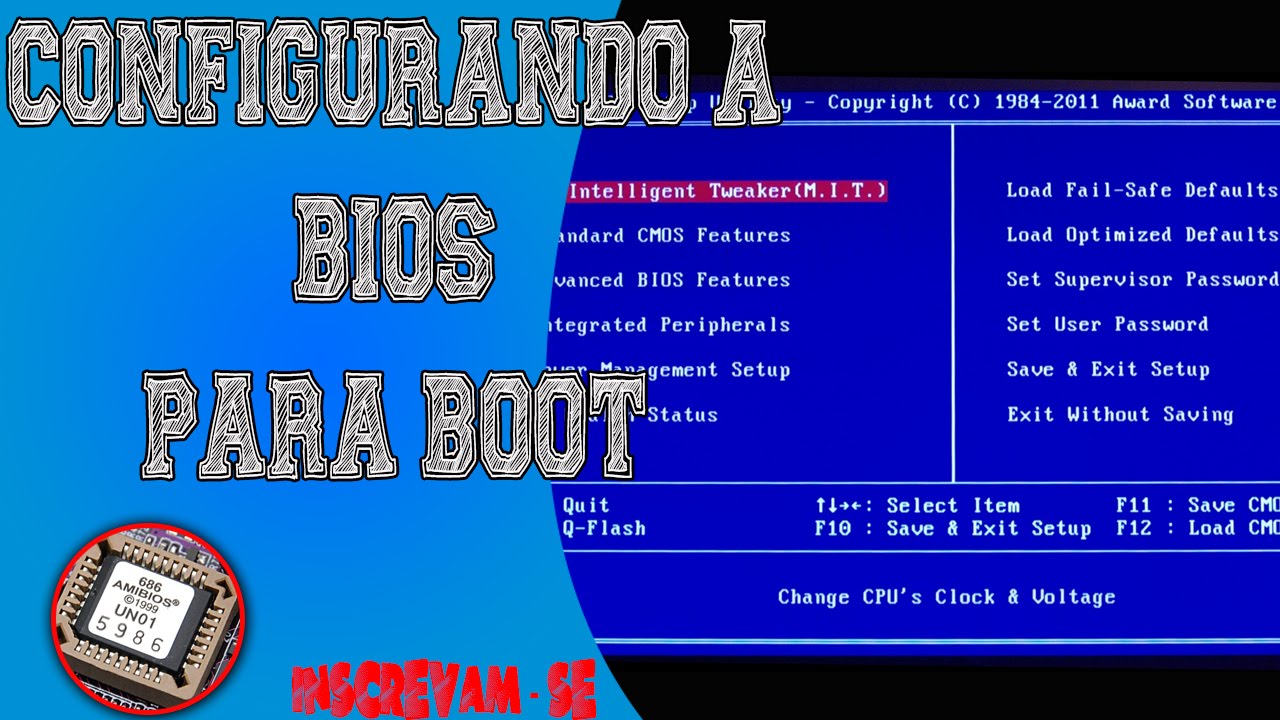
Entrando na BIOS e formatando o PC - COMO FORMATAR O SEU PC SEM PEN DRIVE OU DVD #003
Fala galera, aqui quem fala é Diogo e estou aqui no nosso terceiro vídeo dessa série de 3 vídeos de como formatar o seu ...
