Gravando A Tela Do Pc
Hoje em dia, gravar a tela do pc virou uma necessidade para quem produz conteúdo, compartilha dicas ou precisa de demonstrações claras.
Por que você pode precisar gravar a tela do pc
Gravar a tela do pc ajuda quem trabalha com ensino a distância, tutoriais técnicos ou demonstrações de software.
Você pode usar para mostrar um erro de configuração, criar um curso rápido ou arquivar uma apresentação importante.
Com a praticidade de edição posterior, fica fácil revisar o que foi capturado e compartilhar apenas o essencial.

Planejamento antes de gravar a tela do pc
Antes de clicar no botão de gravar, defina o objetivo: será um tutorial, um gameplay ou um treinamento interno?
Organize a área de trabalho, feche programas desnecessários e ajuste a janela que será gravada para evitar distrações.
Um bom planejamento reduz a chance de erro e deixa o resultado final mais profissional.
- Defina o tema e o público-alvo do vídeo.
- Limpe a área visual e organize os arquivos.
- Teste microfone e câmera, se necessário.
Configurações e requisitos técnicos
Verifique se o computador tem processador, memória e espaço em disco suficientes para gravar a tela do pc sem travar.

Use um software leve e que ofereça controle sobre taxa de quadros, qualidade de vídeo e área de captura.
Gravar em resolução Full HD costuma ser o equilíbrio entre qualidade e tamanho do arquivo para a maioria dos casos.
- Teste a estabilidade da conexão de energia.
- Desative atualizações que possam interromper a gravação.
- Ajuste o som para capturar narração ou apenas sons do sistema.
Passo a passo para gravar a tela do pc
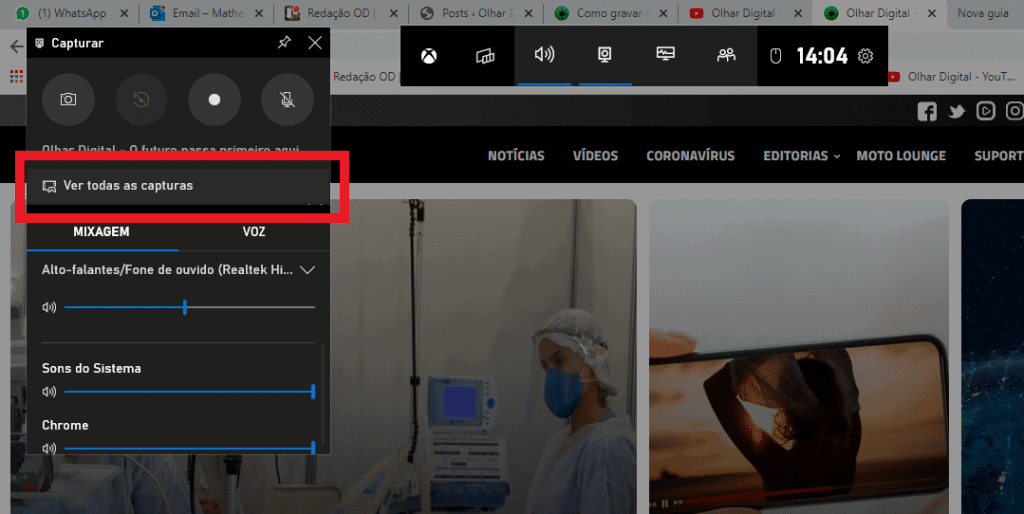
Inicie o programa de gravação, selecione a área correta e confirme as configurações de áudio e qualidade.
Comece a gravar a tela do pc com um pequeno teste, ajuste conforme necessário e só então inicie o conteúdo final.
/i.s3.glbimg.com/v1/AUTH_08fbf48bc0524877943fe86e43087e7a/internal_photos/bs/2023/D/L/RHufDXRfCyHwOPT8WMqw/gravar-tela-windows-11-2-.jpg)
Use atalhos de teclado para pausar e retomar, evitando parar e iniciar o vídeo várias vezes durante a gravação.
- Ajuste a região de captura no software.
- Teste o áudio e o nível de volume.
- Grave alguns segundos de teste e revise a qualidade.
- Inicie a gravação oficial e mantenha o foco no conteúdo.
Dicas para melhorar a qualidade da gravação
Manter o pc com poucos programas abertos ajuda a evitar travamentos e garante uma gravação suave da tela do pc.
Use um cursor grande e movimentos suaves para facilitar a visualização durante a reprodução.
Se o vídeo for longo, crie um roteiro ou storyboard para não perder nenhum passo importante.

- Evite janelas sobrepostas que distraiam o espectador.
- Grave em momentos de baixa utilização da CPU.
- Ative recursos de stabilização, se disponíveis.
Edição e exportação do vídeo
Após gravar a tela do pc, use um editor simples para recortar trechos, inserir legendas ou destacar partes importantes.
Exporte com um perfil compatível com a plataforma de destino, seja ela YouTube, site ou e-mail corporativo.
Um arquivo otimizado garante bom desempenho sem perder a qualidade visual da gravação.
Conclusão
Gravar a tela do pc de forma organizada e com boas práticas garante vídeos claros, úteis e fáceis de compartilhar.
Com planejamento, ajustes técnicos e uma boa edição, você transforma a captura de tela em uma ferramenta poderosa de comunicação e ensino.
Como Gravar a Tela do Pc Sem Baixar Nada (Grátis e sem marca D'água)
Como gravar tela do pc sem baixar nada, de forma gratuita, sem marca d'agua ou qualquer programa? O seu computador ...
