Icloud Cheio O Que Fazer
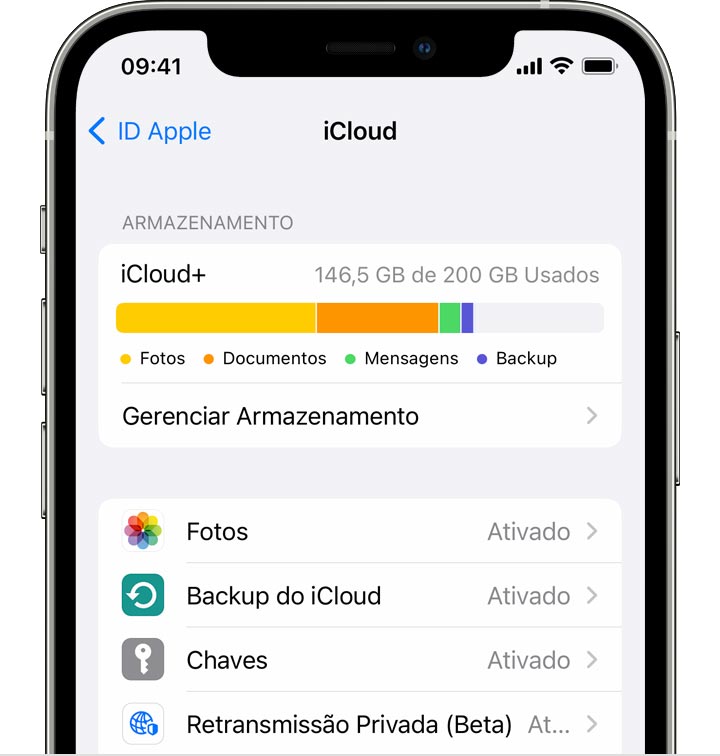
Quando o iCloud está cheio e você não consegue mais fazer backup ou sincronizar fotos, é hora de agir com estratégia e rapidez.
Entenda o motivo do iCloud cheio
O iCloud cheio geralmente acontece porque o armazenamento padrão é limitado e fotos, vídeos, mensagens e backups de apps consomem espaço sem que você perceba. Se você notou mensagens de aviso ou travamentos ao fazer upload, isso indica que seu espaço já atingiu o limite. Identificar quais tipos de dados ocupam mais espaço é o primeiro passo para resolver o problema de forma organizada.
Além disso, o backup automático de dispositivos iOS pode deixar seu iCloud cheio com versões antigas de apps e configurações. Mensagens de WhatsApp, fotos com alta qualidade e vídeos deixados por meses contribuem significativamente. Manter uma rotina de acompanhamento ajuda a evitar surpresas e dores de cabeça com espaço insuficiente.
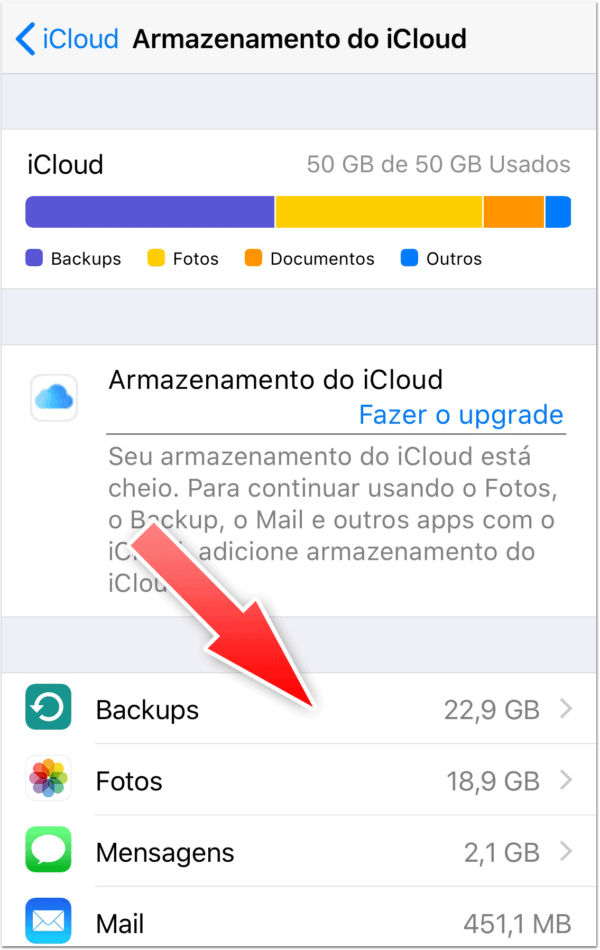
Exclua fotos e vídeos desnecessários
Uma das causas mais comuns do iCloud cheio são as fotos e vídeos acumulados ao longo do tempo. Revisar sua biblioteca e apagar imagens desfocadas, repetidas ou de pouca importância libera espaço considerável sem prejuízo às memórias mais relevantes. Use a opção de excluir permanentemente após mover para o computador ou outro serviço de nuvem.
Ative o recurso de "Otimizar armazenamento" no iOS para manter apenas versões menores no aparelho, enquanto as originais ficam no iCloud. Isso reduz o uso local e manteém acesso rápido quando necessário. Organizar as fotos em álbuns também facilita a identificação de conteúdo que pode ser arquivado ou descartado com mais confiança.
Limpe mensagens e anexos no iCloud
Mensagens de texto com fotos, vídeos e documentos anexados consomem espaço no iCloud, especialmente se você troca muitas conversas no WhatsApp, Telegram ou iMessage. Revisar conversas antigas e apagar imagens ou vídeos recebidos pode fazer uma grande diferença no balanço geral. Existem opções para excluir conversas inteiras ou apenas os anexos que mais pesam.
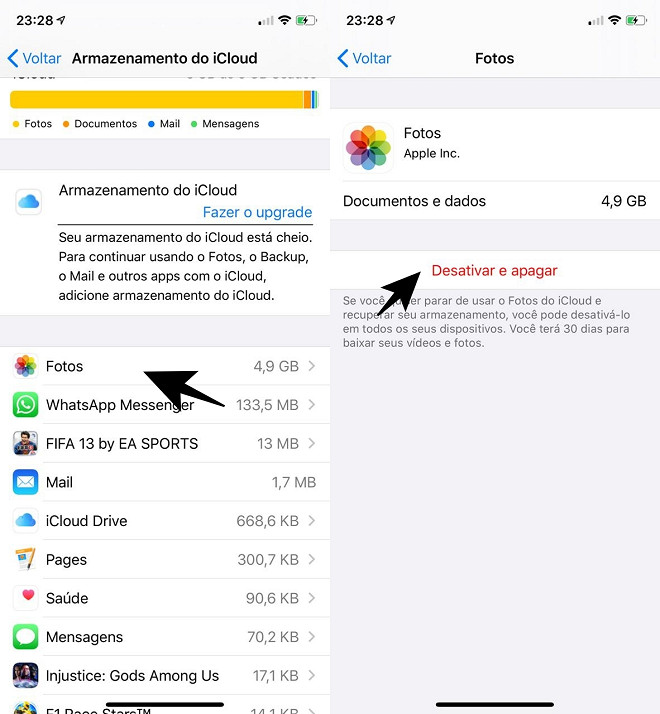
Considere desativar o backup de mensagens no iCloud se não for essencial e use alternativas como salvar arquivos importantes em serviços de nuvem dedicados ou no próprio computador. Manter apenas o necessário ajuda a reduzir o crescimento rápido do armazenamento e melhora a performance ao buscar conversas mais antigas.
Gerencie backups de apps e dispositivos
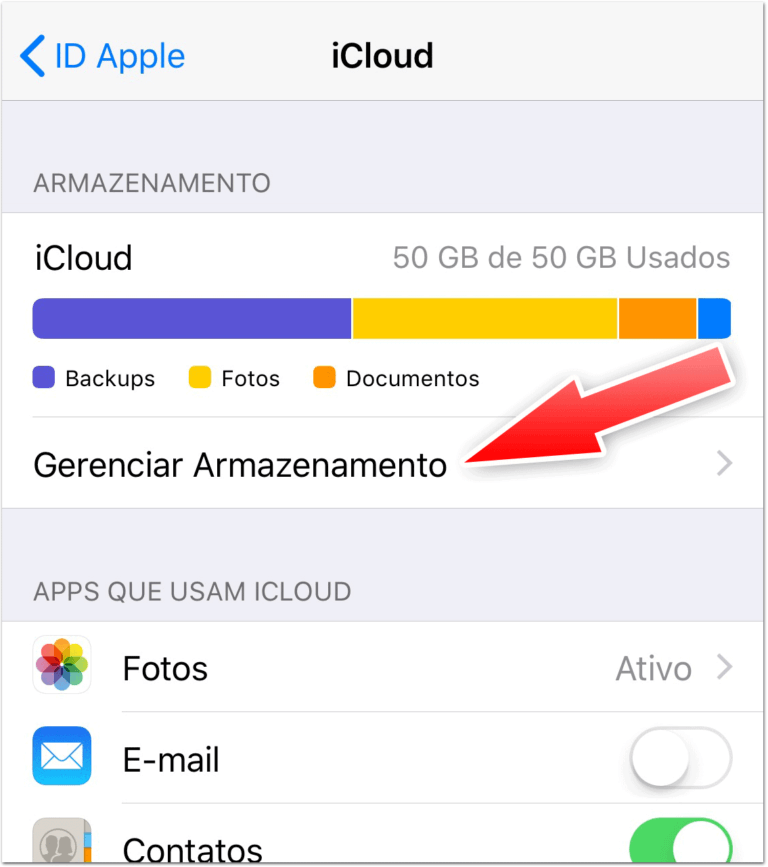
Cada app que permite backup no iCloud pode estar ocupando espaço significativo, especialmente jogos e aplicativos de edição. Verifique quais apps estão usando iCloud e exclua backups antigos que não são mais necessários. Isso pode ser feito diretamente nas configurações de armazenamento do iCloud, onde você tem controle fino por aplicativo.
- Desative backups de apps que não precisam de sincronização constante.
- Priorize aplicativos essenciais e mantenha apenas os mais recentes.
- Considere usar armazenamento pago se o uso for recorrente e necessário.
Manter apenas backups atualizados evita acumulo de versões desatualizadas e economiza espaço para dados novos. Essa prática também melhora a eficiência ao restaurar configurações mais rapidamente quando necessário.

Use armazenamento pago ou alternativas locais
Se mesmo após limpar o iCloud ele continuar cheio, pode ser hora de contratar armazenamento pago ou usar alternativas locais. Planos mensais oferecem mais espaço para fotos, vídeos e backups sem sobrecarregar a versão gratuita. Avalie qual opção oferece melhor custo-benefício de acordo com suas necessidades reais de armazenamento.
Outra solução é usar serviços alternativos como Google Drive, Dropbox ou armazenamento externo no computador para arquivos menos acessíveis. Mover dados menos utilizados para essas plataformas ajuda a liberar espaço no iCloud para uso prioritário, como fotos recentes e backups urgentes de dispositivos iOS.
Dicas para evitar o iCloud cheio no futuro
Manter o iCloud sob controle exige hábitos simples, como revisar periodicamente o uso, ativar notificações de espaço e organizar pastas com nomes claros. Configure backups agendados apenas para itens essenciais e desative a sincronização de pastas que acumulam muitos arquivos temporários.
Também é útil adotar o hábito de exportar fotos e documentos importantes para um HD externo ou outro provedor de nuvem. Desativar o streaming de fotos em alta qualidade, quando aceitável, reduz o uso de espaço e mantém o iCloud mais leve para operações rápidas e seguras.
Com estratégias claras de limpeza e organização, você consegue transformar o problema do iCloud cheio em uma rotina simples, garantindo espaço suficiente e backup confiável para seus dados mais importantes.
Armazenamento do iCloud cheio? Como resolver sem precisar comprar mais armazenamento.
Baixe Tenorshare iCareFone para Backup o seu iPhone no Seu PC [Gratuitamente]: https://bit.ly/3xULQdF Melhores papéis de ...
