Importar Psf After Effects E Animar

O que é um arquivo PSF e por que usá-lo no After Effects
O PSF, ou Positioning Source File, é um formato criado pelo Adobe After Effects para armazenar informações de posição, escala, rotação e outros atributos de camadas de forma organizada. Diferente de um simples arquivo de imagem, ele preserva a estrutura vetorial e as propriedades animadas, o que facilita muito a vida de quem precisa reutilizar elementos ou trabalhar com animações pré-definidas. Saber como importar psf no After Effects é essencial para quem busca agilizar o fluxo de trabalho e manter a identidade visual entre diferentes composições.
Além disso, esse tipo de arquivo costuma ser leve e fácil de manipular, permitindo que você ajuste rapidamente parâmetros como tempo de duração, sincronia com a trilha sonora ou comportamento em loop. Por isso, muitos designers e motion designers optam por exportar de programas como o Illustrator ou mesmo do próprio After Effects para PSF antes de começar a animar. A versatilidade desse formato ajuda a manter a qualidade em diferentes tamanhos de tela, desde vídeos para web até projeções em grandes formatos.
Como importar um arquivo PSF no After Effects
Importar psf no After Effects é um processo simples, mas que exige atenção para garantir que as camadas cheguem organizadas e prontas para a animação. Primeiro, abra o programa e acesse o menu File (Arquivo), depois clique em Import (Importar) e selecione File. Navegue até o local onde está o seu PSF e selecione-o. O After Effects geralmente mantém a hierarquia das camadas, o que facilita a busca por elementos específicos dentro da composição.

É importante verificar se as dimensões e a taxa de quadros do arquivo PSF compatíveis com o seu projeto antes de começar a animar. Caso necessário, ajuste as configurações na hora da importação ou nas propriedades da composição. Uma dica valiosa é sempre dar uma olhada na estrutura da pasta no painel de Projeto para confirmar se todos os elementos estão presentes e se as máscaras, camadas de texto ou formas vetoriais foram importadas corretamente.
Preparando a cena para animar no After Effects
Após importar psf no After Effects, chega a hora de deixar a cena pronta para a animação. Posicione o elemento centralmente ou de acordo com a narrativa visual do seu projeto e comece a explorar as opções de transformação. Ajuste a escala, a rotação e a posição inicial para que o elemento esteja no ponto exato onde começará a animação. Use o painel de Timeline para visualizar todos os atributos e prepare o terreno para inserir keyframes que darão vida à peça.
Outra etapa importante é garantir que as camadas do PSF estejam devidamente nomeadas e organizadas. Isso evita confusão mais à frente, especialmente quando você for trabalhar com expressões ou adicionar efeitos complementares. A limpeza na estrutura do projeto desde o início poupa tempo e evita erros ao animar psf no After Effects, principalmente em animações mais longas ou que envolvem múltiplos elementos interligados.
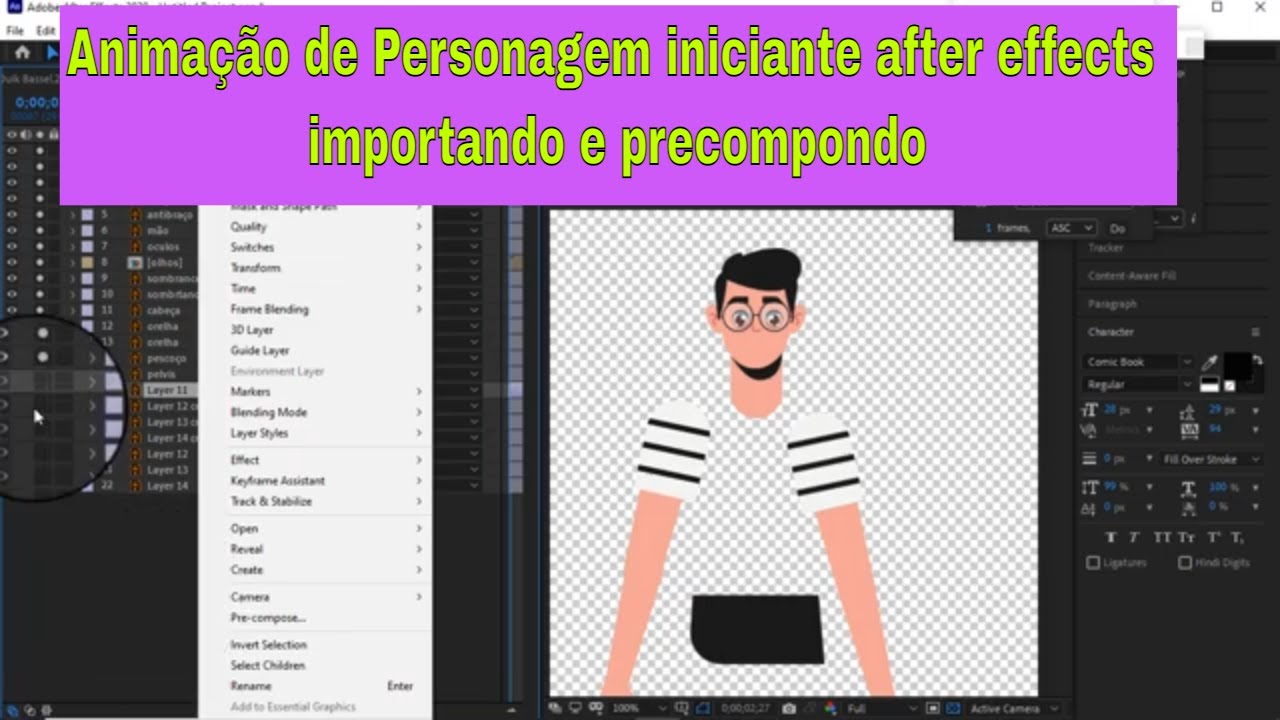
Técnicas de animação com PSF no After Effects
Animar psf no After Effects pode ser tão simples quanto mover um objeto do ponto A ao ponto B com keyframes básicos, ou tão complexo quanto usar expressões matemáticas para criar movimentos orgânicos. Comece definindo um ponto inicial no painel de Timeline, mova o cursor no tempo até o momento em que a animação deve terminar e ajuste a posição, escala ou rotação novamente. O After Effects gera automaticamente as transições, mas você pode ajustar a velocidade e a suavidade no painel de Graph Editor.
- Use keyframes de posição para criar trajetórias lineares ou curvas com o auxílio de bezier.
- Explore a animação de escala para dar destaque a elementos ao longo da sequência.
- Incorpore rotação e efeitos de desfoque de movimento para aumentar a sensação de velocidade.
- Combine diferentes tipos de interpolação para deixar o movimento mais natural.
Além disso, é interessante testar o uso de expressions para quem quer ir além da animação manual. Com códigos simples, é possível sincronizar movimentos com áudio, criar loops infinitos ou mesmo ligar a posição de uma camada à rotação de outra. Essas técnicas ajudam a dar mais dinamismo à animação do PSF e garantem que o resultado final fique mais profissional e consistente.
Dicas para otimizar o fluxo de trabalho com PSF
Para dominar a arte de importar psf no After Effects e animar sem complicações, algumas práticas valem a pena adotar desde o início. Mantenha os arquivos do Illustrator e do After Effects organizados com nomes claros e pastas separadas por cena ou elemento. Isso facilita a localização dos PSFs e evita retrabalho quando for preciso atualizar algum gráfico ou texto.
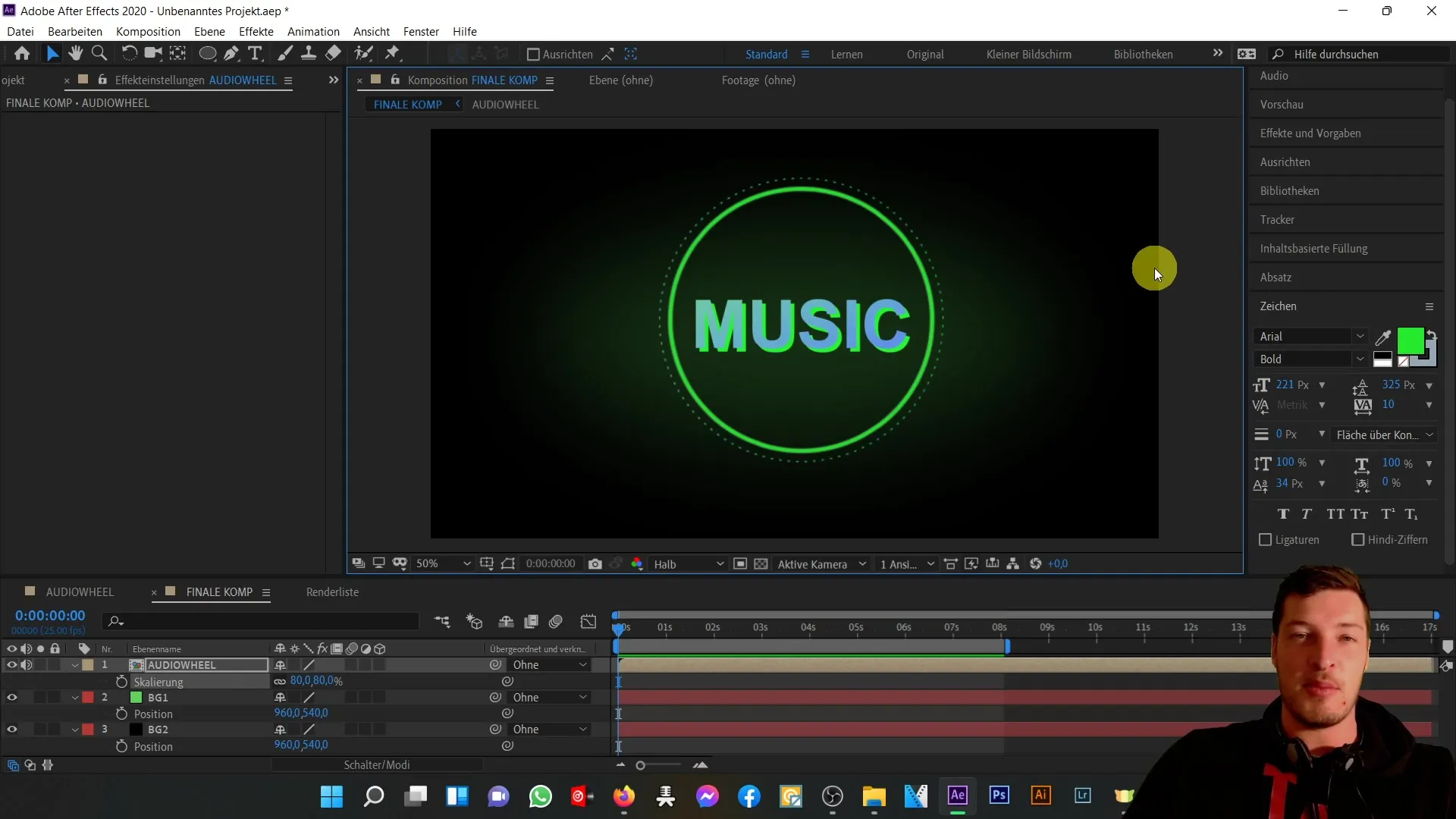
Também é recomendável fazer testes rápidos em uma composição secundária antes de inserir o elemento definitivo no projeto principal. Assim você pode ajustar a taxa de quadros, testar diferentes estilos de animação e verificar se o PSF está sendo renderizado corretamente. Essas etapas iniciais poupam tempo no futuro e ajudam a criar animações de PSF no After Effects mais afiadas e bem sincronizadas com a trilha sonora ou com outros elementos visuais.
Conclusão
Importar psf after effects e animar com maestria é uma habilidade que potencializa a qualidade das composições e torna o processo de edição muito mais produtivo. Com o arquivo no lugar certo e as técnicas de animação bem aplicadas, você consegue transformar elementos estáticos em peças dinâmicas que conquistam a atenção do público. Seja para criar logotipos animados, textos em movimento ou ilustrações interativas, dominar esse fluxo de trabalho abre portas para projetos mais audaciosos e profissionais. Invista tempo nos ajustes iniciais, explore as ferramentas do After Effects e comece a criar animações incríveis a partir de PSFs com confiança e criatividade.
Como ANIMAR um PROJETO do PHOTOSHOP no AFTER EFFECTS!
Saiba tudo o que você precisa saber sobre como animar um projeto do Photoshop no After Effects com esse vídeo: nele, eu te ...
