Iphone Travando A Tela
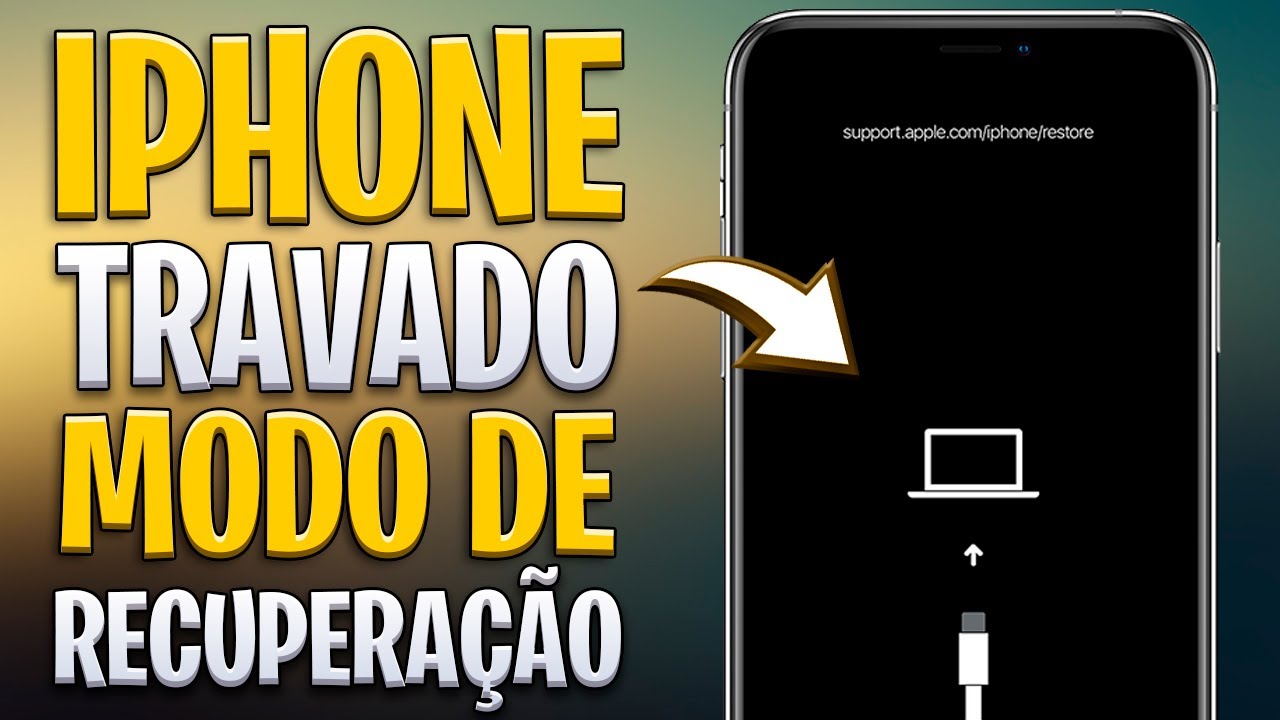
O iPhone travando a tela é um problema comum que pode acontecer com qualquer usuário, desde o primeiro dia até o modelo mais recente, e geralmente aparece quando o sistema encontra um erro de software, um aplicativo problemático ou falta de espaço.
Principais causas do iPhone travando a tela
Entender por que o seu iPhone trava a tela é o primeiro passo para resolver o problema de forma rápida e eficaz. A maioria das vezes, o travamento ocorre devido a falhas de software, conflitos entre aplicativos ou recursos do sistema sobrecarregados. Identificar a causa ajuda a evitar que o problema volte a acontecer.
Uma das causas mais frequentes é um app mal otimizado ou com bugs que interferem na estabilidade do iOS. Quando um aplicativo tenta acessar recursos que o sistema não permite ou entra em loop infinito, isso pode travar toda a interface, exigindo uma intervenção manual para liberar o funcionamento normal.
Causas comuns que levam ao travamento
- Atualizações do iOS mal concluídas ou corrompidas
- Aplicativos conflitantes ou com problemas de compatibilidade
- Memória RAM insuficiente devido a muitos processos rodando em segundo plano
- Arquivos de sistema corrompidos após quedas ou exposição a água
- Bateria ou componentes internos com falha física
Além disso, é importante considerar o contexto de uso. Um iPhone travando a tela enquanto joga um game pesado ou grava vídeos em alta qualidade pode sofrer com o superaquecimento, o que provoca a reinicialização ou o travamento temporário do equipamento para proteger os componentes internos.

Como identificar se o problema é de software ou hardware
Antes de partir para soluções drásticas, como levar o iPhone a uma assistência técnica, você pode testar se o problema está no software ou no hardware. Um travamento de tela causado por software geralmente apresenta sintomas como tela congelada, ícones que não respondem a toques ou mensagens de erro repentinas.
Já quando falamos de falha de hardware, os sintomas vão além do travamento. Isso pode incluir tela rachada mas funcional, resposta parcial ao toque, travamentos mesmo após reinicializações bem-sucedidas, ou problemas com sensores, câmera ou alto-falante. Nesses casos, o reparo costuma ser mais específico e pode envolver a substituição de componentes físicos.
Testes rápidos para diagnosticar a origem do problema
- Tente reiniciar o aparelho segurando os botões de ligação e volume
- Verifique se o problema ocorre apenas em um aplicativo específico
- Teste a tela com acessórios como capas rígidas ou protetores que possam pressionar o painel
- Observe se o superaquecimento é constante mesmo com uso leve
- Analise o histórico de quedas ou impactos recentes no aparelho
Essas etapas ajudam a reduzir as possibilidades de diagnóstico errado e guiam melhor na hora de decidir entre ajustes simples ou procurando um técnico especializado para consertar o iPhone travando a tela.
Soluções práticas para corrigir travamentos no iPhone
Na maioria dos casos, é possível resolver o problema do iPhone travando a tela sem precisar de ajuda profissional. Existem várias ações que você pode testar em casa, começando pelas mais simples, como reiniciar o aparelho, até chegar ajustes mais profundos no sistema.
/s.glbimg.com/po/tt2/f/original/2016/07/18/reiniciar.jpg)
Reiniciar o iPhone limpa a memória temporária e encerra processos que possam estar travados. Dependendo do modelo, segurar os botões certos força a reinicialização sem apagar dados, mantendo tudo intacto e resolvendo travamentos passageiros causados por falhas de software.
Passo a passo: reiniciar e forçar o reinício
- iPhone com botão Home: segure o botão Home + o botão de ligação até aparecer a tela de desligamento
- iPhone sem botão Home: segure os botões de volume e o botão lateral até reiniciar
- Aparelhos com Face ID: segure os botões laterais e o superior até desligar
Após o reinício, observe se o problema desaparece. Muitas vezes, o iPhone travando a tela apenas volta a funcionar normalmente após esse procedimento simples, sem precisar de nenhuma intervenção adicional.
Quando o problema persiste: ajustes avançados no iOS
Se o iPhone continua travando a tela após reiniciar o aparelho, pode ser necessário ajustar configurações mais avançadas ou limpar espaço no sistema. O iOS exige recursos suficientes para rodar corretamente, e quando o armazenamento está cheio, isso pode causar lentidão e travamentos frequentes.
Outro ajuste útil é desativar recursos pesados, como animações, efeitos de parallax e atualizações em segundo plano. Isso reduz a carga sobre o processador e a memória RAM, melhorando a estabilidade do sistema e diminuindo a chance do iPhone travar novamente.

Ações avançadas para evitar travamentos
- Limpe o armazenamento removendo fotos, vídeos e apps antigos
- Desative atualizações automáticas de apps e do próprio iOS
- Reduza a taxa de atualização da tela se o modelo permitir
- Desinstale aplicativos suspeitos ou que não usa com frequência
- Atualize para a versão mais estável do iOS disponível
Essas ações não apenas ajudam a evitar travamentos, mas também melhoram o desempenho geral do aparelho, estendendo a vida útil do equipamento e proporcionando uma experiência mais fluida no dia a dia.
Quando procurar assistência técnica especializada
Em algumas situações, o iPhone travando a tela pode ser sinal de uma falha física que exige atendimento profissional. Isso é comum após quedas, exposição à água ou uso de baterias não originais, que podem danificar componentes internos mesmo parecendo que o problema foi apenas no software.
Nesses casos, tentar consertar em casa pode piorar a situação. Entrar em contato com uma assistência técnica confiável ou uma Apple Store autorizada garante que o diagnóstico seja preciso e o reparo seja feito com peças originais e ferramentas adequadas, preservando a funcionalidade e a segurança do aparelho.
Sinais de que seu iPhone precisa de conserto profissional
- A tela apresenta rachaduras ou manchas pretas
- O toque não responde em áreas específicas da tela
- O iPhone desliga sozinho ou não liga mais
- Apresenta travamentos mesmo após várias reinicializações
- Há chiados, cheiros ou superaquecimento constante
Procurar ajuda especializada cedo evita prejuízos maiores e garante que o iPhone travando a tela seja resolvido com segurança, devolvendo rapidez e confiabilidade ao seu dispositivo.

Como prevenir travamentos futuros no iPhone
Prevenir o iPhone travando a tela é mais fácil do que resolver o problema após ele acontecer. Pequenos hábitos no uso diário do aparelho fazem toda a diferença na estabilidade e no desempenho a longo prazo.
Manter o sistema atualizado, evitar instalar apps desconhecidos e não sobrecarregar o armazenamento são atitudes simples que ajudam a manter o iOS rodando sem sobressaltos. Além disso, usar capas e protetores adequados reduz os danos físicos que podem levar a falhas de tela ou componentes internos.
Dicas de manutenção preventiva
- Atualize o iOS regularmente com conexão segura e bateria carregada
- Use apenas acessórios origis ou certificados pela Apple
- Não expose o aparelho a calor excessivo ou umidade
- Evite quedas usando capas reforçadas e película de proteção
- Desative notificações de apps não essenciais para reduzir sobrecarga
Seguir essas práticas reduz a frequência de problemas como o iPhone travando a tela, garantindo que você aproveite ao máximo cada recursos do seu dispositivo sem interrupções constantes.
Conclusão
O iPhone travando a tela não precisa ser um problema sem solução. Com as causas identificadas, testes realizados e as soluções aplicadas na maioria dos casos, é possível voltar a usar o aparelho normalmente. Quando a situação foge do escopo simples, buscar ajuda técnica especializada é a melhor decisão para proteger seu investimento e garantir um desempenho consistente ao longo do tempo.
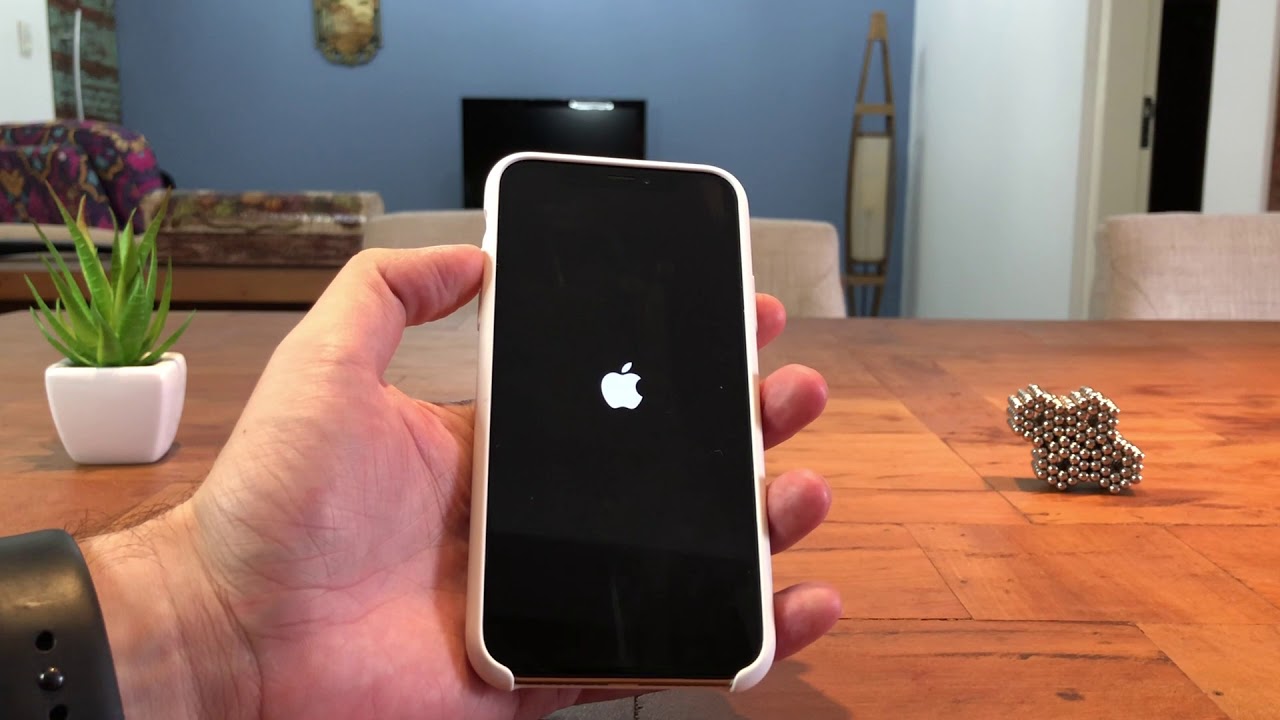
TOUCH DO IPHONE TRAVOU E PAROU DE FUNCIONA? Como RESOLVER de FORMA SIMPLES!
AJUDE A MANTER NOSSO CANAL, CONTRIBUA COM QUALQUER VALOR. PIX DO CANAL: pongoncell@gmail.com MEU ...
