Iphone Travou A Tela O Que Fazer
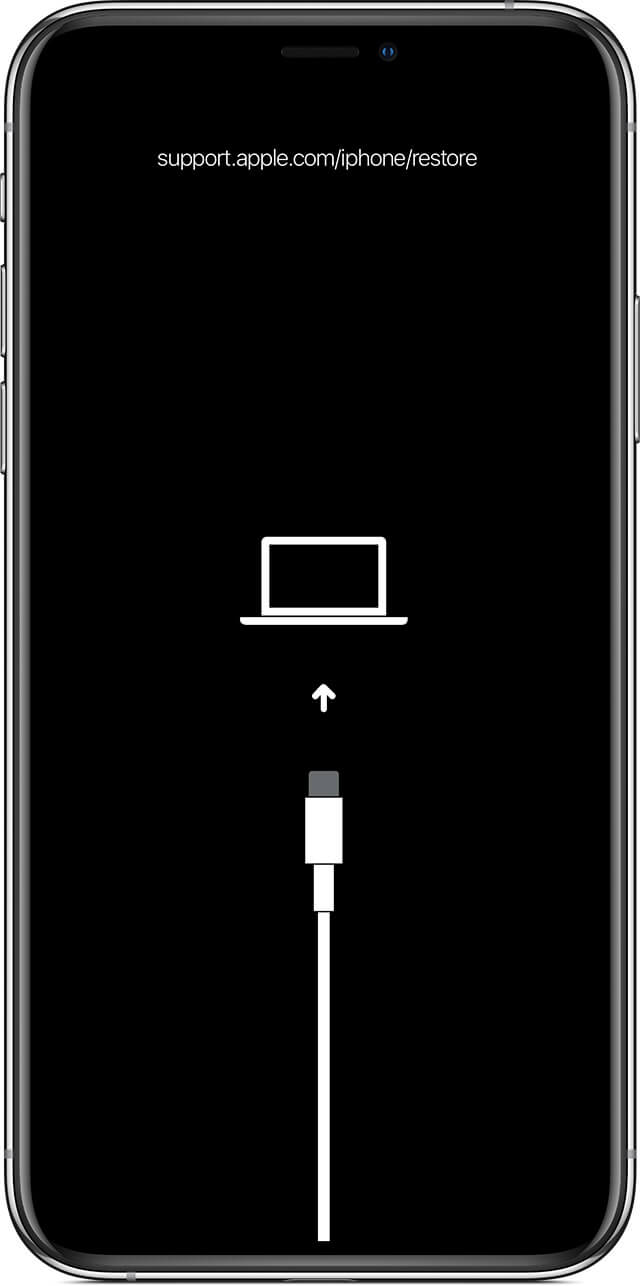
Se o seu iPhone travou a tela e você não consegue mais usar o aparelho, não se preocupe, pois existem vários passos simples que podem resolver a situação rapidamente. Neste momento, o bloqueio total ou parcial da tela pode acontecer por diferentes causas, desde um travamento temporário do sistema até problemas de hardware, e saber agir com calma ajuda a identificar a origem do problema. Ao longo deste guia, você vai entender melhor o que pode estar acontecendo e quais as melhores formas de devolver ao seu iPhone a responsividade normal sem perder dados nem precisar recorrer a serviços caros.
Por que o iPhone trava a tela e como identificar o problema
Antes de colocar a mão na massa, é importante entender que um iPhone travou a tela de forma repentina pode ser resultado de travamento de app, bugs de software, atualizações mal-sucedidas ou até mesmo falhas de hardware, como uma tela rachada ou danos por queda. Observe se a tela está completamente preta, se ela está apenas com algumas áreas indisponíveis ou se os toques não estão sendo registrados, pois cada cenário indica uma causa diferente. Enquanto um reinício forçado costuma resolver a maioria dos travamentos de software, quedas e impactos mais bruscos podem exigir uma avaliação técnica para evitar agravos maiores.
Outro ponto importante é perceber que a própria interface do iOS foi desenvolvida para proteger o aparelho em situações de risco, travando temporariamente a tela para evitar danos maiores em queda livre ou impacto forte. Saber distinguir entre um travamento passageiro e um problema persistente economiza tempo, evita tentativas desnecessárias e ajuda a decidir quando você pode resolver sozinho e quando deve procurar ajuda profissional especializada.

Passo a passo: o que fazer ao perceber que o iPhone travou a tela
O primeiro procedimento para um iPhone travou a tela é tentar um reinício suave, que funciona como um recurso de reset rápido do sistema sem apagar dados. Para isso, pressione e solte rapidamente o botão de volume subir, depois o botão de volume descer e, por fim, mantenha pressionado o botão lateral até aparecer a tela de desligamento. Deslize para desligar, espere alguns segundos e ligue novamente, verificando se a responsividade volta ao normal.
Caso o reinício suave não funcione, o próximo passo é acionar o reinício forçado, que fecha processos travados e recarrega componentes essenciais do iOS sem ap ap ap apagar arquivos. A combinação de botões varia conforme o modelo do seu iPhone, então confira se o seu é um dos mais recentes ou uma versão anterior e siga o procedimento correto: no iPhone 8 ou modelos posteriores, pressione rapidamente o botão subir volume, depois o descer volume e, em seguida, mantenha pressionado o botão lateral até a tela apagar e ligar novamente; já no iPhone 7 ou 7 Plus, mantenha pressionados simultaneamente o botão de volume para baixo e o botão lateral até reiniciar.
Verifique a conectividade e possíveis travamentos de app
Alguns travamentos de tela acontecem porque um aplicativo específico travou e congela a exibição, o que faz o iPhone parecer inteiro travado, mas na verdade apenas aquela tela ou recurso não responde. Nesse caso, observe se você consegue acessar o painel de controle, abrir o multitarefas ou usar o assistente de voz, pois isso ajuda a confirmar se o problema é pontual ou geral. Se identificar que apenum app está travado, force o encerramento daquele programa segurando o botão de subir volume, tocando no cartão do app e arrastando para cima, e veja se a tela volta a funcionar normalmente.

Além disso, confira as configurações de acessibilidade e verificações de hardware, pois algumas opções como Redução de Transparência ou Zoom ativado podem dar a impressão de travamento parcial. Testar cabos, carregadores e a porta de Lightning ou USB-C também é útil, pois conexões ruins ou carregamento com problemas podem fazer o sistema travar temporariamente. Manter o iOS atualizado é outra forma eficaz de evitar bugs que costumam deixar o iPhone travou a tela com frequência.
Cuidados físicos e quando procurar ajuda profissional
Se o seu iPhone travou a tela após uma queda, uma pancada ou exposição a umidade, evite tentar consertar por conta própria usando força bruta, pois isso pode danificar ainda mais componentes internos, como a bateria ou a placa-mãe. Nesses casos, o ideal é parar de usar imediatamente, desligar o aparelho e procurar um técnico especializado em assistência técnica de marcas como Apple, pois eles possuem equipamentos para diagnóstico preciso de painéis, touchscreens e conectores.
Lembre-se de que a garantia do fabricante pode cobrir alguns problemas, mas apenas em casos sem indícios de mau uso físico, então anote quando começou a apresentar falhas, se houve queda ou exposição a líquidos e guarde todos os comprovantes de compra e serviço. Enquanto isso, faça backup regular dos seus dados no iCloud ou no computador, pois isso evita perda de informações caso a tela precise ser substituída e o aparelho precise ser reconfigurado do zero.
/s.glbimg.com/po/tt2/f/original/2016/07/18/reiniciar.jpg)
Dicas para evitar travamentos futuros no iPhone
Prevenir problemas de tela travada começa com hábitos simples, como reiniciar o aparelho uma vez por semana para limpar a memória RAM e liberar recursos travados. Evite instalar tweaks, mods não oficiais ou apps de terceiros que prometem recursos avançados sem passar pela App Store, pois eles podem causar instabilidade no sistema e deixar o iPhone travou a tela com mais frequência.
Use cases e películas de proteção, além de carregar o celular com fontes certificadas, ajudam a reduzir riscos físicos que danificam a tela e o funcionamento geral. Manter o sistema atualizado, monitorar o espaço de armazenamento e desativar animações desnecessárias também deixa o iOS mais leve e responsivo, reduzindo a chance de travamentos repentinos e melhorando a vida útil do seu iPhone.
Conclusão
Quando o iPhone travou a tela, a chave é agir com tranquilidade e seguir os passos corretos, desde reinícios simples até a busca por ajuda técnica especializada quando for necessário. Saber identificar as causas mais comuns, como travamento de app, problemas de software ou danos físicos, permite que você tome a atitude adequada sem correr riscos desnecessários. Com as orientações certas, é possível recuperar o uso do aparelho de forma rápida, segura e sem complicações, mantendo seus dados protegidos e o funcionamento suave.

[ COMO RESOLVER ] iPHONE TRAVOU - TELA CONGELADA. E AGORA?
Aprenda Como Criar do ZERO um Negócio de 1M+ por Ano com Mentorias, Consultorias ou Programas de Treinamentos.
