Iphone Travou O Que Fazer
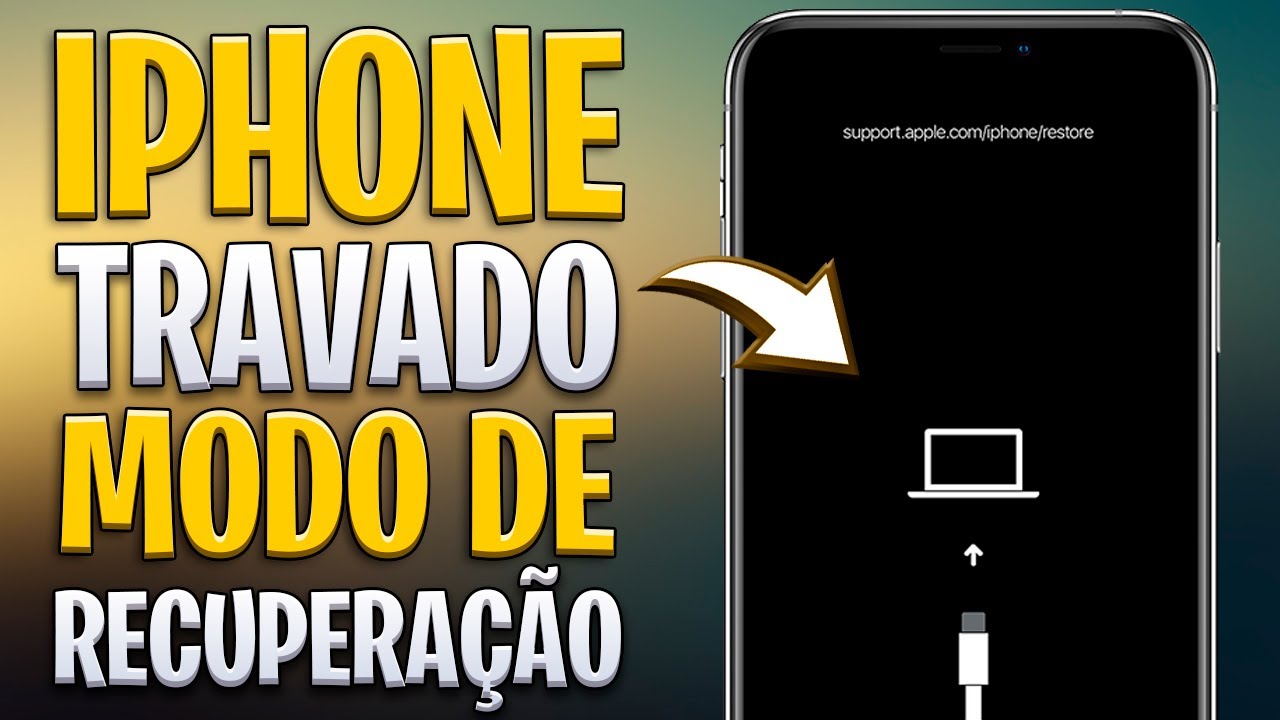
Se o seu iPhone travou do nada e você não sabe o que fazer, fique tranquilo, pois esse problema tem solução e pode ser resolvido com alguns passos simples.
Identificando o problema: por que o iPhone travou?
Antes de pensar em soluções drásticas, é importante entender que um iPhone travou pode acontecer por diversos motivos, desde um travamento temporário do sistema até problemas de hardware mais sérios. Normalmente, quando o aparelho congela a tela e não responde aos toques, isso indica que o software encontrou um imprevisto e precisa de um pequeno "empurrão" para voltar ao normal.
Você pode perceber que o iPhone travou de repente enquanto usava um aplicativo, instalava uma atualização ou após uma queda acidental. Nesses casos, a chave é agir com calma e seguir os procedimentos corretos para evitar danos permanentes. Por isso, conhecer as causas mais comuns é o primeiro passo para saber o que fazer e restaurar o funcionamento do seu celular rapidamente.
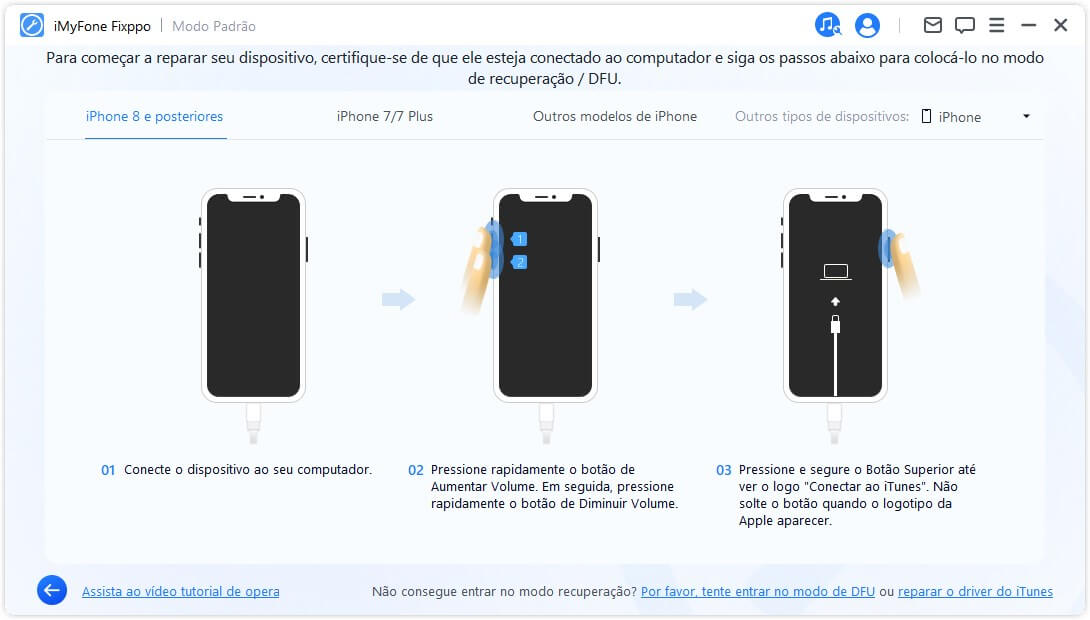
Reinicializa forçada: o primeiro passo para um iPhone travado
A maneira mais rápida e eficaz de resolver a maioria dos travamentos é forçar a reinicialização do dispositivo. Esse procedimento fecha todos os aplicativos em segundo plano, limpa a memória temporária e reinicia o sistema de forma segura, sem apagar seus dados.
Dependendo do modelo do seu iPhone, os botões usados para forçar a reinicialização variam. Para modelos mais recentes, segure o botão de volume mais alto, o botão de volume menos e o botão lateral até que a tela fique em branco e apareça o logotipo da Apple. Já nos modelos mais antigos, segure simultaneamente o botão home e o botão de ligar até o processo ser concluído. Esse método deve ser a primeira ação ao perceber que o iPhone travou.
Passo a passo detalhado para diferentes modelos
Para evitar confusão, siga os passos abaixo de acordo com a versão do seu aparelho. Ter claro qual é o seu modelo ajuda a aplicar a técnica certa e a voltar a usar o celular sem complicações.

- iPhone X, 11, 12, 13, 14 e similares: Pressione e solte rapidamente o botão de volume mais alto, depois o botão de volume menos e, por fim, segure o botão lateral até o aparelho reiniciar.
- iPhone 6, 7, 8 e versões anteriores com botão home: Mantenha pressionados o botão home e o botão superior (ou lateral) ao mesmo tempo até que a tela fique em branco e apareça o logotipo.
- iPhone SE (primeira e segunda geração): O procedimento é o mesmo dos modelos com botão home, segure ambos os botões até reiniciar.
Após a reinicialização, verifique se o iPhone travou voltou ao normal. Na maioria das vezes, o aparelho volta a responder normalmente e você pode continuar usando sem preocupações.
Verificando atualizações e problemas de software
Se o reinício forçado não resolver o problema e o iPhone travou voltar a acontecer com frequência, pode ser que haja uma falha mais profunda no sistema operacional. Nesse caso, é importante verificar se há atualizações pendentes, pois muitas vezes uma correção de software pode resolver bugs que causam travamentos constantes.
Siga para Configurações > Geral > Atualização de Software e veja se existe uma nova versão disponível. Instalar a atualização pode corrigir falhas de compatibilidade, melhorar a estabilidade e evitar que o iPhone travou novamente ao executar tarefas mais pesadas. Manter o sistema atualizado é uma das melhores formas de prevenção contra problemas de desempenho.
![[NOVO] iPhone Travou? Como Resolver! (Todos os Modelos) - YouTube](https://i.ytimg.com/vi/CLcwk0d5gBY/maxresdefault.jpg)
Modo de segurança para diagnosticar conflitos de aplicativos
Outra estratégia útil para entender a causa do travamento é colocar o iPhone no modo de segurança. Nesse modo, apenas os aplicativos essenciais são carregados, o que ajuda a identificar se algum app de terceiros está causando o problema.
Para ativar o modo de segurança, reinicie o aparelho e, assim que aparecer o logotipo da Apple, mantenha pressionado o botão até que a tela fique com a opção "Modo de Segurança". Entre nele e teste o uso do celular por alguns minutos. Se o iPhone travou parar de apresentar falhas no modo de segurança, é provável que um aplicativo específico esteja gerando o conflito. Nesse caso, desinstale o último app instalado ou atualize todos os aplicativos para resolver o problema.
Quando procurar assistência técnica especializada
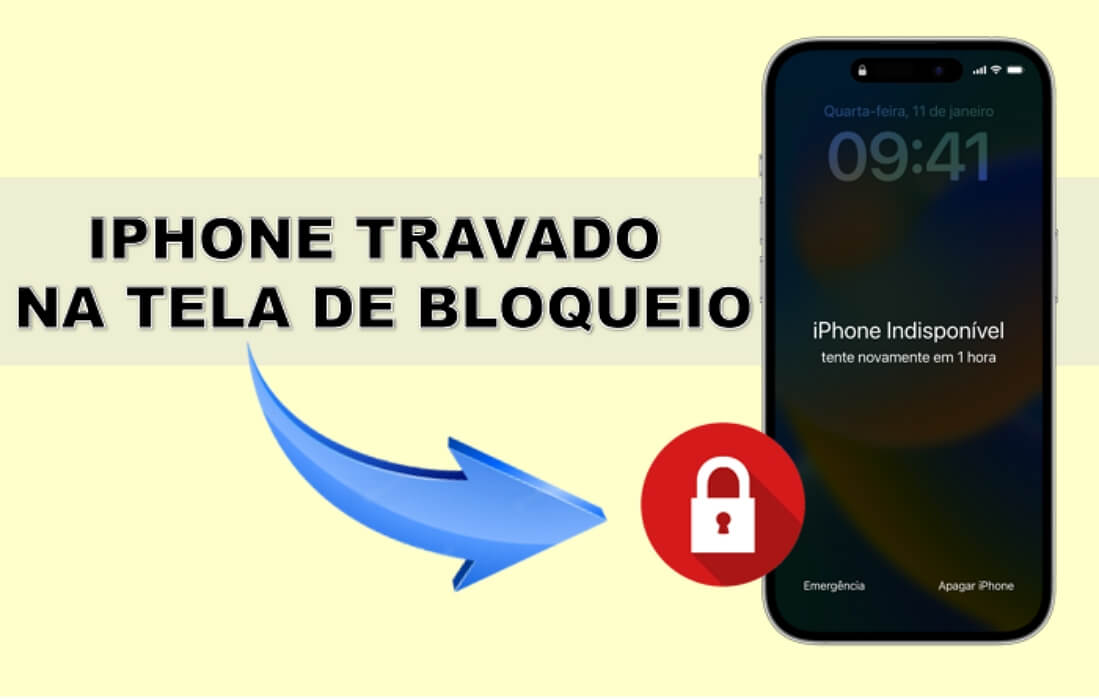
Em algumas situações, mesmo depois de tentar reiniciar, atualizar e testar no modo de segurança, o iPhone travou continua a apresentar falhas frequentes. Isso pode indicar problemas de hardware, como falha na bateria, placa-mãe ou memória interna, que exigem atenção profissional.
Não tente abrir o aparelho sozinho, pois isso pode agravar o problema e anular a garantia. A melhor opção é entrar em contato com a Apple Store oficial ou um técnico especializado autorizado. Leve o dispositivo com todos os acessórios e explique com detalhes quando e como o iPhone travou começou a dar problemas. Uma avaliação técnica precisa pode identificar a causa raiz e garantir que seu celular volte a funcionar como novo.
Dicas de prevenção para evitar travamentos futuros
Prevenir problemas de travamento no iPhone é mais fácil do que resolver depois que o dano já está feito. Algumas práticas simples fazem toda a diferença para manter o aparelho estável e funcionando de forma rápida.
- Evite instalar muitos aplicativos ao mesmo tempo e mantenha apenas o essencial.
- Limpe o cache dos aplicativos regularmente e reinicie o celular pelo menos uma vez por semana.
- Mantenha o iOS atualizado e não ignore as notificações de atualização.
- Não exponha o celular a temperaturas extremas ou quedas bruscas.
- Desative recursos desnecessários como localização e animações se perceber lentidão.
Seguir essas dicas reduz a chance do iPhone travou voltar a acontecer e ajuda a prolongar a vida útil do seu dispositivo, garantindo uma experiência de uso mais segura e agradável a cada dia.

Conclusão
Um iPhone travou pode ser assustador, mas com as medidas certas você consegue resolver a maioria dos problemas sem precisar gastar dinheiro com assistência técnica. Desde a reinicialização forçada até a identificação de conflitos de software, saber o que fazer na hora certa faz toda a diferença. Com paciência e os passos apresentados, seu celular voltará a funcionar normalmente em poucos minutos.
✅Como DESTRAVAR a tela do seu iphone e Forçar REINICIALIZAÇÃO?
Já aconteceu de repente a tela do seu iphone travar ? E você sabia que é fácil resolver ? Assista esse vídeo e resolva seu ...
