Letra Cursiva No Word
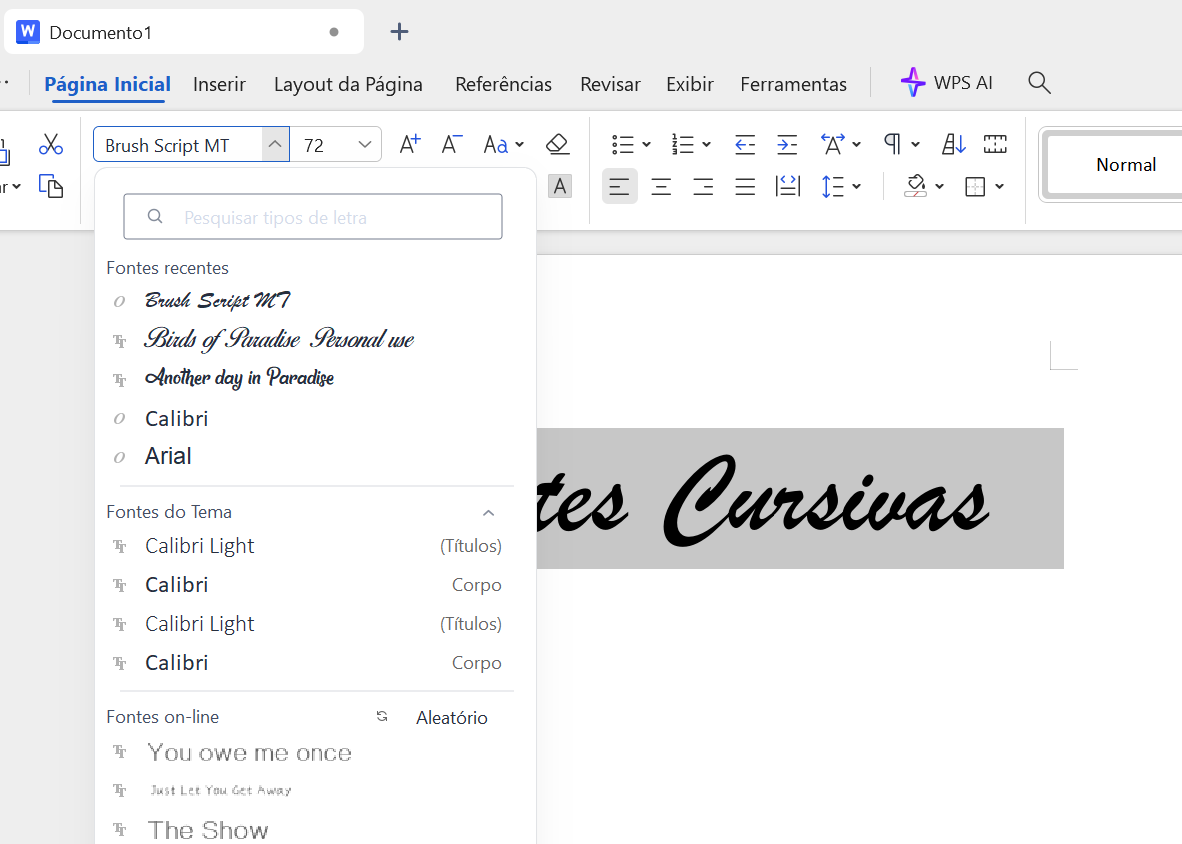
Encontrar la letra cursiva no Word y aplicarla con naturalidad en documentos es más sencillo de lo que parece, gracias a las herramientas nativas que integra la suite ofimática.
Acceso rápido al menú de fuentes en Word
La forma más inmediata de insertar una letra cursiva no Word pasa por localizar la barra de herramientas de formato, generalmente situada en la parte superior de la interfaz. Allí, junto a las opciones de tamaño y negrita, se encuentra el icono de la fuente que, al ser pulsado, despliega una lista con todos los estilos disponibles. Para activar la cursiva, basta con identificar el símbolo en forma de "a" inclinada y seleccionarlo antes de escribir o tras haber marcado el texto que se desea transformar.
Si prefieres atajos de teclado, la combinación Ctrl + I (o Cmd + I en macOS) aplica y quita la cursiva al instante, lo que la convierte en una solución práctica para usuarios que buscan agilidad al momento de redactar. Este método directo evita buscar menús largos y garantiza que la letra cursiva no Word esté siempre a un clic o combinación de teclas, manteniendo la concentración en el contenido.
![Como usar fontes de letra cursivas no Word [Fácil e Rápido]](https://res-academy.cache.wpscdn.com/images/seo_posts/20240929/10dfcba3893392a8fa20dbaef3148b1c.png)
Diferencias entre cursiva, inclinada y texto enfatizado
Es crucial distinguir entre la letra cursiva no Word y otras herramientas de énfasis, ya que cada una transmite un matiz diferente. La cursiva propiamente dicha se caracteriza por un trazo inclinado que nace de la unión de las letras, creando una sensación de fluidez y continuidad visual. En cambio, la opción de "texto en énfasis" o "inclinada" puede mostrar variantes mecánicas o de diseño, especialmente en fuentes sans-serif, donde la pendiente no siempre reproduce la caligrafía clásica asociada a la cursiva.
Al utilizar el corrector ortográfico, ten en cuenta que la letra cursiva no Word no siempre está integrada en los diccionarios, lo que podría marcar ciertas palabras como erróneas si el documento está en modo de revisión. Por eso, antes de finalizar, revisa manualmente el texto o utiliza un estilo alternativo como la negrita si el objetivo es meramente estructural, no estético. Comprender estas diferencias ayuda a tomar decisiones acertadas y a preservar la legibilidad del archivo.
Personalización avanzada de la cursiva con formatos prediseñados
Word permite ir más allá de lo básico mediante el uso de formatos prediseñados que aplican automáticamente la letra cursiva no Word combinada con otros atributos. Para acceder a ellos, dirígete a la pestaña "Inicio", haz clic en "Formato condicional" o, en versiones más recientes, en "Estilos". Allí, puedes crear o modificar un estilo que incluya cursiva, sombreado y color de fuente, asegurando coherencia en títulos, citas o referencias sin tener que ajustar cada párrafo manualmente.

Si trabajas en plantillas predefinidas, es posible que la letra cursiva no Word ya venga integrada como parte del diseño global. Antes de introducir cambios, examina las propiedades del estilo base para evitar inconsistencias. Puedes editar un estilo existente o guardar una variante personalizada, de modo que futuros documentos conserven la misma identidad visual mientras agilizas el proceso de maquetación.
Alternativas cuando la cursiva no está disponible o se ve mal
En algunos casos, la letra cursiva no Word puede no cargar correctamente si la fuente seleccionada no incliere ese estilo o si el documento se comparte con usuarios que carecen de dicha tipografía. Ante esta limitación, Word permite simular la cursiva mediante la opción de "texto en énfasis", aunque el resultado puede variar según la fuente base. Por ello, es recomendable probar la visualización en modo "Vista previa" antes de imprimir o exportar.
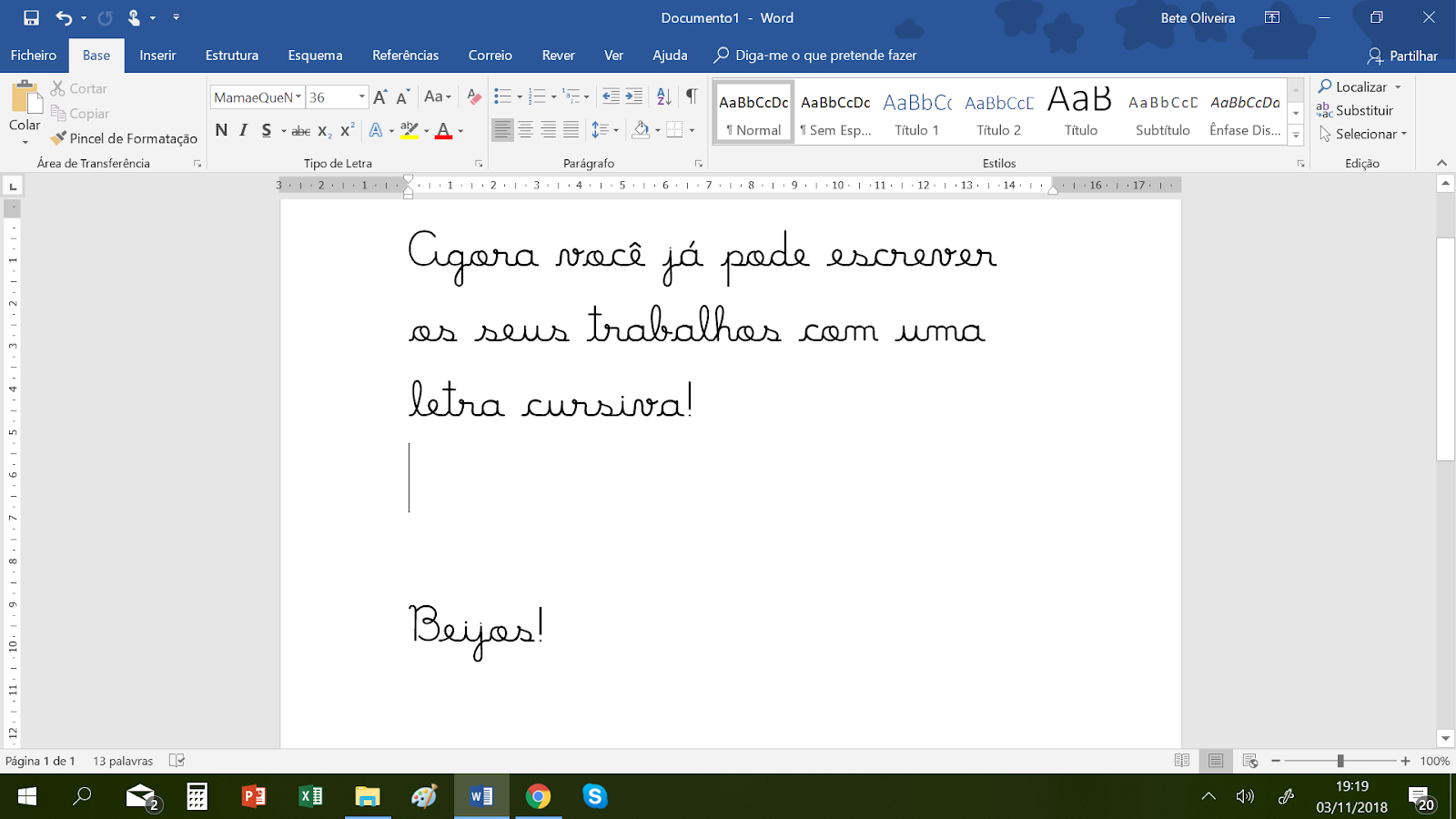
Otra solución pasa por utilizar fuentes alternativas que ofrezgan una cursiva estable y estéticamente agradable, como Times New Roman, Arial o Calibri, todas ellas incluidas por defecto y compatibles con la mayoría de sistemas. Si el documento requiere una presentación profesional, verifica que la variante cursiva mantenga la cohesión tipográfica general y no distorsione la estructura del texto, especialmente en bloques extensos de información.
Guardado y compatibilidad entre versiones
Al emplear la letra cursiva no Word en proyectos colaborativos, es vital considerar cómo se comportará el formato al abrir el archivo en versiones anteriores de la suite. En algunos casos, la cursitiva puede reinterpretarse como simple inclinación, perdiendo el estilo tipográfico original. Para minimizar estos riesgos, guarda el documento en formato .docx y, si es posible, adjunta una nota que especifique las fuentes recomendadas para preservar la intención de diseño.
Antes de compartir el archivo, revisa la pestaña de "Opciones de guardado" para asegurarte de que las fuentes incrustadas estén activadas. Este pequeño ajuste protege la letra cursiva no Word y otros formatos personalizados, evitando sorpresas visuales en equipos ajenos. Con este cuidado, mantendrás la integridad estilística del documento sin depender de la configuración del dispositivo receptor.
Conclusión
Dominar la letra cursiva no Word significa aprovechar al máximo una de las herramientas de énfasis más versátiles y expresivas de la suite ofimática, ya sea mediante atajos rápidos, formatos personalizados o soluciones de contingencia. Con un uso estratégico y atención a la compatibilidad, puedes equilibrar estilo y funcionalidad, garantizando que cada documento refleje tu identidad visual sin sacrificar claridad ni profesionalismo.

Como usar fontes de letra cursiva no Word | passo a passo para aprender a baixar e aplicar
Aprenda a baixar fontes de letra cursiva no Word: passo a passo fácil e rápido! Neste vídeo, compartilho 5 fontes selecionadas ...
