Limpar Cache E Cookies
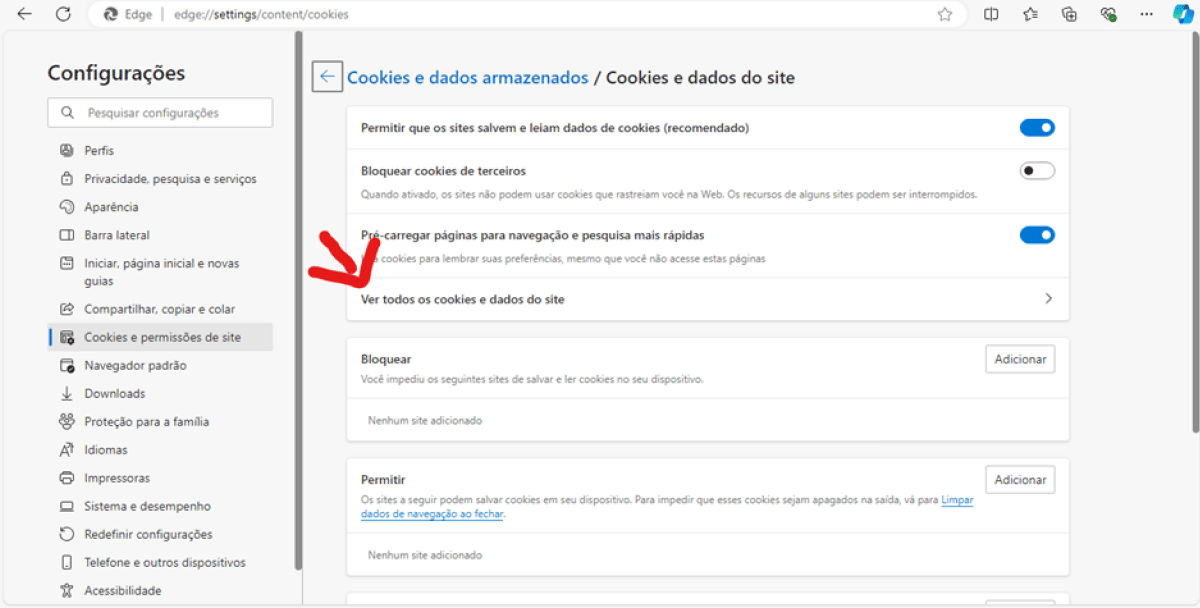
Se você está com lentidão, travamentos ou problemas de login, pode ser a hora de limpar cache e cookies para resolver dores de cabeça no navegador.
Por que limpar cache e cookies faz tanta diferença
O cache guarda cópias de imagens, folhas de estilo e scripts para carregar páginas mais rápido, mas itens desatualizados podem atrapalhar a exibição e a performance. Já os cookies armazenam preferências e sessões, e quando entramem conflito ou estiverem corrompidos, surgem erros de acesso e personalizações travadas. Por isso, saber como limpar cache e cookies regularmente ajuda a manter navegação suave, segura e com a experiência exativa que você espera.
Além disso, limpar periodicamente esses dados evita acumulo desnecessário no dispositivo e reduz riscos de vazar informações de navegação em máquinas compartilhadas. Ao remover itens obsoletos, você dá mais espaço para aplicativos e abas funcionarem em harmonia. Portanto, entender o motivo de cada ação deixa claro que limpar cache e cookies não é só uma solução emergencial, mas também uma prática de higiene digital que protege desempenho e privacidade.
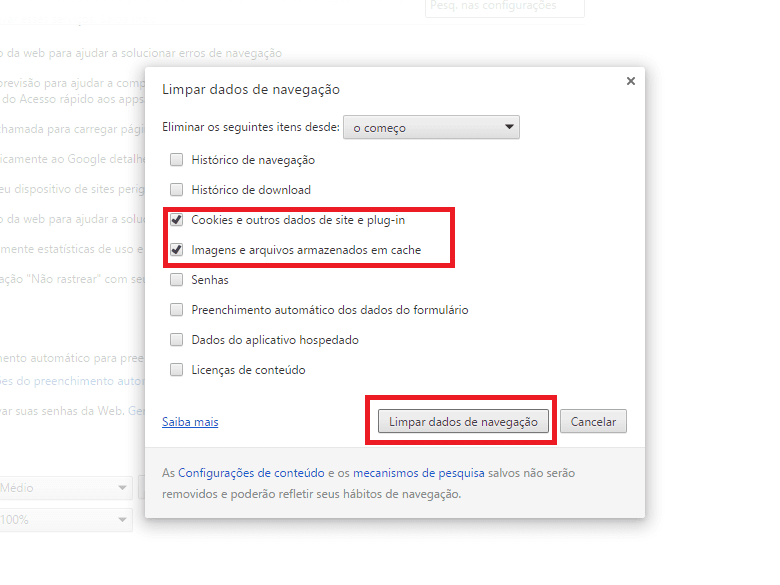
Como limpar cache e cookies no navegador mais comum
Na maioria dos navegadores, o caminho para limpar cache e cookies está no menu de configurações, geralmente representado por três pontos ou linhas no canto superior direito. Lá você encontra opções de histórico, privacidade e segurança, onde basta selecionar apagar dados de navegação e escolher quais itens deseja remover, como cache de imagens, cookies, histórico de downloads e formulários.
É importante conferir se a opção “itens armazenados em cache” está marcada antes de confirmar, pois isso garante que o cache seja totalmente renovado na próxima sessão. Vale a pena também ativar a limpeza automática para que, ao encerrar a navegação, cookies de terceiros e lixo deixem de ocupar espaço. Assim, seu navegador permanece leve, as páginas carregam mais rápido e você reduz surpresas indesejadas ao retomar uma atividade online.
Dica extra para limpar cache e cookies sem complicação
- Use atalhos no teclado, como Ctrl + Shift + Del (ou Command + Shift + Del no Mac), para abrir a tela de limpeza diretamente.
- Antes de limpar cache e cookies, salve formulários importantes ou senhas que não lembra, pois alguns dados podem ser apagados permanentemente.
- Agende uma limpeza semanal ou mensal para evitar acúmulo e manter a navegação ágil.
Entendendo o que acontece se você não limpar
Quando você não limpa cache e cookies regularmente, o navegador pode começar a servir versões desatualizadas de sites, exibindo imagens quebradas ou layouts travados. Isso acontece porque o cache armazena cópias que não mais correspondem às atualizações feitas pelos desenvolvedores. Além disso, cookies acumulados podem vazar informações para anunciantes ou até facilitar acessos não autorizados em máquinas públicas.

Outro risco é o consumo excessivo de memória RAM e armazenamento, especialmente em smartphones e tablets, que já têm recursos limitados. A lentidão, os travamentos e as mensagens de “site sem resposta” são sinais claros de que a hora de limpar cache e cookies chegou. Portanto, trate essa tarefa como um pequeno hábito que protege seu equipamento e deixa a experiência online mais confiável.
Quando limpar cache e cookies resolve e quando procurar ajuda
Limpar cache e cookies resolve na maioria dos casos de página em branco, erro de carregamento, botões travados e acesso repetido a telas de login. Se após a limpeza o problema persistir, pode ser necessário verificar conexão, extensões ou ajustes de segurança do navegador. Nesses cenários, buscar orientação com suporte técnico específico para o seu equipamento ou provedor tende a ser o próximo passo inteligente.
Lembre-se de que nem sempre é preciso limpar tudo de uma vez; você pode remover apenas cookies de terceiros e manter itens essenciais, caso queira manter acesso rápido a sites confiáveis. O importante é entender o momento certo de intervir, seja antes de uma atualização de software, após visitar sites duvidosos ou ao trocar de dispositivo. Assim, você age de forma preventiva e evita dores de cabeça futuras.

Pratiche seguras para manter navegação rápida após limpar
Após limpar cache e cookies, alguns hábitos ajudam a manter a navegação rápida sem precisar repetir a limpeza com frequência. Desativar plugins desnecessários, usar navegação privada em máquinas compartilhadas e ajustar configurações de armazenamento no próprio navegador são formas de reduzir acúmulo sem perder produtividade. Além disso, manter o navegador atualizado garante melhorias de desempenho e correções de segurança que evitam surpresas.
Adotar uma rotina simples, como revisar extensões e limpar itens temporários a cada algumas semanas, faz toda a diferença. Ao combinar bom senso com essas práticas, você transforma limpar cache e cookies em um hábito leve, rápido e eficaz. No fim das contas, navegar com confiança significa ter mais controle sobre seus dados, espaço e tempo online, todos os dias.
Em resumo, limpar cache e cookies com regularidade é uma ação simples que protege desempenho, segurança e privacidade no dia a dia. Use as orientações deste texto sempre que perceber sinais de cansaço no navegador e ajuste a frequência conforme o seu uso. Assim, você garante uma navegação ágil, previsível e livre do estresse de travamentos inesperados.
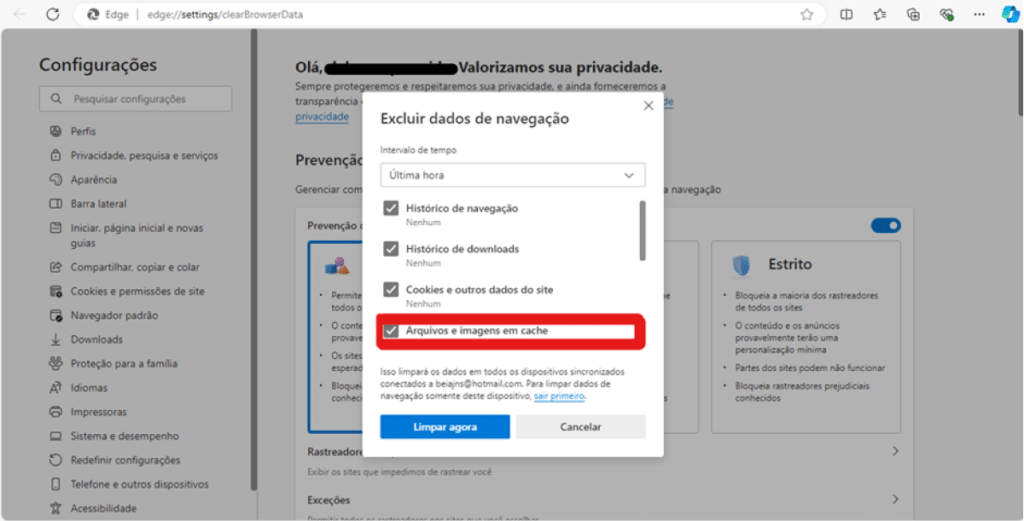
Como LIMPAR COOKIES e CACHE do GOOGLE CHROME! (NO PC E CELULAR)
Neste vídeo você vai aprender a limpar todos os dados de cache e cookies do navegador Google Chrome no seu Computador, ...
