Limpar O Cache Do Chrome

Se você está com problemas de lentidão, layouts quebrados ou comportamentos estranhos no navegador, saber como limpar o cache do Chrome pode ser a primeira solução rápida e eficaz.
Por que o cache do Chrome acumula lixo com o tempo
O cache do Chrome guarda arquivos temporários, como imagens, folhas de estilo e scripts, para carregar as páginas mais rapidamente na segunda visita. Porém, quando esses dadados envelhecem, ficam desatualizados e podem causar conflito com as versões mais recentes dos sites, gerando erros de exibição ou travamentos.
Manter uma rotina de limpeza ajuda a manter o navegador leve, reduz o uso de disco e evita que você veja versões incorretas de fontes, cores ou layouts em bancos de dados, portais de notícias e lojas virtuais.

Passo a passo para limpar o cache do Chrome no computador
Limpar o cache no Chrome no PC é simples e rápido, e você não precisa de nenhum software extra. Siga esses poucos passos para liberar espaço e resolver problemas de conexão.
É importante saber que esse procedimento apaga apenas itens armazenados localmente, como imagens e scripts, e não remove suas senhas, favoritos ou histórico de navegação, a menos que você ajuste as opções de forma avançada.
- Abra o Chrome no seu computador.
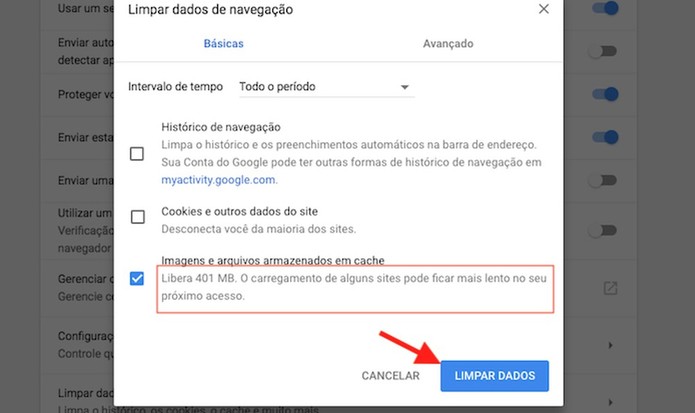
- Clique nos três pontos no canto superior direito e selecione “Mais ferramentas” e, em seguida, “Apagar dados de navegação”.
- Na nova janela, escolha o intervalo de tempo que deseja limpar; para um resultado completo, selecione “Desde o início”.
- Marque apenas a caixa “Imagens e arquivos em cache” e confirme com “Limpar dados”.
Assim que o processo terminar, feche todas as abas e reinicie o navegador. Na próxima vez que você acessar seus sites preferidos, o navegador vai recriar um cache novo, com os recursos atualizados e compatíveis.
Diferenças entre limpar cache e limpar cookies ou histórico
Muita gente confunde cache com cookies, mas são coisas distintas. O cache armazena recursos estáticos para deixar as páginas mais rápidas, enquanto os cookies guardam preferências, sessões e informações de login de sites específicos.
Se o seu objetivo é solucionar travamentos ou problemas de carregamento, a limpeza do cache é a ação mais indicada. Já limpar cookies e histórico pode ser necessário quando você quer apagar rastros de navegação ou resolver falhas de autenticação, mas isso também significa perder senhas salvas e preferências em algumas plataformas.
Por isso, antes de avançar, defina bem o que deseja resolver: problemas de visualização e desempenho indicam cache cheio, mas acessos travados ou erros de login podem ser tratados com uma limpeza seletiva de cookies sem apagar todo o histórico.
/i.s3.glbimg.com/v1/AUTH_08fbf48bc0524877943fe86e43087e7a/internal_photos/bs/2024/5/n/wAb3hqRquWkiG4RwgckQ/limpar-cache-chrome-1-.jpg)
Como limpar o cache do Chrome no celular de forma segura
No celular, o processo é quase o mesmo, mas os menus ficam um pouco diferentes dependendo se você usa Android ou iOS. Manter o cache sob controle no smartphone ajuda a economizar espaço e a evitar travamentos em aplicativos que abrem navegador interno.
Limpar com frequência também é uma boa prática de segurança, pois evita que arquivos temporários armazenados por apps sejam acessíveis por outros programas ou por pessoas que usarem o dispositivo emprestado.
- Toque nos três pontos no canto superior direito do Chrome para abrir o menu.
- Toque em “Configurações” e, em seguida, em “Privacidade e segurança”.
- Selecione “Limpar dados de navegação” e escolha o período desejado.
- Ative apenas a opção “Arquivos em cache” e confirme a limpeza.
Após a conclusão, feche o aplicativo e abra-o novamente para garantir que as alterações entrem em vigor. O celular vai recriar os arquivos de forma mais organizada, sem sobrecarregar a memória.

Quando limpar o cache resolve e quando pode piorar as coisas
Na maioria dos casos, limpar o cache do Chrome resolve problemas como página travada, imagens que não aparecem, vídeos que não carregam e menus mal alinhados. É a primeira ação recomendada antes de reinstalar programas ou trocar de aparelho.
Porém, logo após a limpeza, é normal as páginas ficarem um pouco mais lentas na primeira visita, porque o navegador precisa recriar o cache do zero. Esse fenômeno é temporário e desaparece assim que os arquivos forem armazenados novamente.
Se o problema persistir após a limpeza, pode ser necessário verificar a conexão, desativar extensões conflitantes ou testar o modo de navegação sem privacidade, que mantém cache e cookies ativos para diagnósticos mais precisos.

Dicas para reduzir a frequência de problemas com cache
Você pode adotar algumas práticas para minimizar a formação de lixo e manter o navegador mais ágil sem precisar limpar o cache do Chrome com tanta frequência.
- Mantenha o Chrome atualizado, pois as versões mais recentes trazem melhorias de desempenho e gerenciamento de armazenamento.
- Desative extensões desnecessárias que carregam recursos desnecessados a cada visita.
- Use a limpeza agendada do navegador, disponível em algumas ferramentas de segurança, para apagar automaticamente arquivos obsoletos uma vez por semana.
- Evite abizar dezenas de abas simultâneas, pois isso mantém cópias pesadas de recursos ativas na memória e no cache do disco.
Praticar essas ações ajuda a equilibrar rapidez e estabilidade, fazendo com que limpar o cache vire uma rotina de manutenção pontual, e não uma solução de último momento para cada problema repentino.
Conclusão
Limpar o cache do Chrome de forma regular é uma das atitudes mais efetivas para garantir uma navegação rápida, estável e sem surpresas visuais ou de carregamento. O processo é simples, seguro e pode ser feito tanto no computador quanto no celular, sem riscos de perder dados importantes.
Entenda quando recorrer à limpeza, diferencie-a de outras opções de remoção de dados e siga as boas práticas para reduzir a acumulação de lixo. Com esses cuidados, seu navegador permanece responsivo e você evita dores de cabeça com sites mal carregados ou recursos desatualizados.
COMO LIMPAR o CACHE do GOOGLE CHROME no PC e NOTEBOOK - ATUALIZADO 2023
Hoje no #googlechrome você aprende como limpar o cache para aumentar a velocidade de navegação, deixar o chrome mais ...
