Limpar O Cache Do Computador
Manter o computador rápido e estável começa com saber como limpar o cache do computador com frequência, pois esse recurso acumula arquivos temporários que podem sobrecarregar o sistema.
Por que limpar o cache do computador é importante
O cache do computador guarda pequenas partes de sites, programas e imagens para carregar mais rápido na próxima vez, mas esse benefício tem um custo se não for controlado.
Com o tempo, esses dados acumulados ocupam espaço em disco, diminuem a performance e podem causar travamentos, especialmente em máquinas com pouca memória ou armazenamento cheio.
Entendendo os diferentes tipos de cache
Antes de limpar, é útil entender que existem basicamente dois grandes grupos de cache no seu dia a dia, cada um com sua função e local de armazenamento.
- Cache do navegador: armazenado por programas como Chrome, Edge, Firefox e Safari, ele guarda imagens, scripts e layouts de sites visitados para abrir mais rápido.
- Cache do sistema e de aplicativos: inclui dados temporários de programas, atualizações do Windows ou macOS, e até caches de disco que ajudam o computador a responder mais rápido.
Como limpar o cache do navegador
Limpar o cache do navegador é a ação mais comum e traz benefícios visíveis, como abrir as páginas mais atuais e reduzir conflitos de layout ou carregamento travado.
A maioria dos navegadores modernos permite limpar tudo com poucos cliques, cobrindo desde imagens até histórico de sessão, sem precisar apagar suas senhas ou favoritos, desde que a opção correta seja escolhida.
Passos no Chrome
No Google Chrome, acesse o menu de três pontos, depois "Mais ferramentas" e finalmente "Limpar dados de navegação", ajustando o período para "tudo" se quiser remover o máximo de arquivos temporários possíveis.
Passos no Firefox
No Mozilla Firefox, vá ao menu de linhas, escolha "Configurações", depois "Privacidade e Segurança" e, em "Cookies e dados do site", clique em "Limpar dados" para apagar cache e dados offline.

Dica de ouro
Se o objetivo é apenas liberar espaço, pode ser interessante limpar apenas o cache de imagens ou de um navegador específico, evita-lo um esforço total desnecessário toda semana.
Como limpar o cache do sistema no Windows
No Windows, o cache do sistema inclui arquivos de atualização, lixo temporário de programas e pontos de restauração que, com o tempo, podem ser removidos para dar mais fôlego ao disco.
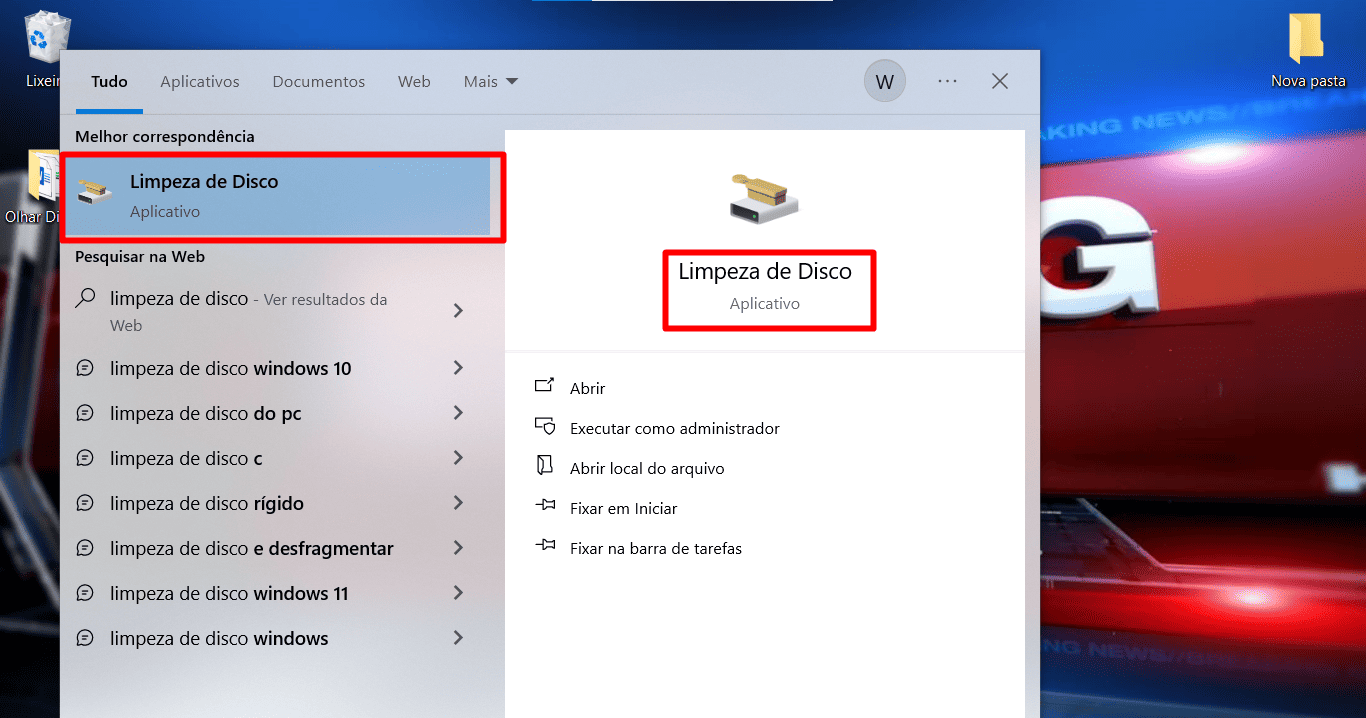
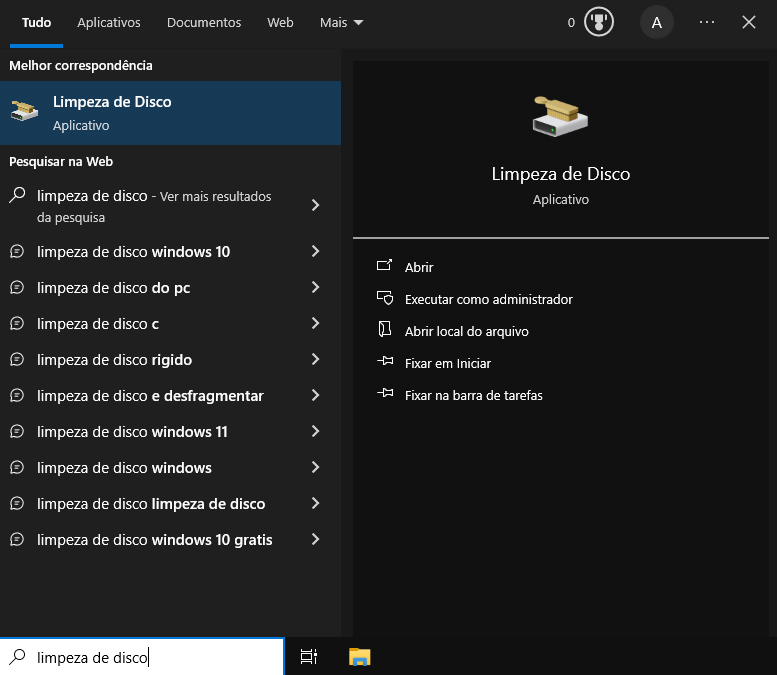
Uma das formas mais seguras é usar a ferramenta "Limpeza de disco", que varre o computador em poucos minutos e permite apagar itens como lixo do sistema, arquivos temporários e logs antigos.
Ativar Limpeza de disco
Digite "Limpeza de disco" na barra de pesquisa, selecione a unidade onde o Windows está instalado e aguarde a análise; depois, marque as opções que deseja limpar e confirme.

Usar o Disk Cleanup com opções avançadas
Se quiser ir além, execute "cleanmgr /sageset:1" no Prompt de Comando para ativar modos avançados, assim será possível apagar mais caches internos que a interface não mostra por padrão.
Como limpar o cache no macOS
No macOS, o cache de aplicativos e do sistema pode ser reduzido manualmente, mas o caminho mais prudente é usar utilitários internos, sem apagar pastas essenciais do sistema.
O "Gerenciador de Armazenamento" no macOS analisa arquivos temporários, lixo de apps baixados e caches de iTunes, oferecendo uma visão clara do que pode ser removido com segurança.
Acesse o Gerenciador de Armazenamento
Vá para o menu Apple, "Sobre Este Mac" e depois "Armazenamento"; aguarde a análise e clique em "Gerenciar" para liberar espaço e remover itunes store cache e outros arquivos temporários.

Pastas de cache acessíveis
Para usuários avançados, é possível abrir pastas como ~/Library/Caches e apagar o conteúdo de apps específicos, mas deve ter cuidado para não excluir pastas essenciais do sistema.
Quando e com que frequência limpar
Não existe uma regra única, mas uma boa prática é limpar o cache do computador a cada poucas semanas ou assim que perceber lentidão, travamentos ou espaço baixo no disco.
Se você costuma baixar muitos filmes, instalar aplicativos teste ou navegar em dezenas de sites por dia, talvez seja necessário repetir esse processo com mais frequência para manter o computador leve.
Riscos e cuidados ao limpar
Limpar o cache geralmente é seguro, mas exagerar ou usar ferramentas de terceiros duvidosas pode remover dados necessários, causar reinícios inesperados ou até deixar programas mais lentos até recriarem os arquivos.

Por isso, recomenda-se sempre salvar o trabalho antes de iniciar uma limpeza, fechar todos os aplicativos abertos e, se possível, criar um ponto de restauração no Windows ou um snapshot no macOS, especialmente em mudanças mais profundas.
Benefícios de manter o cache sob controle
Quem aprende a limpar o cache do computador com regularidade percebe uma diferença imediata na velocidade de inicialização, na responsividade da área de trabalho e na estabilidade ao alternar entre programas.
Além disso, reduz a chance de conflitos de configurações antigas, melhora a vida útil do hardware e deixa o sistema mais previsível na hora de instalar atualizações ou novos softwares.
Limpar o cache do computador não é apenas uma tarefa pontual, mas um hábito que protege o desempenho, estende a vida útil do equipamento e garante que você aproveite cada recursos do seu PC ou Mac da forma mais suave possível, sem surpresas indesejadas ao longo do uso diário.
Como limpar TODO o CACHE e LIXO do Windows 11 e Windows 10 (maneira fácil)
Neste vídeo, vou te mostrar como limpar o cache do Windows 11 e Windows 10 de forma rápida e fácil. ❤️Seja membro do ...
