Limpar O Cache E Os Cookies Do Navegador
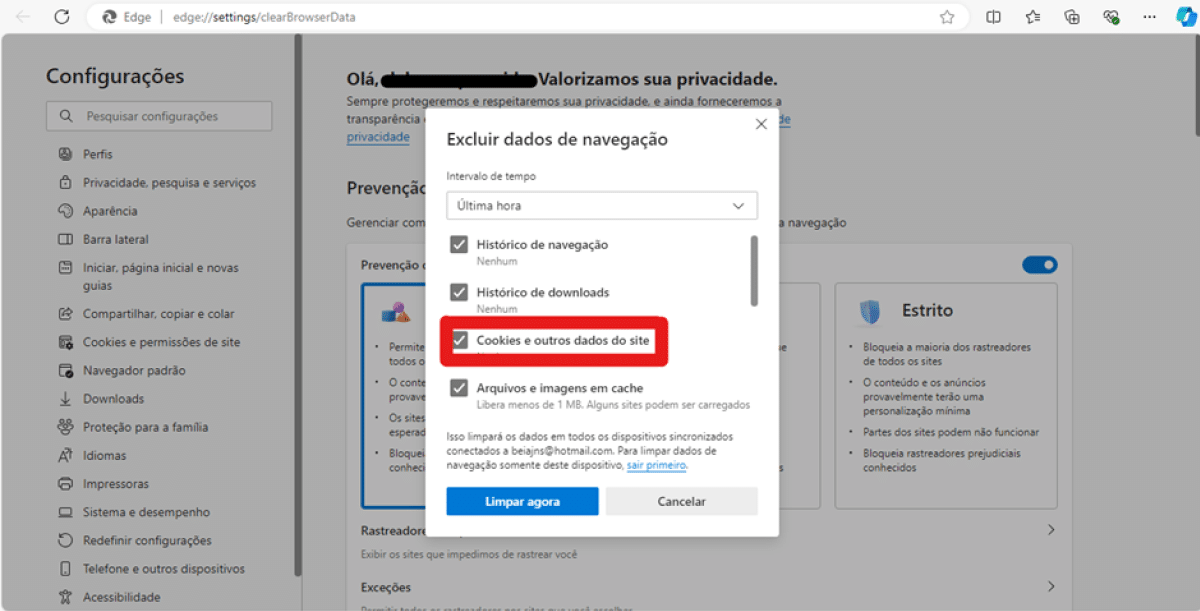
Limpar o cache e os cookies do navegador é um dos primeiros passos que resolvem lentidão, travamentos e problemas de login.
O que são cache e cookies e para que servem
O cache do navegador guarda recursos locais, como imagens, folhas de estilo e scripts, para que as páginas carreguem mais rápido na sua próxima visita. Já os cookies são pequenos pacotes de dados que sites armazenam no seu computador para lembrar preferências, sessões de acesso e configurações de idioma ou personalização.
Esses recursos são úteis, mas com o tempo podem ficar desatualizados ou sobrecarregados. Quando isso acontece, a navegação perde fluidez, anúncios não aparecem corretamente ou você não consegue acessar uma conta mesmo com a senha correta. Por isso, saber como limpar o cache e os cookies do navegador é uma prática essencial de manutenção.
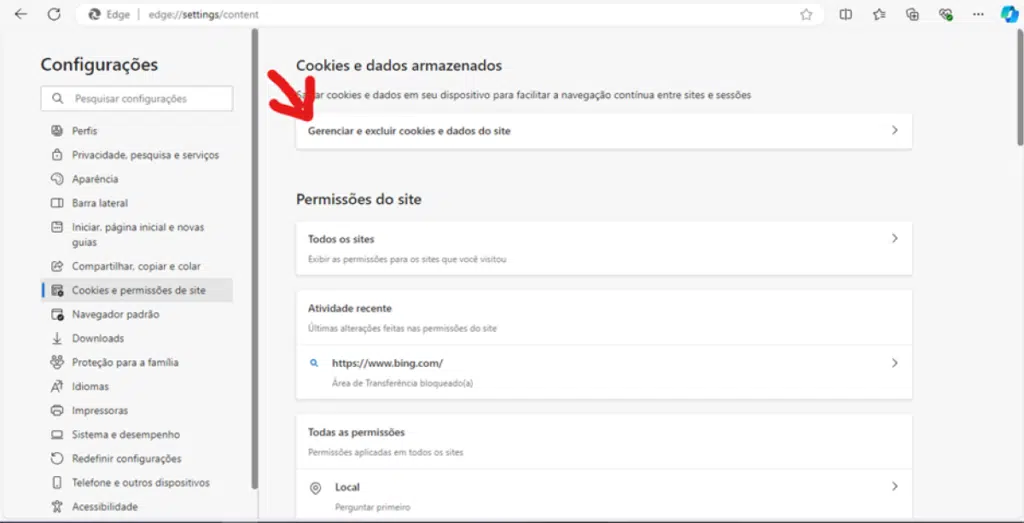
Sinais de que você precisa limpar cache e cookies
Alguns sintomas indicam que a hora de limpar o cache e os cookies chegou. Você pode perceber abas travando, vídeos que não abrem ou imagens que ficam travadas em versões antigas. Também é comum enfrentar problemas de login, como senha inválida mesmo estando correta, ou configurações de idioma e temas que não voltam como esperado.
- Páginas da web lentas ou que não carregam totalmente
- Erros estranhos em sites que antes funcionavam bem
- Sessões expiradas ou necessidade de confirmar login a cada poucos minutos
- Elementos visuais desatualizados ou quebrados
Se você identificou mais de um desses sinais, a limpeza pode trazer alívio imediato sem apagar suas senhas ou favoritos, desde que você saiba exatamente quais itens remover.
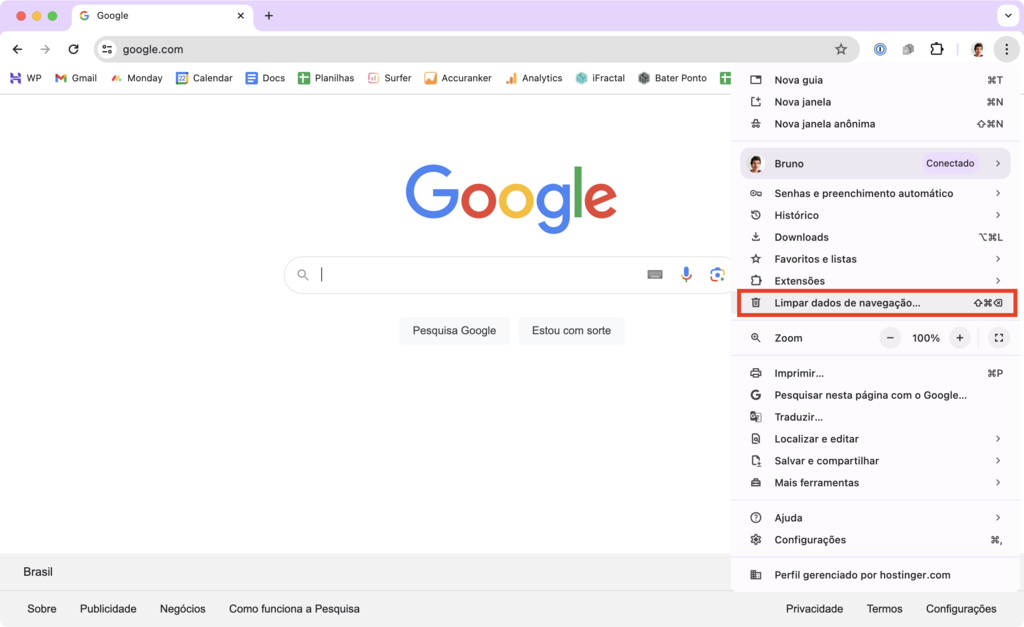
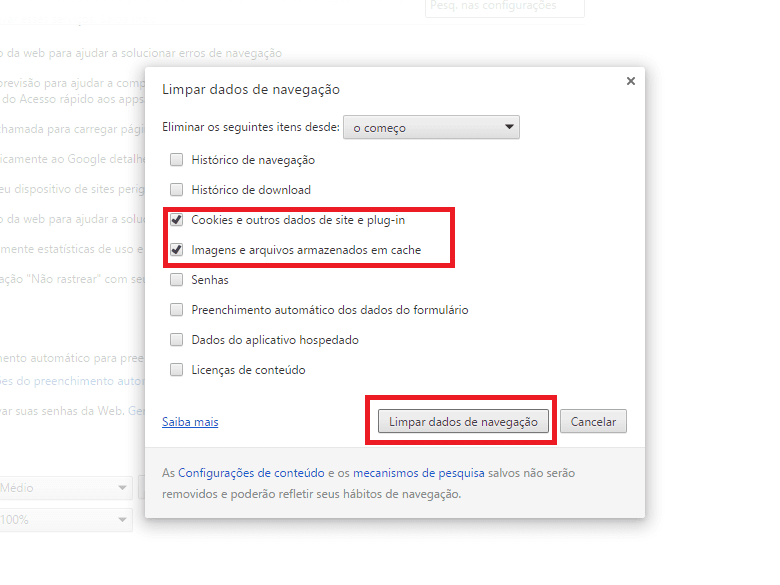
Como limpar o cache e os cookies no Google ChromeNo Google Chrome, acesse o menu de três pontos no canto superior direito, depois "Mais ferramentas" e finalmente "Apagar dados de navegação". Na nova janela, escolha o período que deseja limpar — pode ser "Última hora", "Últimos 7 dias", "Últimos 4 semanas" ou "Todos os tempos". Para resolver problemas mais profundos, marque apenas "Imagens e arquivos em cache" e "Cookies e outros dados de sites" e clique em "Apagar dados".
Essa limpeza direta apaga o cache e os cookies sem remover senhas ou extensões, mantendo sua conta segura. Se preferir ajustes mais finos, use "Configurações > Privacidade e segurança > Cookies e outros dados de sites" para gerenciar por categoria, bloqueando tipos específicos de rastreamento conforme sua necessidade.
Como limpar o cache e os cookies no Mozilla Firefox
No Mozilla Firefox, clique no menu de três linhas, selecione "Configurações" e, na aba "Privacidade e segurança", role até "Cookies e dados de sites". Clique em "Limpar dados..." e marque as opções de cache e cookies. Use o seletor de tempo para limpar tudo ou apenas os períodos que importam e finalize com "Limpar
O Firefox ainda permite remover cookies de forma seletiva na própria aba "Cookies e dados de sites", listando os sites armazenados. Essa praticidade ajuda a manter personalizações importantes enquanto elimina rastros de navegação que comprometem a performance ao longo do tempo.
Dicas para gerenciar cache e cookies com inteligência
Você não precisa limpar tudo de uma vez sempre que usar o computador. Uma boa prática é programar uma manutenção mensal ou limpar após viagens ou uso em computadores compartilhados. Se algum site exigir login constante após a limpeza, adicione-o à lista de exceções ou aceite armazenar cookies apenas dele com confiança.
- Use modo de navegação privada para testes rápidos sem deixar rastro
- Ative a limpeza automática de cache ao fechar o navegador, se preferir
- Revise extensões que pedem permissão de cache e cookies para evitar excessos
Entender como e quando limpar o cache e os cookies do navegador economica tempo, evita dores de cabeça com perfis corrompidos e manta sua experiência online leve, segura e previsível.
Conclusão
Limpar o cache e os cookies do navegador regularmente ajuda a manter a performance em dia, resolve falhas de carregamento e protege a experiência de navegação. Ao aplicar os passos que você aprendeu no Chrome, no Firefox e nas demais opções, fica fácil equilibrar velocidade, privacidade e conveniência sem precisar desistir dos recursos que tornam a internet mais ágil e personalizada.
COMO LIMPAR OS COOKIES E O CACHE DE FORMA RÁPIDA NO NAVEGADOR GOOGLE CHROME
Aprenda como limpar os Cookies e o Cache de Forma Rápida no Navegador Google Chrome do seu computador. Muitas ...
