Localizar E Substituir Google Sheets
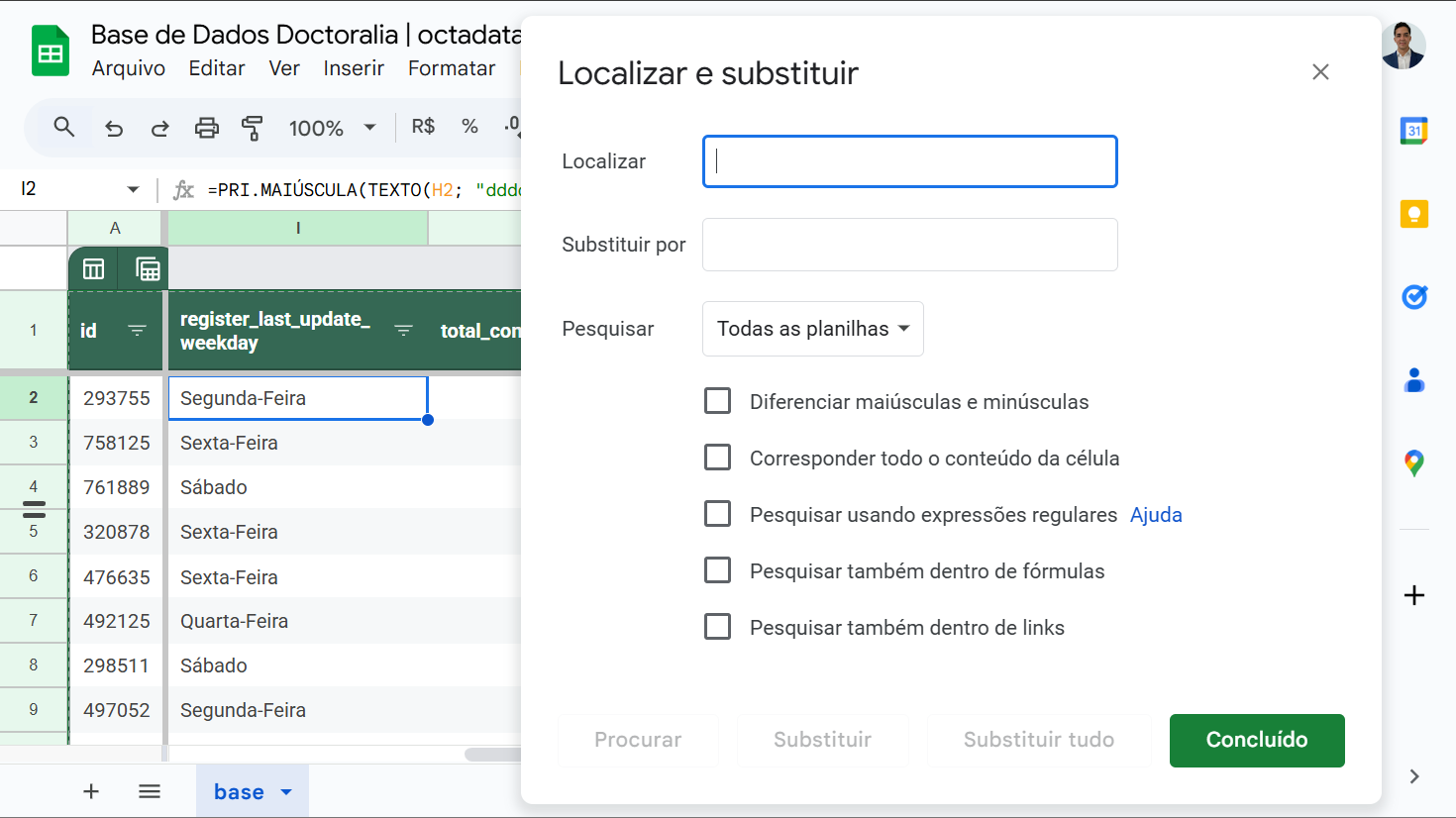
Dominar a função localizar e substituir no Google Sheets permite economizar tempo e evitar erros manuais ao editar grandes volumes de texto. Trata-se de uma ferramenta rápida que varre sua planilha e troca itens repetidos de forma consistente, desde nomes de clientes até códigos de produtos. Neste guia, você vai entender como usar esse recurso, integrá-lo a planilhas mais complexas e aplicar boas práticas para não prejudicar a estrutura dos seus dados.
Como acessar a função localizar e substituir no Google Sheets
A primeira coisa que você precisa saber é que a função de localizar e substituir no Google Sheets está diretamente integrada à interface, sem a necessidade de instalar complementos ou scripts. Ao abrir sua planilha, você já pode usar o atalho no teclado ou o menu principal para acessar as opções de substituição. A localização exata desse recurso pode variar conforme o dispositivo, mas a funcionalidade é a mesma, oferecendo controle sobre escopo e padrões de correspondência.
No computador, a maneira mais rápida de entrar na ferramenta é pressionar Ctrl + H (ou Command + H no macOS), desde que você esteja editando uma célula ativa. Isso abre a barra lateral de localizar e substituir, com campos para o texto original e para o novo valor. Em dispositivos móveis, o caminho é um pouco diferente, pois o atalho do teclado nem sempre está disponível; nesses casos, você encontra a função no menu de opções, geralmente representado por três pontos ou no botão de edição da planilha. Independentemente da plataforma, a experiência de uso é intuitiva e direta.
Passo a passo: substituir itens específicos em uma planilha
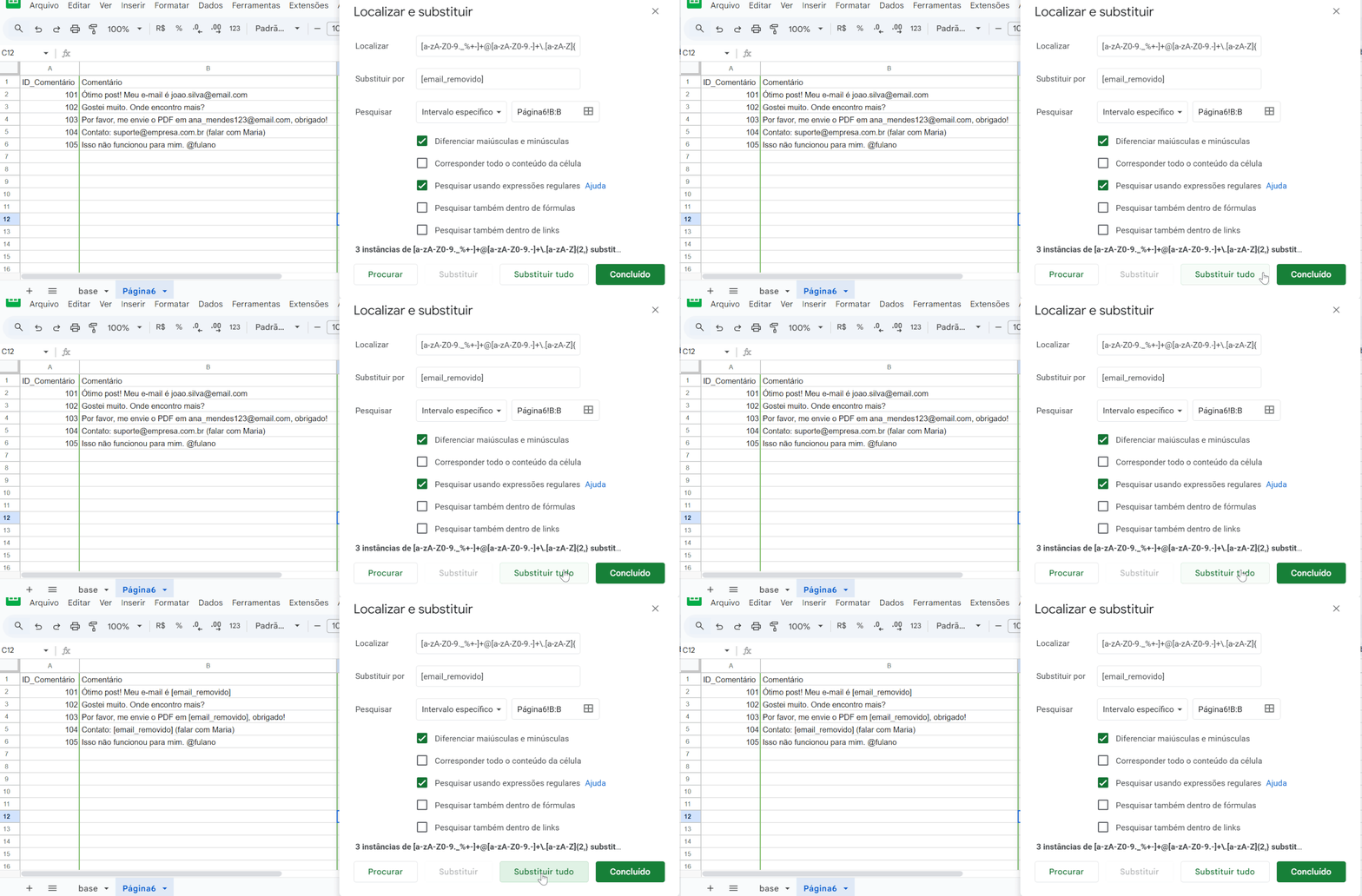
Substituir itens específicos exige atenção aos detalhes, pois pequenas diferenças, como maiúsculas e minúsculas ou espaços extras, podem impedir que a ferramenta reconheça o padrão. Na prática, você digita no campo "Localizar" o texto exato que deseja alterar e, no campo "Substituir por", insere o novo conteúdo. Ao confirmar, o Google Sheets varre a planilha inteira ou o intervalo selecionado e apresenta um resumo com a quantidade de ocorrências modificadas. Esse feedback ajuda a validar se a operação foi bem-sucedida.
É importante considerar o escopo da substituição antes de aplicar a alteração. Por padrão, a ferramenta pode substituir em toda a planilha, mas você também pode limitar a busca a uma aba específica ou a um intervalo de células pré-definido. Para isso, basta ajustar o campo "Intervalo de pesquisa" antes de iniciar a substituição. Dessa forma, você ganha controle sobre onde as mudanças devem acontecer, evando surpresas em áreas críticas da planilha, como fórmulas ou cabeçalhos estruturais.
Dicas para evitar substituições indesejadas
- Use aspas ou espaços exatos para correspondência precisa.
- Ative a opção "Corresponder maiúsculas/minúsculas" quando a formatação for importante.
- Sempre revise o resumo antes de confirmar a alteração em massa.
Uso de expressões regulares para localizar padrões avançados
Além da substituição simples, o Google Sheets permite o uso de expressões regulares, transformando a localizar e substituir em uma ferramenta poderosa para padrões complexos. Com caracteres como ponto, asterisco ou colchetes, você cria regras que reconhecem formatos variados, como datas, emails ou sequências numéricas. Isso é especialmente útil quando você não sabe exatamente qual é o conteúdo, mas reconhece a estrutura.
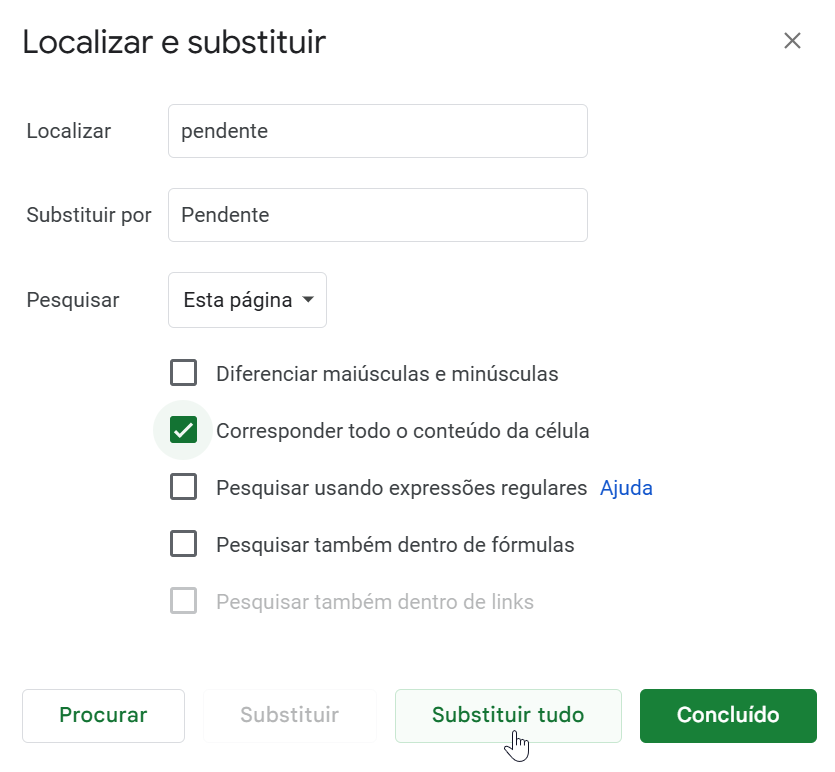
Ativar esse recurso é simples: basta marcar a opção "Expressão regular" na barra de ferramentas de localizar e substituir. Após isso, você pode digitar padrões como "\d+" para números ou "[A-Za-z]+" para textos, dependendo do resultado esperado. Essas expressões dão flexibilidade para limpar bases de dados inconsistentes, padronizar nomes ou extrair informações sem precisar editar célula por célula.
Integrar substituição com fórmulas para automação inteligente
Se você busca mais controle e quer que as alterações sejam dinâmicas, combinar a lógica de substituição com fórmulas no Google Sheets é uma excelente estratégia. Funções como SUBSTITUTE, REGEXREPLACE e TEXT oferecem resultados sob demanda, sem modificar permanentemente os dados originais. Isso é útil quando você precisa preservar a base enquanto exibe resultados adaptados em colunas específicas, mantendo a integridade da planilha fonte.
Para aplicar fórmulas de substituição, você cria uma coluna nova com a função aplicada a uma célula ou intervalo. Por exemplo, =SUBSTITUTE(A1;"antigo";"novo") substitui uma palavra dentro do conteúdo da célula A1 e exibe o resultado em outra célula. Já REGEXREPLACE permite trabalhar com padrões mais elaborados, como remover caracteres especiais ou normalizar texto. A vantagem é que, ao editar os critérios de busca ou substituição, todos os resultados são atualizados automaticamente, sem precisar repetir o processo manualmente.
Melhores práticas para manter a qualidade dos dados
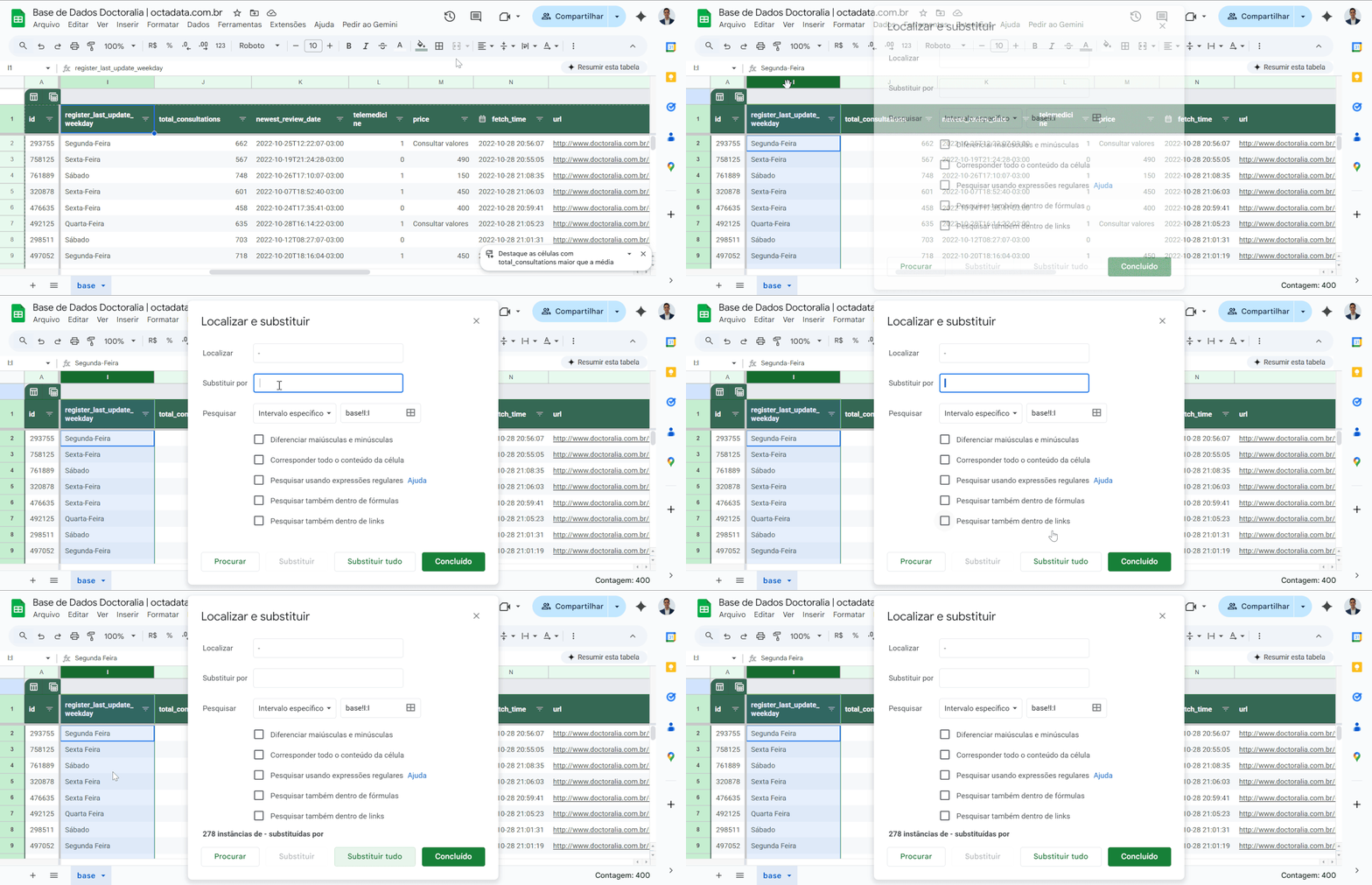
Manter a qualidade dos dados depois de usar localizar e substituir no Google Sheets exige uma abordagem criteriosa. Antes de aplicar mudanças em massa, faça sempre um backup ou crie uma cópia da aba original; assim, você pode voltar atrás caso algo saia errado. Teste a substituição em um pequeno trecho primeiro para garantir que o padrão está correto e que o resultado final atende às expectativas. Pequenos ajustes no início evitam retrabalho depois.
Também é essencial documentar as alterações feitas, especialmente em planilhas compartilhadas. Anote o motivo da substituição, o intervalo afetado e as palavras-chave usadas. Isso ajuda futuros colaboradores a entenderem a lógica por trás das mudanças e evita confusões em análises subsequentes. Ao finalizar, revise os totais, médias e gráficos para assegurar que a integridade numérica ou textual da planilha se manteve intacta após as substituições.
No geral, saber usar localizar e substituir no Google Sheets faz toda a diferença na produtividade, seja para organizar listas, limpar bases de dados ou preparar relatórios prontos para análise. Com prática, você ganha confiança para explorar recursos mais avançados, como integração com scripts ou manipulação em larga escala. Invista um tempo para experimentar diferentes cenários e transforme essa função simples na sua aliada diária para planilhas mais rápidas, precisas e profissionais.
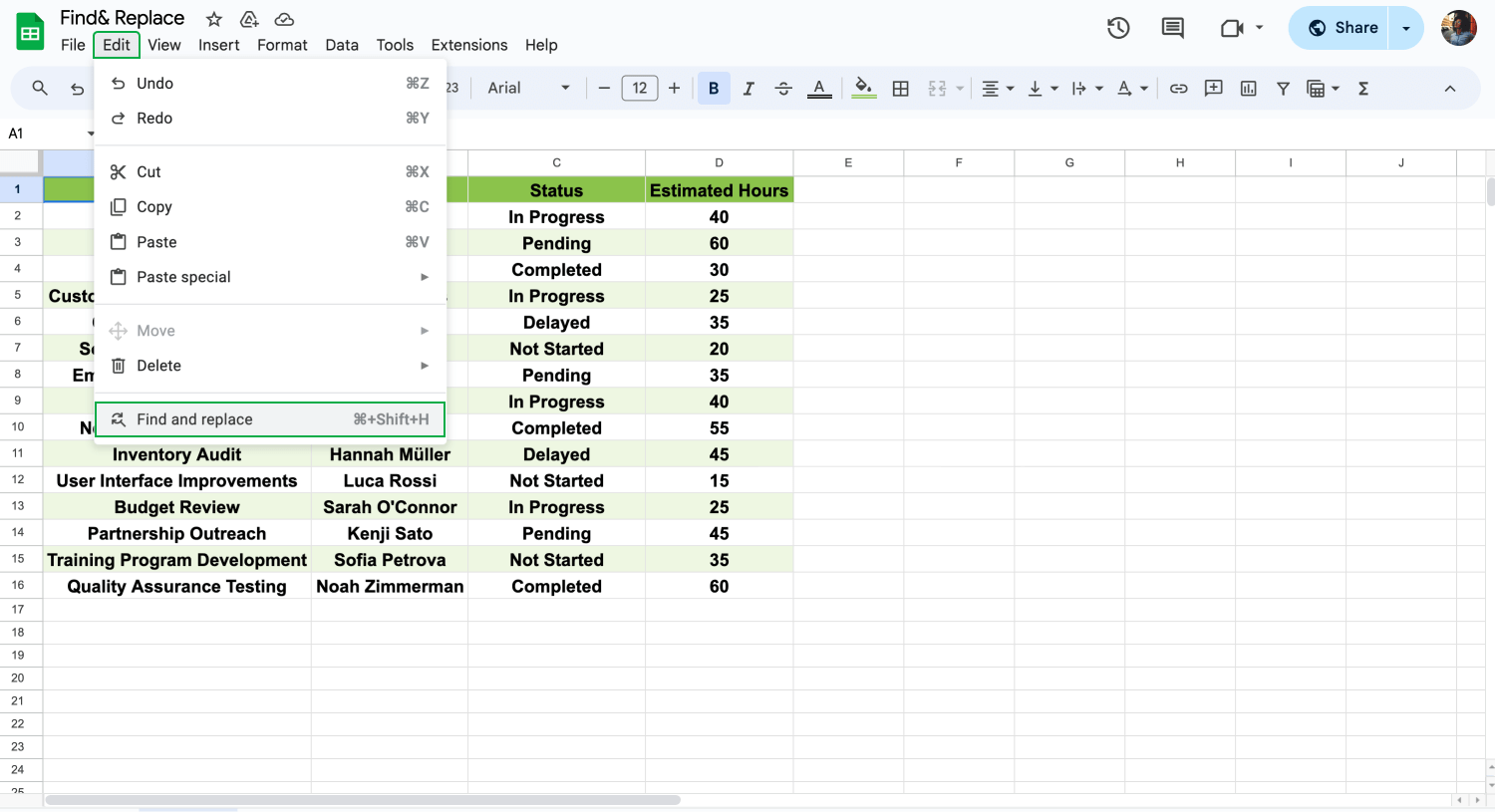
#tutorial Localizar e substituir - Google Sheets
Neste vídeo vou mostrar a função localizar e substituir no Google Planilhas! #googlesheets #planilhasgoogle.
