Macbook Pro 2018 Gpu Reiniciando O Mac
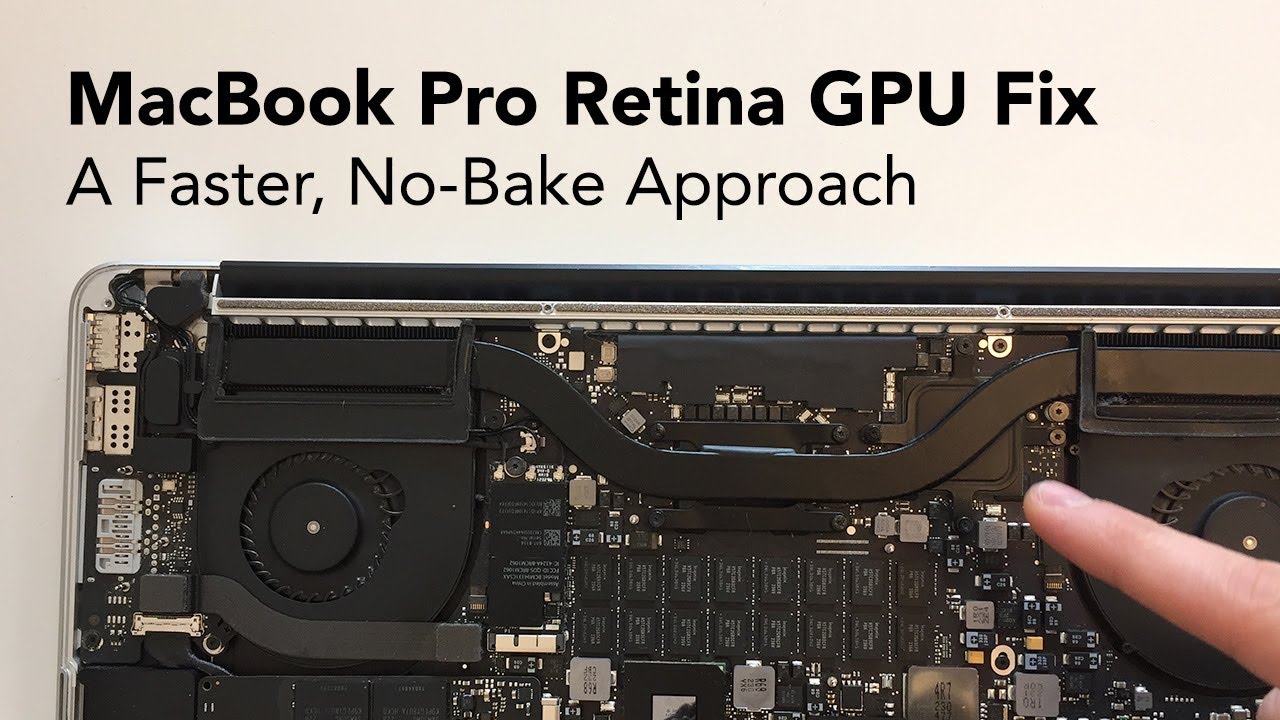
O MacBook Pro 2018 com problemas na GPU pode reiniciar o Mac de forma repentina, e identificar a causa raiz é o primeiro passo para evitar perda de dados.
Entendendo o problema da GPU no MacBook Pro 2018
O MacBook Pro 2018 trouxe recursos visuais aprimorados, mas a integração da GPU com o sistema operacional macOS exige estabilidade constante. Quando a placa de vídeo apresenta falhas ou sobrecarga, o macOS pode interpretar isso como um erro crítico e acionar imediatamente a reinicialização do Mac para proteger hardware e software. Esse comportamento é comum em máquinas que lidam com tarefas pesadas, como edição de vídeo ou jogos, mas também pode surgir de drivers desatualizados ou falhas de energia.
Reconhecer os sintomas é fundamental; além das reinicializações automáticas, o usuário pode perceber telas azuis, travamentos repentinos ou aplicativos fechem sem explicação. O sistema pode exibir relatórios de queda de energia ou mensagens genéricas de falha gráfica, dificultando a identificação precisa do componente problemático. Manter atenção a esses sinais evita que problemas menores se transformem em perdas irreversíveis de informações no seu MacBook Pro 2018.

Causas comuns que levam a reinicialização do Mac
Uma das principais causas para o MacBook Pro 2018 reiniciar devido à GPU é o superaquecimento, que força o sistema a desligar componentes para evitar danos permanentes. O design fino do aparelho, aliado a ventoinhas menores, pode dificultar a dissipação térmica em sessões prolongadas de uso intenso. Além disso, drivers de vídeo desatualizados ou corrompidos geram conflitos com o kernel do macOS, resultando em reinícios inesperados como forma de proteção.
Outro fator relevante é a alocação excessiva de recursos para aplicações que demandam muita capacidade da GPU, como softwares de modelagem 3D ou editores de alta performance. Quando a memória dedicada é saturada, o sistema pode recorrer à memória compartilhada de forma inadequada, acionando instabilidade. Verificar se o problema ocorre em situações específicas ajuda a direcionar a solução correta para o problema no MacBook Pro 2018.
Como diagnosticar a falha na GPU
Antes de qualquer ação, é essencial criar um ambiente seguro para testar a GPU e identificar se a reinicialização do Mac está relacionada a ela. Utilizar o Modo de Segurança permite isolar problemas de software, enquanto os logs de sistema oferecem pistas sobre falhas de hardware. Ferramentas nativas do macOS, como a Utilitário de Console, ajudam a acompanhar mensagens de erro específicas relacionadas à exibição e à placa de vídeo.
- Reinicie o Mac segurando as teclas de comando e S para ativar o Modo de Segurança.
- Abra o Utilitário de Console e filtre os logs por "GPU" ou "display".
- Execute aplicativos exigentes em sessões curtas para observar se ocorrem quedas de performance ou travamentos.
- Anote os horários e mensagens que aparecem antes de cada reinicialização inesperada.
Essas etapas fornecem dados cruciais para diferenciar entre um problema de software, como driver desatualizado, e uma falha física na própria GPU do MacBook Pro 2018.
Soluções práticas para evitar a reinicialização
Manter o sistema atualizado é a primeira linha de defesa; o macOS inclui patches que melhoram a compatibilidade com drivers de vídeo e ajustam o gerenciamento de energia. Verifique se há atualizações pendentes em Preferências do Sistema > Atualização de Software e instale-as regularmente. Uma dica valiosa é reduzir a carga gráfica em aplicativos pesados, alternando para modos de performance mais leves ou desativando efeitos visuais dispendiosos nas preferências de acessibilidade.
Resetar a NVRAM e o SMC pode resolver conflitos de configuração que estejam influenciando a estabilidade da GPU. Para o MacBook Pro 2018, desligar o equipamento, segurar as teclas Shift + Control + Option + Ligar por alguns segundos e soltar pode resetar a gestão de energia. Já a limpeza da NVRAM, com o comando Opt + Command + P + R durante a inicialização, ajuda a redefinir ajustes de tela e som que possam estar sobrecarregando a placa.

Quando procurar assistência técnica especializada
Se as reinicializações persistirem mesmo após seguir as orientações de diagnóstico e ajuste de configuração, pode ser hora de recorrer a um suporte profissional. A falha pode estar relacionada a um componente de hardware danificado, como a própria GPU ou sua conexão com a placa-mãe, exigindo análise laboratorial no MacBook Pro 2018. Especialistas podem utilizar testes de estresse e equipamentos de medição para confirmar a origem do problema e evitar reparos desnecessários.
Antes de levar o equipamento, organize logs, prints de tela de erro e anotações sobre quando as reinicializações ocorrem; isso acelera o atendimento e ajuda a evitar diagnósticos equivocados. Em casos de falha física, a substituição ou reparo deve ser feito por técnicos certificados, pois componentes sensíveis exigem mão de obra especializada no MacBook Pro 2018.
Prevenção e cuidados contínuos com a GPU
Prevenir problemas na GPU começa com hábitos simples no uso diário; evitar superfícies que impeçam a ventilação, como almofadas ou tecidos, ajuda a manter temperaturas seguras. Além disso, é interessante monitorar o uso de recursos com o Atividade Monitor, identificando aplicações que demandam energia excessiva da GPU e podem ser fechados ou atualizados.
Instalar apenas software confiável e manter drivers atualizados garante que o macOS trabalhe em harmonia com o hardware. Para o MacBook Pro 2018, uma revisão periódica de desempenho, limpeza de poeira interna e backup constante dos dados são atitudes que protegem a integridade do sistema. Com atenção constante, é possível reduzir drasticamente as chances de reinicialização indesejada e prolongar a vida útil do equipamento.
Portanto, identificar rapidamente que o MacBook Pro 2018 está reiniciando por problemas de GPU permite agir com rapidez e reduzir interrupções no uso diário, desde ajustes até suporte técnico especializado quando necessário.
Seu computador reiniciou devido a um problema, pressione uma tecla ou aguarde alguns segundos - T...
Se o seu computador foi reiniciado devido a um problema no Mac, este vídeo resolverá o problema. Seu computador reiniciou ...
