Média Aritmética No Excel
A média aritmética no Excel é uma ferramenta poderosa para transformar números brutos em informações rápidas e compreensíveis, seja para análise de vendas, desempenho de alunos ou resultados de pesquisa.
Para que serve a média aritmética no Excel
A média aritmética no Excel funciona como um resumo inteligente de um conjunto de dados, pois calcula o valor central de forma simples e objetiva, somando todos os números e dividindo pelo total de itens. Esse recurso é amplamente utilizado em planilhas comerciais, financeiras e educacionais, pois permite visualizar tendências, comparar períodos e tomar decisões embasadas sem precisar fazer cálculos manuais demorados. Além disso, a média ajuda a reduzir ruídos e distrações, destacando o comportamento geral dos valores.
Na prática, a média aritmética no Excel aparece em relatórios de produtividade, planilhas de RH, estatísticas esportivas e muitos outros cenários onde é preciso medir o desempenho médio de forma clara. Por exemplo, uma equipe de vendas pode usar a fórmula para saber o faturamento médio por vendedor, enquanto um professor pode calcular a nota média da turma com apenas um comando. A versatilidade desse recurso permite que diferentes áreas do conhecimento e do mercado extraiam insights valiosos com poucos cliques.

Como inserir a média aritmética usando a função MÉDIA
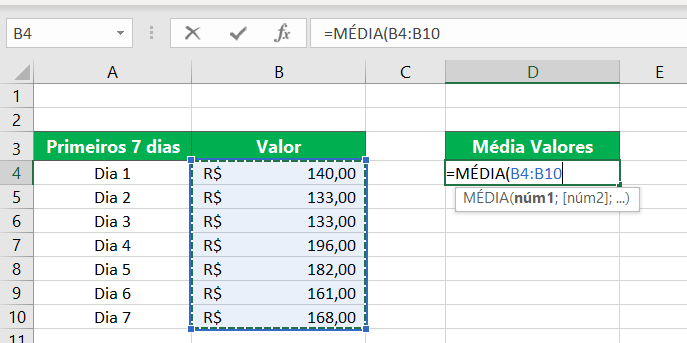
O caminho mais direto para calcular a média aritmética no Excel é utilizando a função MÉDIA, que soma os valores de um intervalo e divide pelo número de células preenchidas com números. Para usá-la, basta digitar “=MÉDIA(” e selecionar o range de células que você deseja incluir na conta, fechando com o parêntese e pressionando Enter. A função ignora automaticamente células vazias e de texto, focando apenas nos números, o que acelera muito o trabalho em bases de dados grandes.
Além da versão tradicional, é possível combinar a função com outras fórmulas ou condições usando MÉDIA.SE ou MÉDIA.SE.S, permitindo o cálculo da média aritmética no Excel apenas para itens que cumprem critérios específicos. Por exemplo, você pode calcular a média de vendas de um produto em um determinado mês ou a média das notas de alunos que tiraram mais de sete pontos. Essas variações ampliam bastante o uso prático da função, tornando-a indispensável para análises mais refinadas.
Diferença entre MÉDIA, MÉDIA.SE e MÉDIA.SE.S
A principal diferença entre MÉDIA, MÉDIA.SE e MÉDIA.SE.S está na capacidade de filtragem. A função simples MÉDIA calcula a média aritmética no Excel sem critérios, enquanto MÉDIA.SE permite definir uma única condição e MÉDIA.SE.S possibilita múltiplas condições simultaneamente. Isso as torna ideais para situações em que o cálculo precisa ser mais específico, como analisar o faturamento de uma única região ou o desempenho de uma turma com notas acima de um determinado patamar.

Escolher a função certa depende da complexidade da análise que você precisa fazer. Se o objetivo é um cálculo rápido, a MÉDIA tradicional é suficiente. Porém, quando os dados estão agrupados ou precisam de um filtro, as versões condicionais oferecem maior precisão e evitam erros de interpretação. Usar a MÉDIA.SE.S costuma ser a melhor opção para planilhas avançadas, pois oferece maior controle e reduz a chance de incluir informações indesejadas no resultado final.
Erros comuns e como evitá-los
Um dos erros mais frequentes ao usar a média aritmética no Excel é incluir células de texto ou vazias no cálculo, o que pode distorcer o resultado ou gerar mensagens de erro inesperadas. É importante sempre conferir se o intervalo selecionado contém apenas números ou se há células que deveriam ser ignoradas. Outro problema comum é usar intervalos que misturam períodos diferentes, como meses distintos, sem agrupar corretamente os dados antes de aplicar a fórmula.
Para evitar surpresas, utilize funções como CONT.SE para validar quantos valores estão sendo considerados e combine a MÉDIA com formatação condicional para destacar valores fora da média. Também é útil nomear intervalos ou usar tabelas estruturadas, pois isso deixa as fórmulas mais claras e menos suscetíveis a erros de digitação ou referências incorretas. Um pouco de organização faz toda a diferença na hora de interpretar a média aritmética no Excel.

Dicas avançadas para melhorar seus cálculos
Para quem domina o básico, a média aritmética no Excel pode ser integrada a outras técnicas, como o uso de matrizes ou funções aninhadas para criar cálculos mais sofisticados. Por exemplo, é possível combinar MÉDIA com SE em uma fórmula única para calcular médias apenas em linhas que atendam a múltiplas condições simultaneamente. Essas abordagens são ideais para bases de dados complexas e economizam tempo ao evitar a criação de colunas auxiliares.
Outra dica valiosa é aplicar a função em conjunto com Gráficos e Tabelas Dinâmicas, que permitem visualizar a média aritmética ao longo do tempo ou entre diferentes categorias. Isso ajuda não só a entender os números, mas também a comunicar resultados de forma mais clara para a equipe ou clientes. Praticar com cenários reais e estudar as funções relacionadas fará com que você use a média aritmética no Excel com naturalidade e confiança.
Conclusão
Dominar a média aritmética no Excel é um diferencial para quem precisa transformar dados em decisões rápidas e precisas, pois une simplicidade com versatilidade. Ao usar funções como MÉDIA, MÉDIA.SE e MÉDIA.SE.S, você ganha agilidade e precisão em cálculos que seriam demorados à mão. Com as dicas e práticas apresentadas, você pode explorar ao máximo esse recurso e aprimorar a qualidade das suas análises numéricas diariamente.

Como calcular a média aritmética no Excel
Nesse vídeo eu mostro como é feito o cálculo da média aritmética no Excel. se gostou do vídeo não esqueça de deixar seu like e ...
