Meu Macbook Comecou A Fica Piscando A Tela
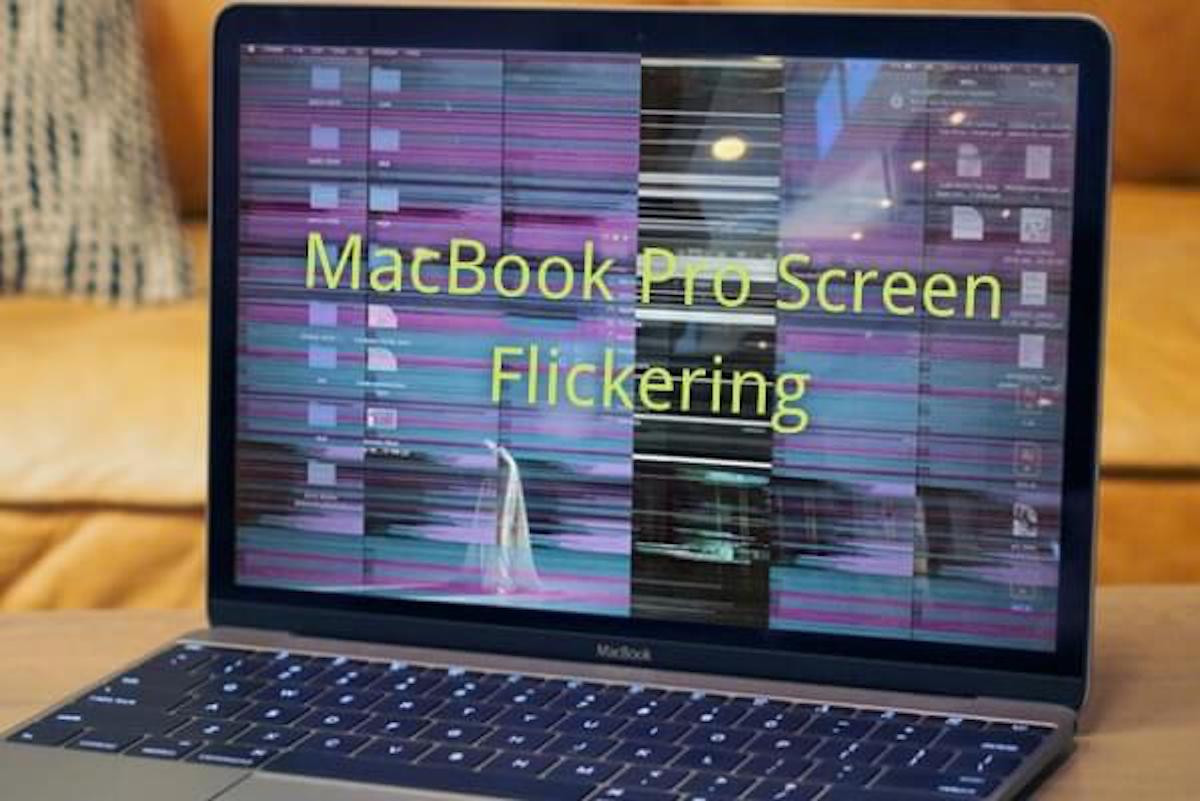
Meu MacBook começou a ficar piscando a tela e isso pode ser um sinal de problema de hardware ou de software que precisa de atenção imediata.
Principais causas do piscar na tela do MacBook
Quando o seu MacBook começa a piscar a tela, a primeira coisa que vem à mente é que a tela está falhando, mas existem outras possibilidades. O piscar pode ser provocado por problemas de software, como atualizações mal aplicadas ou conflitos entre aplicações. Também pode estar relacionado a configurações de energia ou drivers de vídeo desatualizados. Em muitos casos, o problema está relacionado a um curto-circuito leve na placa-mãe ou no painel, especialmente se o dispositivo sofreu quedas ou impactos recentes. Outro fator bastante comum é a exposição a temperaturas extremas, que pode fazer com que os componentes eletrônicos se comportem de forma instável.
Além disso, a fadiga visual pode agravar a sensação de piscar, principalmente se o brilho estiver muito alto ou se o ambiente estiver mal iluminado. É importante notar que oscilações de energia na sua casa ou uso de carregadores não originais também podem causar instabilidade na exibição. Portanto, antes de buscar ajuda profissional, é válido testar algumas soluções simples em casa. Entender a causa raiz é essencial para aplicar o conserto certo e evitar gastar dinheiro com reparos desnecessários.

Como identificar se o problema é de software ou hardware
Para descobrir se o piscar na tela do seu MacBook é um problema de software ou hardware, observe quando ele acontece. Se o piscar aparece durante a inicialização do sistema, mesmo com a tela de login desativada, é provável que seja um problema de hardware. Da mesma forma, se ele ocorre em diferentes ambientes de uso, como ao assistir vídeos, usar aplicativos pesados ou mesmo com a tela estática, a falha pode estar relacionada ao painel ou à placa de vídeo interna.
Por outro lado, se o piscar só acontece enquanto você está usando programas específicos, ou após uma atualização do macOS, é mais provável que seja um problema de software. Nesses casos, vale a pena reiniciar o computador, atualizar o sistema para a versão mais recente e verificar se as configurações de acessibilidade estão ativadas incorretamente. Um teste rápido pode ser ligar o MacBook em modo de segurança, o que ajuda a eliminar conflitos de terceiros. Se o problema sumir nesse modo, você terá uma pista importante sobre a origem da falha.
Passo a passo: o que fazer quando o MacBook pisca a tela
Antes de levar o equipamento a uma assistência técnica, existem algumas ações que você pode fazer em casa para tentar resolver o problema. Primeiro, reinicie o MacBook completamente, pois isso limpa o cache e resolve muitos bugs de software. Se isso não resolver, entre nas preferências do sistema e diminua o brilho da tela para ver se o piscar diminui. Você também pode testar o modo de exibição em cores reduzidas, que às vezes estabiliza a tela.
/i.s3.glbimg.com/v1/AUTH_08fbf48bc0524877943fe86e43087e7a/internal_photos/bs/2021/R/g/XYVrlgSyAu4bUBU6lKAQ/2016-09-02-macbook2.jpg)
- Verifique se o cabo de energia e o carregador estão funcionando corretamente.
- Atualize o macOS para a versão mais recente disponível.
- Reconfigure as configurações de energia e desligue e ligue o MacBook novamente.
- Teste o funcionamento da tela em ambiente com pouca luz para evitar ilusão de piscar.
Caso nenhuma dessas ações resolva, pode ser que o problema esteja fisicamente na tela ou na placa-mãe. Nesse cenário, a melhor opção é consultar um técnico especializado, pois manipular componentes internos sem conhecimento pode causar mais danos. Em alguns modelos mais antigos, a substituição da tela pode ser uma solução viável e econômica.
Quando procurar ajuda profissional
Se o piscar na tela do seu MacBook for constante e começar a interferir na sua produtividade, é hora de buscar ajuda profissional. Especialmente se você notar manchas, linhas verticais ou a tela apresentar cores distorcidas, isso pode indicar falha no painel LCD. Em casos mais graves, a substituição da tela pode ser necessária, mas isso deve ser feito apenas por técnicos capacitados, pois o procedimento envolve remover componentes delicados.
Além disso, se o seu MacBook estiver na garantia ou for um modelo relativamente novo, entre em contato com a Apple ou um autorizado antes de qualquer procedimento caseiro. Eles podem oferecer diagnóstico gratuito e, se necessário, conserto com peças originais. Tentar abrir o equipamento sem orientação pode anular a garantia e colocar em risco a segurança do dispositivo.
/i.s3.glbimg.com/v1/AUTH_08fbf48bc0524877943fe86e43087e7a/internal_photos/bs/2021/A/o/VOcbY7SfAJpdLkbdc6AA/2016-11-28-drible-o-modo-seguro-segurando-a-tecla-option.jpg)
Dicas para evitar problemas futuros com a tela do MacBook
Prevenir problemas com a tela do MacBook é possível com alguns cuidados simples. Evite expor o computador a temperaturas extremas, pois o calor excessivo pode danificar os componentes eletrônicos e causar piscar na tela. Da mesma forma, mantenha o brilho em níveis moderados e use o MacBook em ambientes bem iluminados para reduzir a fadiga visual.
- Use sempre carregadores originais ou certificados MFi.
- Limpe a tela regularmente com pano macio e seco.
- Desative a tecla de ativação de tela por toque se não for necessário.
- Atualize o software regularmente para corrigir bugs de exibição.
Cuidar da manutenção preventiva ajuda a prolongar a vida útil do equipamento e garante uma experiência de uso mais agradável. Um MacBook bem cuidado tende a ter menos problemas de tela e maior eficiência em todas as funções.
Conclusão
Meu MacBook começou a ficar piscando a tela pode ser um sintoma de diferentes problemas, desde falhas de software até danos físicos. Identificar a causa com cuidado e aplicar as soluções adequadas pode evitar prejuízos maiores e desnecessários. Se as medidas caseiras não resolverem, buscar ajuda técnica especializada é a melhor opção para garantir a segurança e o desempenho do seu equipamento.

Tela do MacBook piscando: como consertar
Tela do MacBook piscando: como consertar
