Meu Pc Nao Reconhece O Nintendo Switch
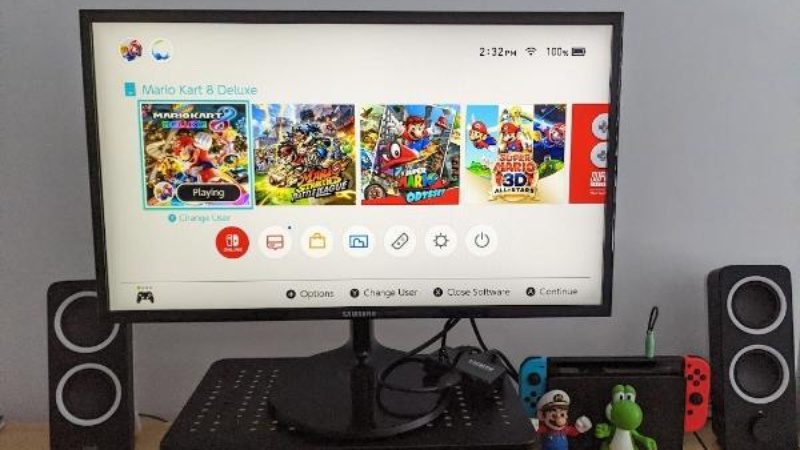
Quando o meu PC não reconhece o Nintendo Switch, a primeira coisa que vem à mente é que algo está travado na conexão USB ou nos drivers, mas a solução pode ser mais simples do que parece. Este problema comum entre jogadores e criativos que usam o Switch para captura de tela ou gravação de gameplay no computador costuma ter explicações claras e soluções práticas que você pode testar sem precisar de conhecimento avançado de informática.
Verifique o cabo USB e a porta do seu PC
O primeiro passo quando o seu PC não reconhece o Nintendo Switch é conferir o cabo USB e as portas disponíveis no computador. Cabos danificados, sujos ou que só carregam energia não transferiram dados corretamente, o que faz o Windows não identificar o dispositivo. Tente usar um cabo novo ou outro que você saiba ser funcional, conectando-o em uma porta USB traseira do PC, pois essas geralmente oferecem melhor alimentação e estabilidade em comparação com as laterais ou frontais.
Além disso, é importante testar mais de uma porta, especialmente se você tem um computador com múltiplos conectores USB. Algumas portas podem estar com problemas de hardware ou configuração de energia no Windows, o que impede a detecção do Switch. Desligue o console, conecte o cabo em outra porta e ligue-o novamente observando se aparece alguma notificação no PC ou no próprio visor do Nintendo. Pequenos detalhes como cabo enrolado, conectores sujos ou uso de hubs USB baratos podem ser a causa raiz da falha.
Atualize ou reinstale os drivers do Switch e do USB
Se o cabo e a porta estiverem aparentemente bem, mas o meu PC não reconhece o Nintendo Switch, a culpa pode estar nos drivers do sistema. O Windows precisa de software atualizado para comunicar corretamente o dispositivo, especialmente quando usamos funções como gravação de tela ou transferência de imagens. Um driver desatualizado ou corrompido faz com que o computador veja o Switch apenas como um armazenamento externo genérico, sem acesso completo às funções desejadas.
Para resolver, abra o Gerenciador de Dispositivos no Windows, procure por "Android Phone" ou por marcas como "STMicroelectronics" e "Switch", desinstale os drivers existentes e reinicie o PC para que o sistema os reinstale automaticamente. Também é válido atualizar os drivers da placa de vídeo e da própria porta USB no site do fabricante da placa-mãe. Essas ações ajudam a garantir que o computador reconheça o Nintendo Switch de forma estável e com todas as funcionalidades de mídia.
Habilite o modo de transferência no Nintendo Switch
Muitas vezes, o problema de o PC não reconhecer o Nintendo Switch acontece porque o próprio console não está no modo correto de conexão. O Switch tem uma configuração específica para transferir arquivos ou conectar a uma base de dock, e se essa opção não estiver ativa, o computador simplesmente ignora a solicitação de comunicação.
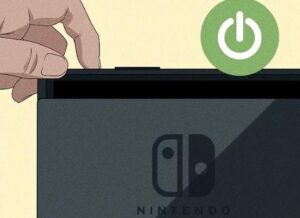
Antes de conectar o cabo USB, desligue o jogo que esteja jogando, acesse o menu principal e entre em "System Settings" (Configurações do Sistema). Em "Data Management" (Gerenciamento de Dados), ative a opção "Switch Connection (USB)" ou conecte o Switch em sua base e ligue o dock no PC. Assim que o console estiver no modo correto, o Windows deverá reconhecê-lo normalmente, especialmente se você já tiver os drivers atualizados.
Teste diferentes programas de captura e gravação
Quando o meu PC não reconhece o Nintendo Switch durante uma sessão de gravação, pode ser que o problema não esteja no hardware, mas sim no software de captura que você está usando. Programas como OBS, ShadowPlay ou o próprio software do fabricante da placa de vídeo podem não detectar o Switch se as configurações de entrada não estiverem ajustadas corretamente.
Verifique se o programa de gravação ou streaming que você usa está configurado para capturar a tela correta, especialmente em laptops com placas de vídeo integradas e dedicadas. Às vezes, o feed do Switch chega ao PC, mas o software não está exibindo porque a fonte de entrada está errada. Testar diferentes programas ou reiniciar o software de captura pode resolver a falha de reconhecimento sem precisar mexer no hardware.

Cheque bloqueios de segurança e permissões
O Windows e próprio o Nintendo Switch podem travar a conexão por razões de segurança, impedindo que o PC reconheça o dispositivo mesmo após seguir todos os passos anteriores. Antivírus, firewalls ou políticas de grupo podem bloquear a comunicação USB, enquanto no Switch pode haver configurações de desenvolvedor ou permissão de acesso que precisam ser confirmadas.
Desative temporariamente antivírus e firewalls para testar se eles estão interferindo, e no Switch confirme se a tela pediu permissão para conectar ao computador. Se apareceu uma mensagem no visor rec recusando a conexão, aceite-a e reconecte o cabo. Pequenos bloqueios de segurança costumam ser a culpados quando o PC não reconhece o Nintendo Switch de primeira.
Reinicie tudo e teste em outro computador
Se nenhuma das soluções até aqui resolveu o problema de o meu PC não reconhecer o Nintendo Switch, a hora é de partir para o teste mais básico, mas eficaz: reiniciar tudo. Desligue completamente o PC, o Switch e o dock, espere alguns segundos e ligue novamente na seguinte ordem: dock, Switch, PC. Isso recarrega a comunicação entre todos os componentes e costuma resolver falhas pontuais de reconhecimento.

Caso o problema persista, teste o Switch em outro computador para verificar se o erro está no PC ou no console. Se ele funcionar normalmente em outra máquina, você pode concluir que o problema é específico do seu computador e precisa de ajustes mais avançados de hardware ou sistema. Já se nem no outro PC o Switch for reconhecido, pode ser sinal de falha no cabo, no próprio Switch ou em algum componente físico que exige suporte técnico especializado.
Resolver o problema de o meu PC não reconhecer o Nintendo Switch geralmente exige paciência e ajustes simples, desde um cabo novo até ajustes finos de driver e configurações do próprio console. Com as etapas acima, a maioria dos jogadores consegue voltar a transferir gameplay, salvar imagens e usar o computador como tela sem precisar recorrer a serviços especializados. O importante é testar devagar, anotar o que funciona e garantir que cada conexão esteja estável antes de usar o Switch para produção de conteúdo.
COMO FAZER SEU NINTENDO SWITCH SER RECONHECIDO PELO WINDOWS E VC INSTALAR SEUS JOGOS 🎮
LINK DOS GRUPOS DE SUPORTE NINTENDO SWITCH DESB FREE GRUPO NO TELEGRAM LINK ...
