Microfone Do Mac Abaixando O Volume Sozinho
O microfone do Mac abaixando o volume sozinho é um problema comum que atrapalha a comunicação e a produtividade, especialmente para quem usa o computador para reuniões, gravações ou chamadas de vídeo constantes.
Principais causas do microfone abaixando o volume automaticamente
Quando falamos sobre o microfone do Mac abaixando o volume sozinho, geralmente nos referimos a ajustes de sensibilidade, recursos de cancelamento de ruído ou até mesmo conflitos entre aplicativos. Microfones modernos, especialmente os integrados ou externos de fabricantes reconhecidos, vêm com tecnologias que “escutam” o ambiente e ajustam o ganho em tempo real para evitar distorções ou picos de som. Porém, nem sempre esses ajustes são bem-vindos, sobretudo quando o usuário precisa de um volume estável para trabalho ou gravação profissional.
Outra causa frequente é o próprio sistema operacional macOS, que pode interpretar sons de fundo ou feedback como necessidade de reduzir a entrada para proteger a sua audição ou melhorar a qualidade da gravação. Isso pode acontecer sem avisar, deixando o microfone do Mac abaixando o volume sozinho em momentos inoportunos. Além disso, aplicativos como Zoom, Teams, Discord e até o Gravador de Voz têm configurações internas que podem sobrepor as definições do sistema e causar o mesmo efeito, especialmente quando mais de um programa acessa o microfone simultaneamente.
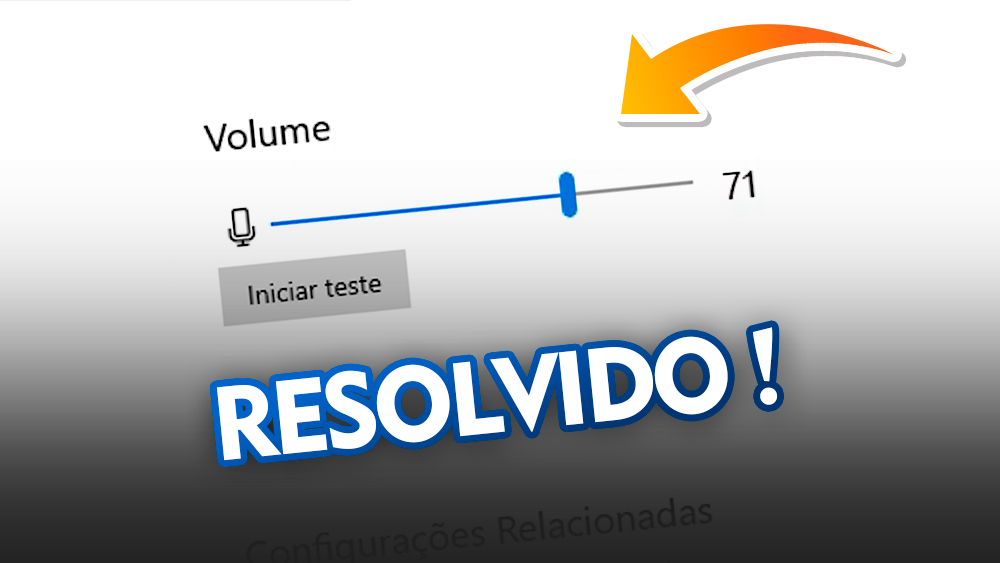
Como identificar quando o problema é no microfone ou no software
Para resolver o problema do microfone do Mac abaixando o volume sozinho, é essencial primeiro identificar a origem. Teste o microfone em diferentes aplicativos e anote se o volume cai em todos ou apenas em um específico. Se acontecer em vários programas, o problema é mais provavelmente do sistema ou do próprio hardware. Já se o áudio só some ou diminui em um app, ajustes dentro daquele programa podem ser a solução.
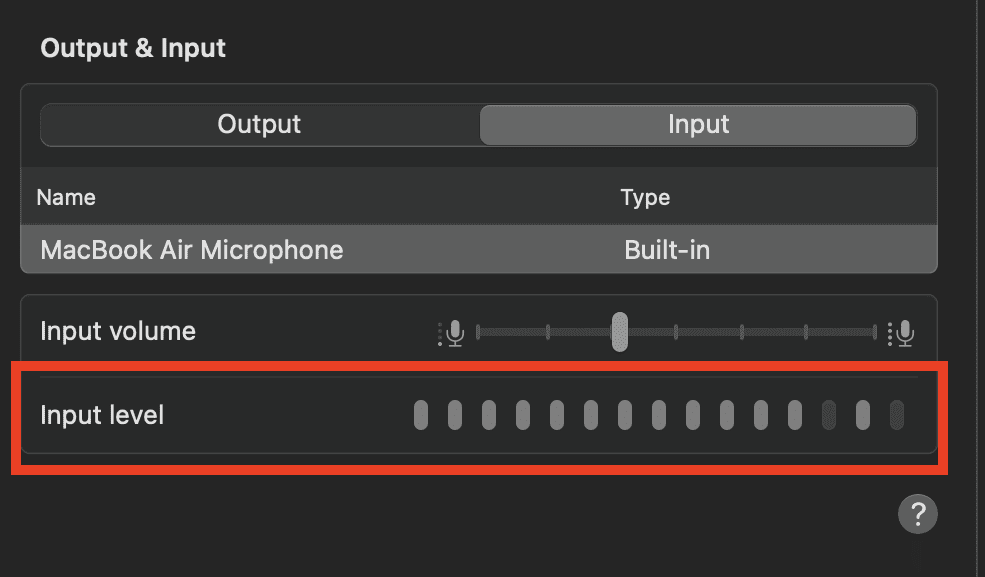
Outra dica útil é usar o Monitor de Áudio do macOS, que mostra os níveis de entrada em tempo real. Abra o aplicativo “Monitor de Áudio” nas Ferramentas de Desenvolvedor ou use utilitários de terceiros para observar como o sinal se comporta. Se o nível subir e cair drasticamente sem intervenção do usuário, é sinal de que o microfone ou o sistema estão ajustando o volume automaticamente, seja por cancelamento de ruído ou por proteção contra picos.
Dica rápida: teste rápido com o Gravador de Voz
- Abra o aplicativo “Gravador de Voz” no macOS.
- Clique no botão de gravação e fale normalmente por alguns segundos.
- Repita o teste em outro aplicativos, como Mensagens ou Zoom.
- Compare os níveis de volume nas gravações para localizar a fonte do problema.
Ajustes de cancelamento de ruído podem ser a culpa
Muitos usuários não percebem que o próprio macOS ou dispositivos de áudio externos ativam funções de cancelamento de ruído e supressão de feedback. Essas tecnologias, embora úteis em ambientes barulhentos, podem reduzir drasticamente o volume do microfone do Mac abaixando o volume sozinho, especialmente quando há pouca fala ou quando o som é captado de forma inconsistente.
Essas funcionalidades são projetadas para evitar distorções, mas podem causar mais problemas do que soluções em cenários de gravação estável, como escritórios em casa ou estúdios caseiros. Se você costuma usar fones de ouvido com microfone ou vive em casa com ruídos de fundo, o sistema pode interpretar isso como interferência e começar a “diminuir a boina” do microfone constantemente.
Passo a passo para corrigir o volume instável do microfone
Resolver o problema do microfone do Mac abaixando o volume sozinho exige uma abordagem passo a passo, começando pelas configurações mais básicas e avançando conforme necessário. A chave é encontrar um equilíbrio entre qualidade de áudio e estabilidade, sem sacrificar a clareza durante uso prolongado.
Primeiro, acesse “Preferências do Sistema” > “Som” e verifique as configurações de entrada. Lá você pode ajustar a sensibilidade do microfone e, se estiver usando um dispositivo externo, garantir que ele esteja selecionado corretamente. Em seguida, teste desativar funções como “Redução de ruído” e “Cancelamento de eco” para ver se isso estabiliza o volume. Essas opções geralmente ficam em “Entrada” ou em configurações avançadas de áudio.

Dicas adicionais para otimizar a captação de áudio
- Use fones de ouvido com microfone embutido para maior controle.
- Mantenha o Mac longe de fontes de ruído mecânico, como ventiladores ou ar-condicionado.
- Atualize o macOS e os drivers do dispositivo de áudio regularmente.
- Desative aplicativos que acessam o microfone sem necessidade.
Quando substituir o microfone é a melhor solução
Em alguns casos, o microfone do Mac abaixando o volume sozinho pode ser um sintoma de um hardware com defeito ou ultrapassado. Isso é mais comum em modelos mais antigos ou em dispositivos de baixo custo, onde a qualidade de construção e os componentes não são ideais para uso profissional constante.
Se os ajustes não resolverem e o problema persistir em vários ambientes, pode ser hora de investir em um microfone externo de qualidade. Existem opções acessíveis que oferecem controle manual total e eliminam a necessidade de o microfone do Mac abaixando o volume sozinho. Fones de ouvido com cancelamento de ruído ativo, por exemplo, garantem uma captação limpa e consistente, mesmo em locais menos silenciosos.
Conclusão: equilibrando tecnologia e praticidade
O microfone do Mac abaixando o volume sozinho pode ser apenas um detalhe chato ou um sintoma de configuração inadequada. Com paciência para ajustar as preferências de som, testar aplicativos e, se for o caso, substituir o equipamento, é possível resolver a questão e garantir uma experiência de áudio estável e confiável. Entender como o sistema e os aplicativos interagem ajuda a evitar surpresas e a manter o foco no que realmente importa: sua comunicação e produtividade.

Macbook air 2015 - No sound + microphone
No description available.
