Mudar A Area Da Seção De Corte No Sketchup
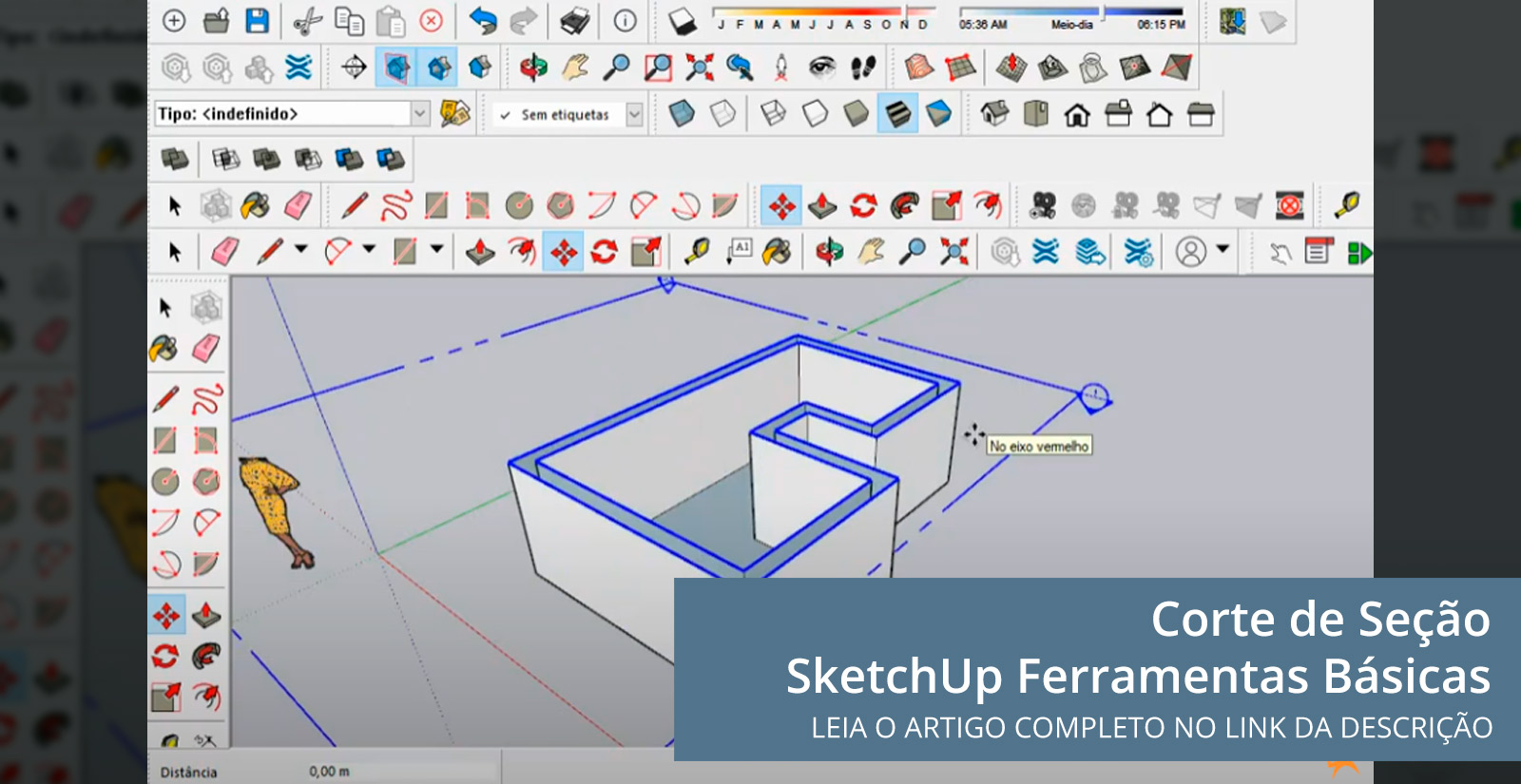
Mudar a área da seção de corte no SketchUp é uma tarefa comum para quem precisa trabalhar com cortes precisos em modelos 3D, especialmente em arquitetura e design de interiores.
Entendendo o que é a seção de corte no SketchUp
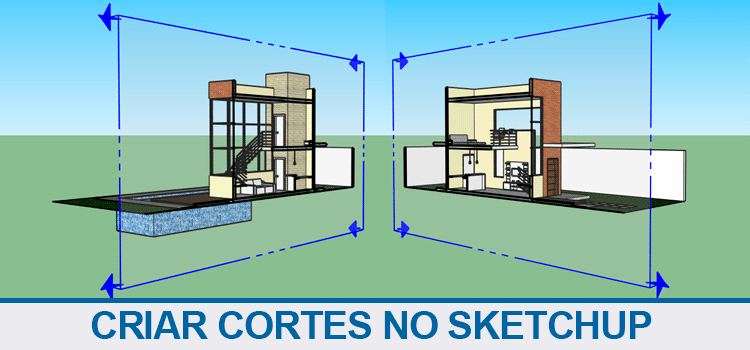
A seção de corte no SketchUp é uma ferramenta poderosa que permite visualizar o interior de um modelo como se ele tivesse sido cortado por uma plano imaginário. Ao ativar essa função, você pode ver uma seção transversal do seu projeto, revelando detalhes que ficariam escondidos em uma vista externa tradicional.
Essa funcionalidade é essencial para apresentações técnicas, onde arquitetos e engenheiros precisam mostrar estruturas, sistemas hidráulicos ou detalhes de acabamento interno. A área da seção de corte define exatamente onde esse plano de corte será posicionado dentro do modelo, determinando quais partes serão exibidas.
Por que ajustar a área da seção de corte é importante
O posicionamento correto da área de corte é crucial para obter uma visualização útil e precisa. Um corte mal posicionado pode esconder informações importantes ou mostrar apenas ruídos desnecessários do modelo. Ajustar essa área permite focar exatamente no trecho que interessa.
Além disso, trabalhar com múltiplas seções de corte em um mesmo modelo ajuda a explorar diferentes cenários antes da execução final. Isso economiza tempo e recursos, pois possibilita testar virtualmente onde fazer os cortes mais estratégicos antes de compartilhar com a equipe ou cliente.
Como localizar a ferramenta de seção de corte
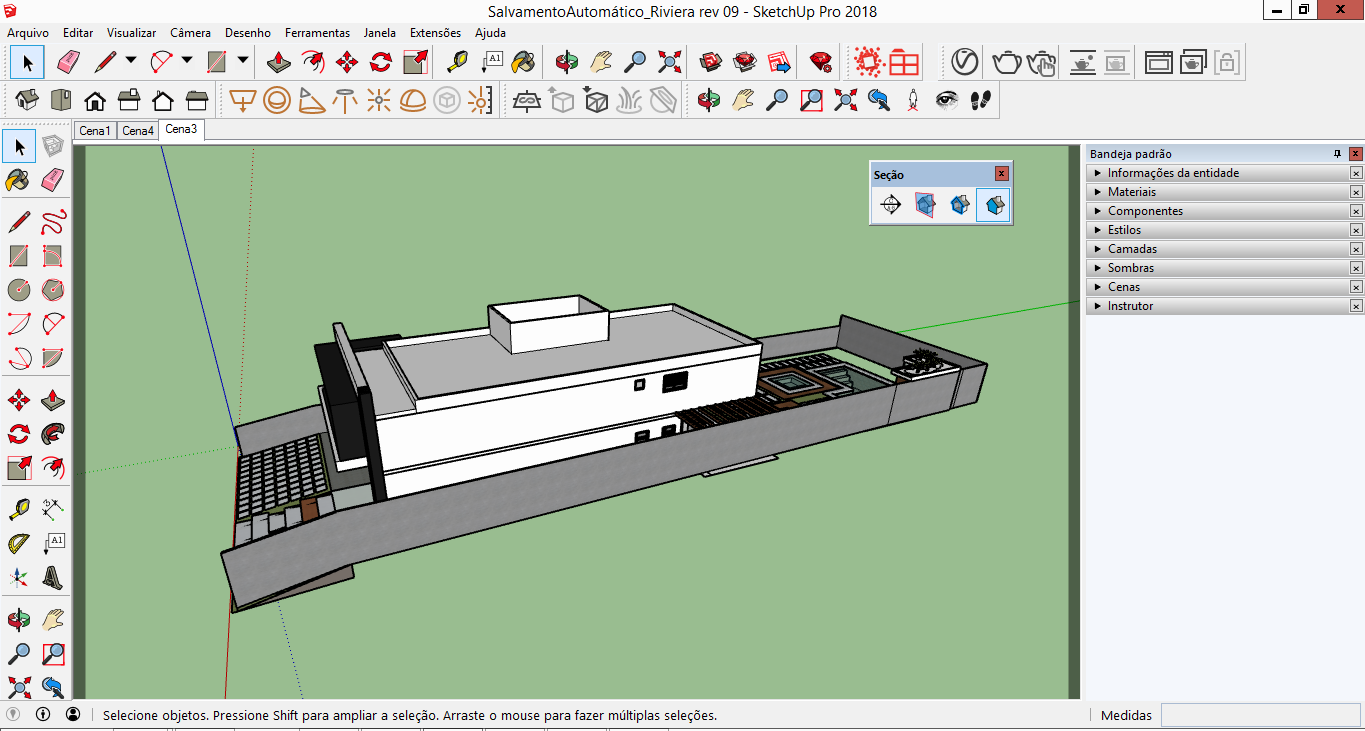
No SketchUp, a ferramenta de seção de corte pode ser encontrada em vários locais dependendo da versão e da interface configurada. Normalmente, ela aparece na barra de ferramentas principal ou no menu "Ferramentas" superior.

Você também pode acessar as configurações avançadas de seção através do menu "Janela" e depois em "Painéis", onde geralmente se encontram as opções para gerenciar e ajustar a área de corte de forma mais detalhada.
Passo a passo para modificar a área da seção de corte
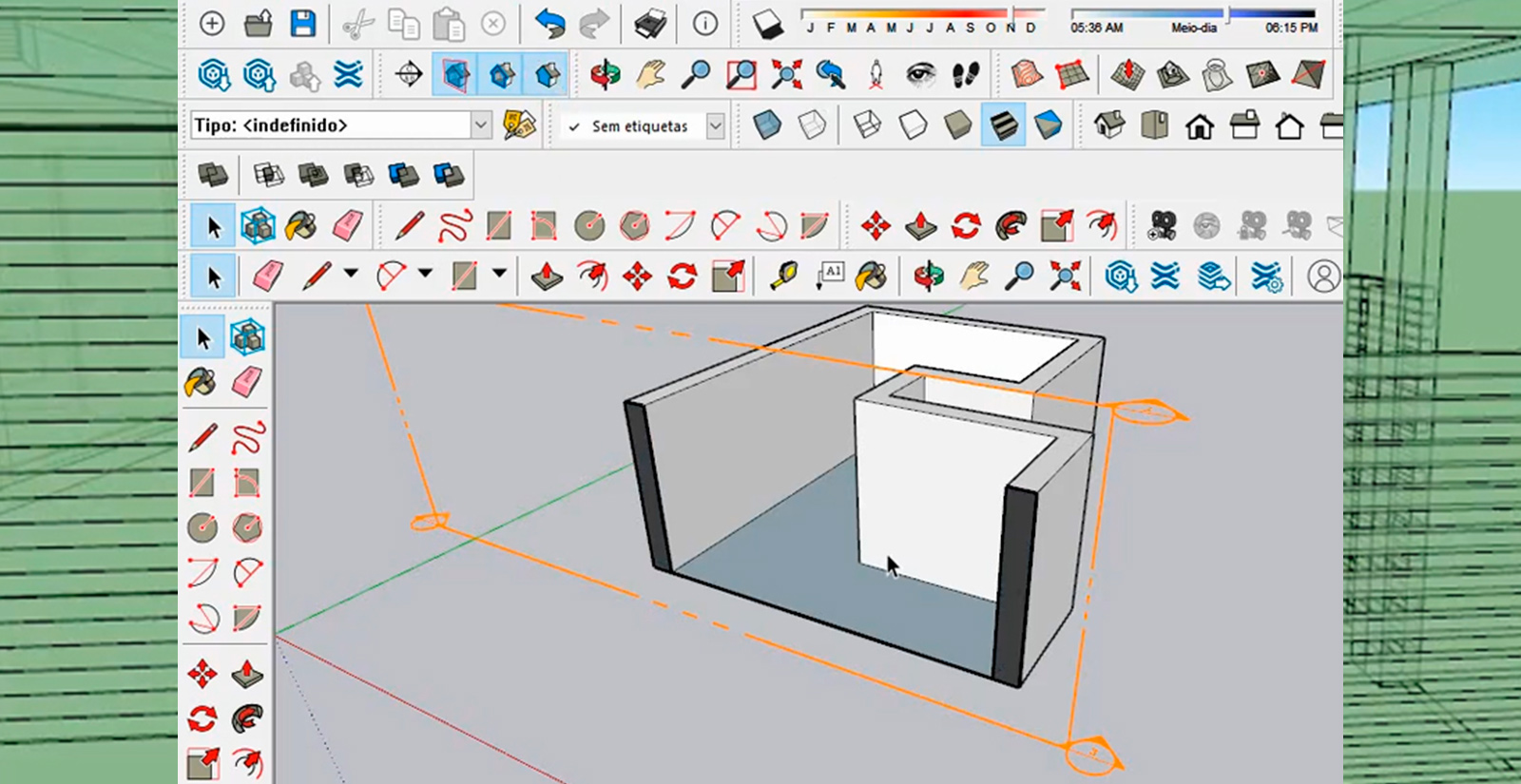
Modificar a área da seção de corte envolve ativar a ferramenta de seção e, em seguida, arrastar ou posicionar o plano de corte manualmente. Certifique-se de que a ferramenta "Seção" esteja selecionada antes de começar a ajustar o posicionamento.
Dica importante: mantenha pressionada a tecla Shift enquanto arrasta o plano de corte para garantir que ele se mova em linha reta e fique alinhado corretamente com as paredes ou estruturas do modelo.
Dicas avançadas para um corte preciso
Para melhorar a precisão ao mudar a área da seção de corte, use o "Modo Paralelo" que permite visualizar o corte em duas dimensões alinhadas ao plano do modelo. Isso facilita o alinhamento com paredes, colunas ou outros elementos estruturais.
- Use o "Modo de Seleção Rápida" para alternar entre diferentes seções já criadas.
- Ative a exibição de sombras na seção para entender melhor como a luz incide no interior cortado.
- Combine com o plugin "Section Plane Tools" para gerenciar múltiplas seções de forma organizada.
Solução de problemas comuns
Às vezes, ao tentar mudar a área da seção de corte, o plano pode travamento ou não responder aos movimentos. Isso geralmente acontece quando o modelo está muito complexo ou quando há grupos ou componentes mal configurados.
Nesses casos, recomenda-se simplificar temporariamente o modelo, isolar o grupo que está causando conflito ou reiniciar o SketchUp para recarregar as configurações de seção. Verifique também se não há plugins desatualizados interferindo no funcionamento da ferramenta.
Conclusão
Dominar como mudar a área da seção de corte no SketchUp abre portas para apresentações mais profissionais e modelos mais organizados. Com prática e atenção aos detalhes, você pode transformar essa função em uma das mais úteis do seu fluxo de trabalho, economizando tempo e aumentando a clareza das suas projetos.
Como fazer cortes e seções no Sketchup em menos de 3 minutos | Fácil e Rápido
Esse vídeo é para você que tem dúvida de como faz um corte dentro do Sketchup, a ferramenta seção é um recurso fundamental ...
