Não Foi Possivel Atualizar O Launcher Nativo Do Minecraft

Enfrentar o erro "não foi possível atualizar o launcher nativo do minecraft" é uma experiência frustrante para muitos jogadores que apenas querem entrar no mundo de blocos. Este problema geralmente aparece de forma inesperada, interrompendo a rotina de jogabilidade e gerando incerteza sobre a causa exata ou a solução mais rápida. O bloqueio pode acontecer após uma atualização mal-sucedida, uma instalação com arquivos corrompidos ou até mesmo por conflitos de software no sistema operacional. Neste guia detalhado, você entenderá melhor o que pode estar gerando essa mensagem, desde as configurações de segurança até os processos em segundo plano, e vai aprender as principais estratégias para resolver a situação com segurança e eficácia.
Entendendo a mensagem de erro no launcher nativo
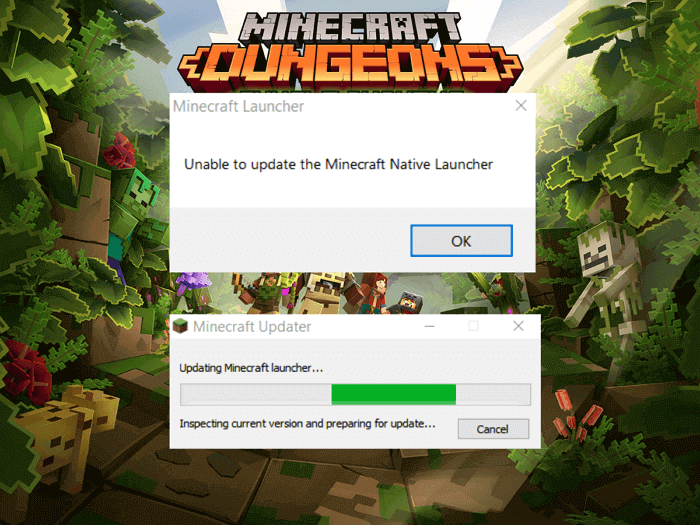
A notificação "não foi possível atualizar o launcher nativo do minecraft" normalmente indica que o programa de atualização não conseguiu modificar ou substituir arquivos essenciais dentro da pasta de instalação. Esses arquivos são críticos para manter a versão mais recente do jogo e garantir a comunicação com os servidores da Mojang. Quando o acesso a esses recursos é restrito, a atualização é cancelada e o launcher pode até mesmo recuar para versões anteriores, exibindo códigos de falha ou mensagens genéricas que dificultam a identificação do problema.
Além disso, o erro pode ser desencadeado por antivírus overprotect, pastas com permissões limitadas ou aplicativos de terceiries que interferem no processo de escrita no disco. É comum que jogadores que recentemente fizeram alterações no sistema, como instalação de novos softwares ou ajustes de política de grupo, percebam essa falha de forma recorrente. Compreender que a mensagem é apenas um sintoma permite que você investigue camadas mais profundas, como integridade dos arquivos, configurações de firewall e direitos de administrador no Windows ou no macOS.
Verificando permissões e acesso às pastas do jogo
Uma das causas mais frequentes do erro está relacionada às permissões de acesso. O launcher precisa de autorização total para modificar pastas como versions, libraries e assets. Se o sistema operacional negar essa permissão, mesmo que você esteja usando uma conta de administrador, a atualização não será concluída. Nesse cenário, é essencial conferir manualmente as propriedades de segurança nas pastas do Minecraft pelo explorador de arquivos ou, no caso de sistemas baseados em Unix, pelos comandos de terminal.
Recomenda-se garantir que a conta de usuário ativa tenha controle total sobre o diretório de instalação, especialmente em computadores compartilhados ou em ambientes corporativos com restrições de grupo. Uma prática eficaz é executar o launcher como administrador temporariamente, o que muitas vezes resolve bloqueios pontuais sem precisar alterar configurações de segurança permanentes. Ao ajustar as permissões com cuidado, você elimina um dos obstáculos mais invisíveis que impedem a instalaação limpa da nova versão.
Solucionando conflitos com antivírus e firewall
Programas de segurança podem identificar erroneamente o processo de atualização como uma ameaça ou comportamento suspeito, especialmente quando o launcher tenta acessar recursos do sistema ou baixar componentes de servidores externos. Antivírus, antispyware e firewalls de terceiros frequentemente bloqueiam a comunicação ou a escrita de arquivos, gerando a falha com a mensagem de "não foi possível atualizar o launcher nativo do minecraft".

Uma solução temporária é adicionar uma exceção ou inclusão para o executável do launcher e para a pasta raiz do jogo nas configurações de proteção. Além disso, desativar temporariamente o software de segurança durante o processo de atualização pode ser útil, desde que você reative a proteção assim que concluir a tarefa. Essas medidas reduzem drasticamente as chances de o sistema sinalizar falsos positivos e interromper a sincronização necessária entre o cliente e os servidores da Mojang.
Limpando cache e reinstalando o launcher com segurança
Quando as permissões e o antivírus não explicam o problema, a acumulação de cache corrupto ou arquivos temporários inválidos pode ser a causa raiz. O launcher mantém uma série de arquivos de configuração e logs na pasta de dados do usuário, e um deles pode estar travado ou corrompido, impedindo a inicialização adequada. Nesse caso, limpar manualmente ou usar a ferramenta de reparo integrada pode ser a chave para restaurar a funcionalidade.
- Feche completamente o launcher e todos os processos relacionados ao Minecraft em segundo plano.
- Localize a pasta de dados do jogo, geralmente em AppData/Local/minecraft no Windows ou ~/Library/Application Support/minecraft no macOS.
- Renomeie ou mova as pastas de cache e versions com cuidado, ou use a opção de reparo disponível no próprio launcher, se disponível.
- Reinicie o computador e execute o launcher novamente para que ele recrie os arquivos essenciais de forma organizada.
Essa abordagem age como uma resetagem suave, mantendo suas configurações de conta enquanto resolve problemas de corrupção que dificultam a atualização automática.

Atualizando manualmente quando o launcher falha
Em cenários mais avançados, pode ser necessário atualizar o launcher manualmente baixando a versão mais recente diretamente do site oficial ou de um repositório confiável. Esse método bypassa o mecanismo interno de atualização que está apresentando falha e garante que você terá a variante mais estável do software. É fundamental, no entanto, validar a integridade do arquivo com checksums ou hashes, quando disponíveis, para evitar instalar uma versão modificada ou incompleta.
Após baixar o pacote correto, substitua os arquivos antigos na pasta de instalação com cautela, fazendo backup prévio caso algo dê errado. Certifique-se de que todos os serviços relacionados ao Minecraft estejam parados antes de iniciar a cópia. Embora esse procedimento exiga um pouco mais de atenção, ele costuma ser eficaz quando as atualizações automáticas falham repetidamente e você precisa voltar a jogar sem mais interrupções.
Quando buscar ajuda profissional e evitar armadilhas
Se após testar as soluções mais comuns o erro "não foi possível atualizar o launcher nativo do minecraft" persistir, pode ser necessário entrar em contato com o suporte técnico da Mojang ou consultar fóruns especializados com histórico de casos similares. Evite, a todo custo, recorrer a correções milagrosas disponíveis em sites não oficiais, pois elas frequentemente escondem malware ou modificações que comprometem a segurança do seu perfil e dados pessoais. Soluções comprovadas, como reinstalação limpa ou ajustes pontuais de configuração, são muito mais seguras e duradouras.
Manter o sistema operacional atualizado, com todos os pacotes de runtime e bibliotecas em dia, também previne dores de cabeça futuras, pois muitos erros de launcher estão diretamente ligados a versões desatualizadas de frameworks como .NET, Java ou DirectX. Ao combinar práticas de manutenção preventiva com abordagens corretivas rápidas, você reduz drasticamente a chance de enfrentar essa mensagem novamente e garante uma experiência de jogo mais consistente.
Resolver o problema de atualização do launcher exige paciência e atenção aos detalhes, mas a maioria dos casos pode ser resolvida com os passos apresentados. Ao ajustar permissões, gerenciar conflitos de segurança e, se necessário, realizar uma reinstalação controlada, você elimina os obstáculos que impedem o acesso ao mundo de Minecraft. Com o launcher devidamente atualizado, você volta a jogar sem interrupções e aproveita ao máximo as últimas funcionalidades e correções oferecidas pela equipe de desenvolvimento.
[Resolvido/Game Pass] Não foi possivel atualizar o launcher nativo do minecraft. 02/11/2021
Download do Launcher do minecraft: https://www.minecraft.net/pt-br/download Venho mostrar a vocês como resolver o problema ...
