Não Foi Possivel Autenticar O Chromecast
/i.s3.glbimg.com/v1/AUTH_08fbf48bc0524877943fe86e43087e7a/internal_photos/bs/2021/1/c/FiHB84Tr6HIxQLYQ8cKg/2015-09-17-img-9313.jpg)
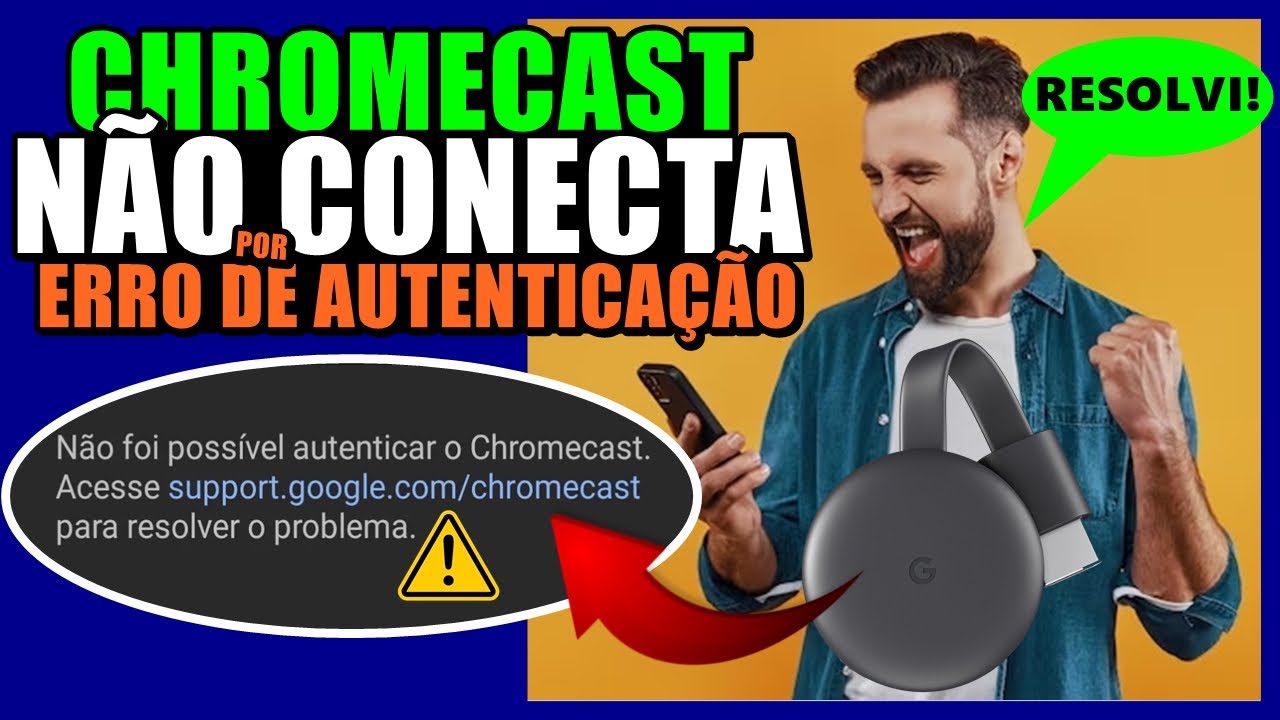
Enfrentar o erro “não foi possível autenticar o Chromecast” é comum e geralmente tem solução rápida, desde ajustes na rede até reemparelhamento do dispositivo.
Entendendo a mensagem de erro de autenticação do Chromecast
O aviso “não foi possível autenticar o Chromecast” aparece quando o Chromecast não consegue estabelecer uma conexão segura com a conta Google ou com o aplicativo que o controla. Isso pode acontecer por instabilidade de rede, conflito de software ou problemas nas credenciais de acesso. Entender o que cada etapa da autenticação envolve ajuda a identificar rapidamente onde está o problema.
Basicamente, o Chromecast tenta validar sua identidade junto aos servidores do Google para liberar a reprodução de conteúdo. Se qualquer parte dessa comunicação falhar — seja por Wi‑Fi instável, tempo de resposta excessivo ou conta bloqueada — o dispositivo responde com essa mensagem de falha. Saber disso permite que você comece a solução de problemas pelo ponto mais provável, evitando testes aleatórios sem direção.
/i.s3.glbimg.com/v1/AUTH_08fbf48bc0524877943fe86e43087e7a/internal_photos/bs/2021/K/r/b2syrUQeSV7VSn34yCwg/2015-09-17-chromecast-1.jpg)
Verifique a conexão Wi‑Fi e o sinal recebido
A conexão Wi‑Fi é a base para a autenticação bem-sucedida do Chromecast. Um sinal fraco, instabilidade ou interferência pode impedir que o dispositivo estabeleça o canal seguro necessário para trocar informações de autenticação.
- Posicione o roteador mais perto do Chromecast, evitando obstámetros grossos como paredes de concreto.
- Use uma extensão de sinal ou ponto de acesso caso o dispositivo esteja muito longe da origem da rede.
- Teste com outro aparelho para confirmar se a rede está realmente estável e com bom nível de sinal.
Reduza temporariamente a largura de banda de outros dispositivos fazendo um teste de autenticação mais focado. Um ambiente Wi‑Fi sobrecarregado costuma ser um dos principais gatilhos para o erro de autenticação.
Reinicie o Chromecast e o roteador para renovar a conexão
Reiniciar é uma das ações mais eficazes para resolver problemas de comunicação e renovar sessões de autenticação travadas. Um simples ciclo de energia limp caches, tabelas de roteamento e reconecta os serviços de rede.
/i.s3.glbimg.com/v1/AUTH_08fbf48bc0524877943fe86e43087e7a/internal_photos/bs/2021/9/P/U3yIVASaOYzhj9NSSIjQ/2015-09-17-chromecas-.jpg)
Desligue o Chromecast da tomada, aguarde uns segundos e ligue novamente. Enquanto isso, reinicie o roteador para garantir que as tabelas de conexão estejam atualizadas. Após a reinicialização, tente novamente o emparelhamento e a transmissão de conteúdo, observando se o erro persiste.
Passo a passo para reiniciar corretamente
Um procedimento adequado aumenta bastante as chances de resolver a falha de autenticação sem precisar reconfigurar tudo do zero.
- Desconecte o cabo de alimentação do Chromecast e aguarde cerca de trinta segundos.
- Desligue o roteador, espere uns dez segundos e ligue-o novamente.
- Quando o sinal de Wi‑Fi estiver estável, reconecte o Chromecast usando o aplicativo Google Home.
Repita o teste de reprodução após o procedimento. Na maioria dos casos, a simples renovação da conexão já elimina a mensagem “não foi possível autenticar o Chromecast”.
/i.s3.glbimg.com/v1/AUTH_08fbf48bc0524877943fe86e43087e7a/internal_photos/bs/2021/r/A/N2VuZeTcSh8BwfFXdp4w/2015-09-17-chromecast-ganha-compatibilidade-com-botoes-play-e-pause-do-controle-remoto-da-tv.jpg)
Atualize o firmware do Chromecast e os aplicativos envolvidos
Versões desatualizadas de firmware ou aplicativos podem gerar incompatibilidades que resultam em falha de autenticação. Mantê-los atualizados é essencial para garantir que os protocolos de segurança estejam sincronizados com os servidores do Google.
Verifique no aplicativo Google Home se há atualizações pendentes para o Chromecast. Ao mesmo tempo, confira se os aplicativos que você usa para lançar o conteúdo — como YouTube, Netflix ou Spotify — estão na versão mais recente. Pequenos ajustes de software podem corrigir falhas invisíveis que bloqueiam o processo de validação.
Como forçar a atualização automática
- Abra o aplicativo Google Home e selecione o Chromecast.
- Toque em Configurações e depois em Informações do dispositivo.
- Verifique se há atualizações de firmware e aguarde a conclusão do processo.
- Atualize os aplicativos diretamente na loja de aplicativos do seu dispositivo móvel.
Após as atualizações, reinicie mais uma vez a tela e o roteador para as alterações fazerem efeito completo.
Reemparelhe o Chromecast se o problema persistir
Se “não foi possível autenticar o Chromecast” continuar aparecendo, pode ser necessário apagar as configurações atuais e refazer o emparelhamento do zero. Esse procedimento apaga preferências temporárias, mas raramente afeta contas ou histórico de vídeos.
No aplicativo Google Home, acesse as configurações do dispositivo e escolha a opção para redefinir ou reemparelhar. Siga os passos na tela para concluir o processo e, em seguida, reconfigure as preferências básicas de Wi‑Fi e login. Na maioria dos cenários, isso resolve bloqueios relacionados a credenciais inválidas ou sessões corrompidas.
Contate suporte quando as soluções caseiras não resolverem
Caso o erro persista após todas as tentativas de ajuste de rede, reinício, atualização e reemparelhamento, pode haver algum problema mais específico relacionado à conta Google, ao hardware ou a uma falha de comunicação com os servidores de autenticação. Nesses cenários, buscar orientação direta com o suporte técnico é a etapa mais inteligente.
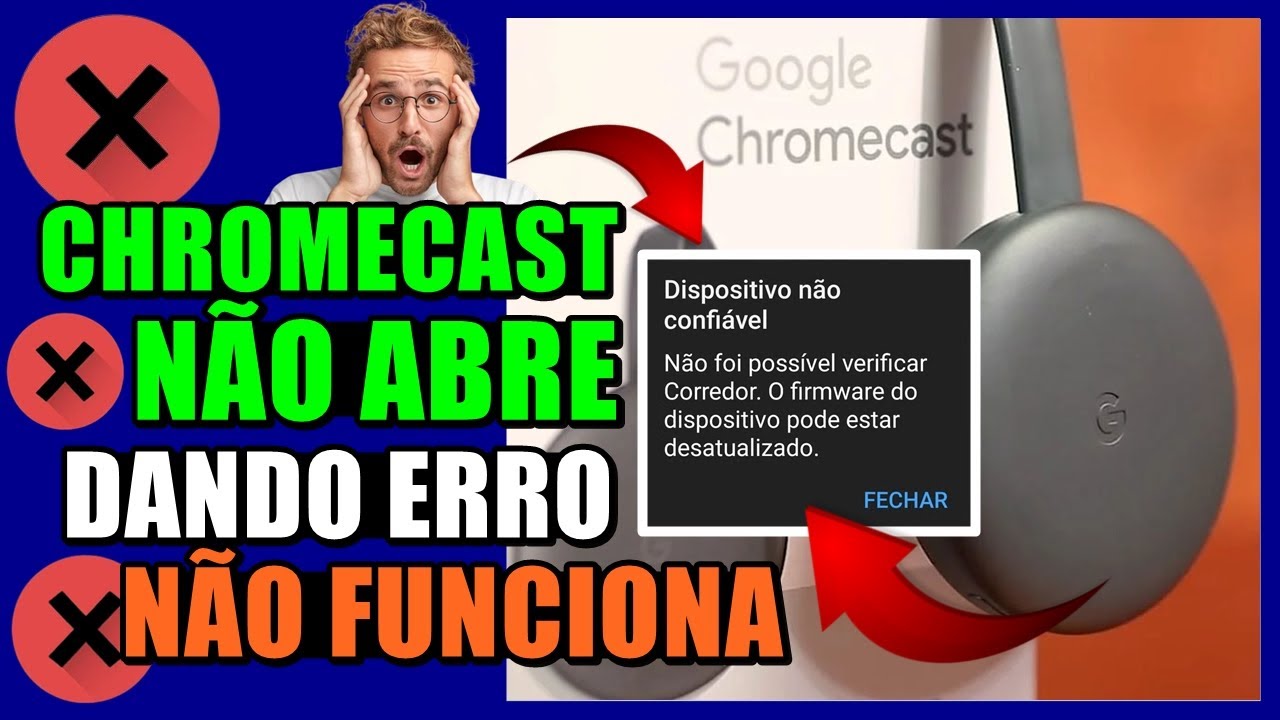
Esteja preparado com informações como número do modelo do Chromecast, versão do firmware, detalhes da rede e prints de possíveis mensagens de erro. Quanto mais organizada for a apresentação do problema, mais rápido o atendente poderá identificar a causa raiz e oferecer uma solução personalizada para o seu caso.
Conclusão
O erro “não foi possível autenticar o Chromecast” costuma ser frustrante, mas a maioria das vezes tem origem em problemas simples de conexão, atualização ou sessão de autenticação. Ao aplicar as etapas de verificação de Wi‑Fi, reinícios, atualizações e, se necessário, reemparelhamento, você resolve a maioria dos casos sem precisar de ajuda externa. Com paciência e atenção, é possível voltar a transmitir conteúdo sem interrupções e aproveitar ao máximo o Chromecast.
CHROMECAST NÃO CONECTA na TV por ERRO de AUTENTICAÇÃO? Aprenda a RESOLVER!
Seja membro do canal: https://bit.ly/4ivw2Af CHROMECAST NÃO CONECTA na TV por ERRO de AUTENTICAÇÃO? Aprenda a ...
