No Menu Inserir Do Excel Temos As Opções Exceto

No menu inserir do Excel temos as opções exceto para trabalhar com planilhas de forma mais organizada e produtiva, e entender cada comando ajuda a evitar erros e ganho de tempo.
O que significa o menu inserir no Excel
O menu inserir do Excel é um dos locais mais importantes da interface, pois reúne comandos para adicionar elementos como novas planilhas, linhas, colunas, tabelas, gráficos, imagens e fórmulas. Saber usar o que há no menu inserir faz toda a diferença na hora de estruturar uma base de dados ou montar um dashboard profissional.
Quando você abre a planilha e clica na guia Inserir, encontra uma série de itens que vão desde objetos básicos até recursos avançados de análise. Entender o que cada opção do menu inserir no Excel significa ajuda a trabalhar de forma mais inteligente, com menos retrabalho e mais controle sobre o layout da planilha.

Principais itens disponíveis no menu inserir
No menu inserir do Excel, além daquelas que mencionamos no início, você encontra comandos para inserir células, intervalos nomeados, símbolos, datas e horários, além de links para bases de dados externas. Cada um desses recursos tem um propósito específico e pode ser usado conforme a necessidade da sua planilha.
- Células: permite adicionar células acima ou à esquerda, movendo os existentes para ajustar o espaço.
- Linhas e colunas: insere uma linha inteira ou coluna inteira de forma rápida, sem precisar arrastar bordas.
- Tabelas: cria tabelas formatadas com cabeçalhos e filtros automáticos, ideal para organizar dados.
- Gráficos: possibilita inserir diversos tipos de visualizações a partir dos seus dados.
- Imagens e objetos: adiciona fotos, formas, SmartArt e outros elementos visuais.
- Links e hiperlinks: conecta planilhas internas ou endereços externos com um único clique.
Como o menu inserir ajuda na organização da planilha
Usar o menu inserir no Excel de forma estratégica é essencial para manter a planilha organizada e fácil de entender. Por exemplo, ao adicionar linhas ou colunas antes de começar a preencher dados, você garante que a estrutura esteja correta desde o início. Além disso, inserir tabelas ajuda a centralizar informações e aplicar formatações consistentes.
Outro uso comum é a inserção de fórmulas e funções diretamente pelo menu, o que facilita a criação de cálculos automáticos. Quando você precisa consolidar dados de vendas, estoque ou financeiro, recorrer ao menu inserir permite dispor os elementos necessários sem perder tempo ajustando manualmente cada célula.

Diferenças entre inserir e usar outros menus do Excel
Enquanto o menu inserir foca em adicionar novos componentes, outros menus como Página Inicial ou Dados trabalham com formatação, limpeza e análise de informações já existentes. No menu inserir temos as opções exceto para modificar o conteúdo já inserido, o que exige que você use abas complementares para ajustar textos, números ou estilos.
Por isso, é comum usar o menu inserir junto com as demais funcionalidades do Excel. Você pode começar montando a estrutura com linhas, colunas e tabelas e, em seguida, refinar a apresentação pela guia Página Inicial ou validar os cálculos pela guia Fórmulas. Essa abordagem ajuda a manter a planilha mais limpa e modular.
Dicas para usar melhor o menu inserir no Excel
Para aproveitar ao máximo o menu inserir do Excel, experimente combinar atalhos com os comandos visuais. Por exemplo, ao invés de clicar apenas em Inserir > Linha, use o atalho Ctrl + Shift + + para adicionar linha rapidamente. Isso economiza tempo e mantém o fluxo de trabalho mais ágil.
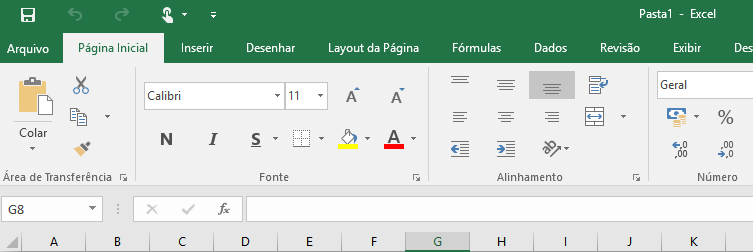
- Use atalhos de teclado sempre que possível para inserir linhas, colunas ou células.
- Antes de inserir gráficos, organize os dados em uma tabela para facilitar a seleção automática de intervalos.
- Sempre que for inserir imagens ou objetos, posicione-os em uma área reservada para evitar sobreposição com os dados.
- Explore o uso de Quick Analysis após inserir uma tabela para gerar totais, gráficos e tabelas dinâmicas com um clique.
Quando o menu inserir não resolve sozinho
Há situações em que, mesmo com as opções do menu inserir no Excel, é necessário recorrer a etapas extras, como ajustes manuais de coluna, mesclagem de células ou uso de macros. Nesses casos, o importante é saber que o menu inserir temos as opções exceto para resolver problemas mais complexos sem o suporte de recursos avançados ou complementos externos.
Nesses momentos, vale recorrer a tutoriais, fóruns ou até mesmo aplanilhas modelo que já trazem a estrutura pronta. Combinar a funcionalidade do menu inserir com boas práticas de modelagem faz toda a diferença na eficiência e na qualidade das suas planilhas.
Conclusão
Dominar o menu inserir do Excel é um passo fundamental para quem quer transformar planilhas simples em ferramentas poderosas de organização e análise de dados. Conhecer cada opção disponível ajuda a construir estruturas claras, rápidas e precisas, atendendo desde necessidades básicas até demandas empresariais complexas.
Lembre-se de que, mesmo com todas as funcionalidades ao alcance, o menu inserir temos as opções exceto para tarefas que exigem recursos adicionais, e por isso é importante ampliar seus conhecimentos com o uso estratégico de outras funções do Excel. Pratique, explore diferentes recursos e comece a ver suas planilhas não apenas como documentos, mas como verdadeiros sistemas de informação.
Caixinha de Seleção que Atualiza Automaticamente | Selecione a Opção ao Invés de Escrever | Excel
Aprenda Excel comigo e seja Referência no Mercado de Trabalho: http://excelentejoao.com.br/sejaexcelente #Excelentejoao ...
