Não É Possível Acessar O Servidor Dns Privado

Quando você digita um nome de site no seu navegador e aparece a mensagem não é possível acessar o servidor dns privado, o primeiro passo é entender o que isso significa e como resolver.
Essa falha de conexão está intimamente ligada à forma como seu computador traduz nomes de domínio em endereços IP, um processo essencial para qualquer navegação na internet.
O erro indica que o dispositivo não conseguiu se comunicar com o servidor DNS específico que você configurou, seja ele um servidor privado da sua empresa, da sua casa ou de um provedor de terceiros.
O que significa a mensagem “não é possível acessar o servidor dns privado”
A mensagem de erro geralmente aparece quando o cliente de rede não consegue estabelecer uma conexão TCP ou UDP na porta 53 com o endereço IP do servidor DNS que você definiu.

Isso pode acontecer por diversos motivos, desde uma simples falha de comunicação até problemas mais sérios de configuração de rede ou segurança.
É importante notar que o termo privado indica que esse servidor não é público, ou seja, não é um dos servidores DNS como o 1.1.1.1 da Cloudflare ou o 8.8.8.8 do Google, mas sim um endereço reservado para uso interno de uma organização ou residência.
Principais causas do erro de DNS privado
Uma das causas mais comuns é a falta de conectividade entre o computador e o servidor DNS, que pode ser bloqueada por firewalls, roteadores mal configurados ou próprias políticas de segurança da empresa.
Outra possibilidade é que o próprio servidor DNS privado esteja fora do ar, sobrecarregado ou com problemas de software, deixando de responder às solicitações de resolução.
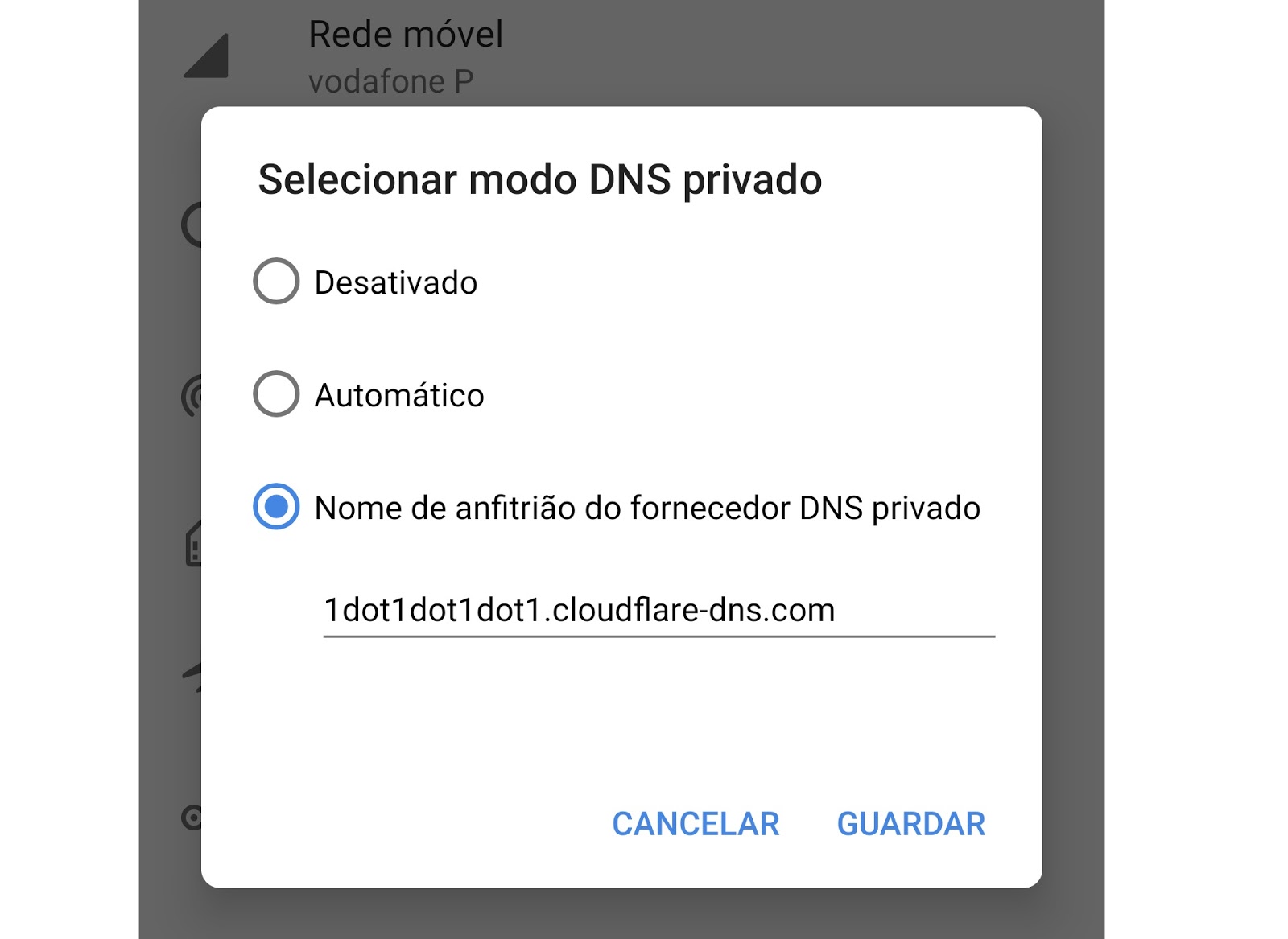
Vamos listar as situações mais frequentes que levam a esse problema:
- O servidor DNS especificado no adaptador de rede não está acessível.
- Há um bloqueio de portas (especialmente a 53) por firewall ou antivírus.
- O serviço de DNS no servidor privado falhou ou foi interrompido.
- Conflito entre configurações de rede, como DNS estático e DHCP.
Como diagnosticar o problema de conexão com o servidor DNS privado
Para resolver o problema, você precisa identificar a origem da falha, e isso começa por verificar a conexão física e de rede.
Primeiro, certifique-se de que outros dispositivos na mesma rede conseguem acessar a internet, pois isso ajuda a determinar se o problema é local ou afeta toda a rede.
Em seguida, utilize ferramentas de linha de comando para testar acessibilidade, como o ping e o tracert (no Windows) ou traceroute (no Linux e macOS) até o endereço IP do servidor DNS privado.

Testes de rede recomendados
Execute os seguintes comandos no terminal do seu sistema para verificar a saúde da conexão:
ping [endereço IP do servidor DNS]para verificar se há resposta.nslookup [nome-do-site] [endereço IP do servidor DNS]para testar a resolução específica.telnet [endereço IP] 53para confirmar se a porta DNS está aberta e escutando.
Se algum desses testes falhar, a culpa provavelmente está na rede ou no próprio servidor DNS privado.
Soluções práticas para corrigir o acesso ao servidor DNS privado
Uma das ações mais rápidas é reiniciar roteador e modem, pois isso renova a conexão e limpa caches que possam estar causando problemas de comunicação.
Verifique também as configurações de IP e DNS no seu computador, garantindo que estejam alinhadas com as fornecidas pela administração de rede ou pelo provedor de serviços.
/s.glbimg.com/po/tt2/f/original/2016/10/11/dns01.png)
Outra dica valiosa é alternar temporariamente para servidores DNS públicos, como o 8.8.8.8, para confirmar se o problema é específico do servidor privado ou mais amplo.
Passos para alterar servidor DNS no Windows
- Abrir o Painel de Controle e acessar Central de Rede e Compartilhamento.
- Clique em Alterar configurações do adaptador.
- Clique com o botão direito no adaptador de rede e selecione Propriedades.
- Selecione Protocolo Internet Versão 4 (TCP/IPv4) e clique em Propriedades.
- Marque a opção Usar os seguintes endereços de servidor DNS e insira os novos valores.
Prevenção e boas práticas para servidores DNS privados
Manter um servidor DNS privado funcionando exige monitoramento constante e boas práticas de configuração para evitar quedas e problemas de acesso.
É recomendável utilizar pelo menos duas instâncias de servidores DNS para garantir redundância e alta disponibilidade dentro da infraestrutura.
Além disso, é essencial manter o software do servidor atualizado e assegurar que as zonas de DNS estejam configuradas corretamente para refletir os registros de forma precisa.

Dicas de segurança
- Habilite logs de acesso para identificar tentativas de falha.
- Configure restrições de IPs autorizados a consultar o servidor.
- Considere usar DNS sobre TLS (DoH) ou DNS sobre HTTPS (DoT) para proteger as consultas.
Segurança e performance andam juntas quando falamos em infraestrutura de DNS, especialmente em ambientes corporativos.
Conclusão
O erro não é possível acessar o servidor dns privado pode ser frustrante, mas com uma abordagem estruturada de diagnóstico e as ações corretas é possível resolver a maioria dos casos.
Entender as causas, testar a conectividade e aplicar as soluções passo a passo garantem que você volta a navegar sem interrupções, aproveitando ao máximo a infraestrutura privada de DNS da sua organização ou residência.
📶Celular NÃO CONECTA no Wi-Fi ⚠️ Resolvido Não é possível acessar o servidor de DNS privado?
COMPRE AQUI SEU CELULAR https://amzn.to/4gqU26E Não é possível acessar o servidor DNS privado no celular?
