No Power Bi Um Painel É
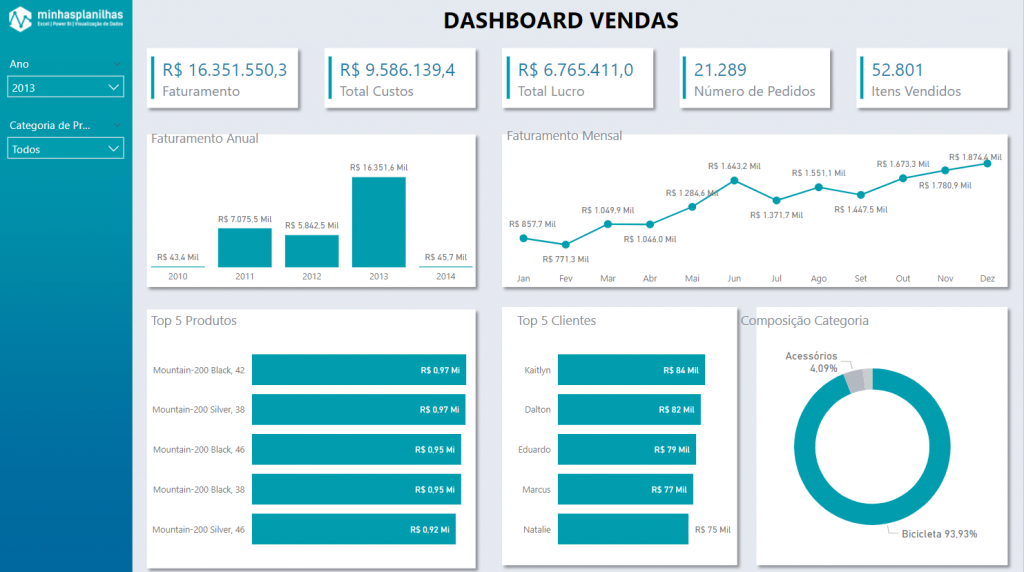
No painel é um conceito comum para quem está começando a usar o Power BI e se depara com a tela em branco ou com apenas um ícone de relatório, sem nenhum visual carregado.
Por que o Power BI exibe "no painel é" ou uma tela vazia
O que muita gente não percebe é que o "no painel é" no Power BI normalmente acontece por uma configuração simples que foi esquecida ou por um espaço onde nenhum relatório foi adicionado. O Power BI Desktop ou o serviço online podem mostrar uma área de trabalho limpa, quase como se o painel estivesse desmontado ou ainda em construção.
Outra causa comum é a ausência de um tile (ou ícone de relatório) no espaço de trabalho, especialmente quando se está usando a exibição de painel no modo clássico ou em uma área onde ainda não há elementos visuais fixos.
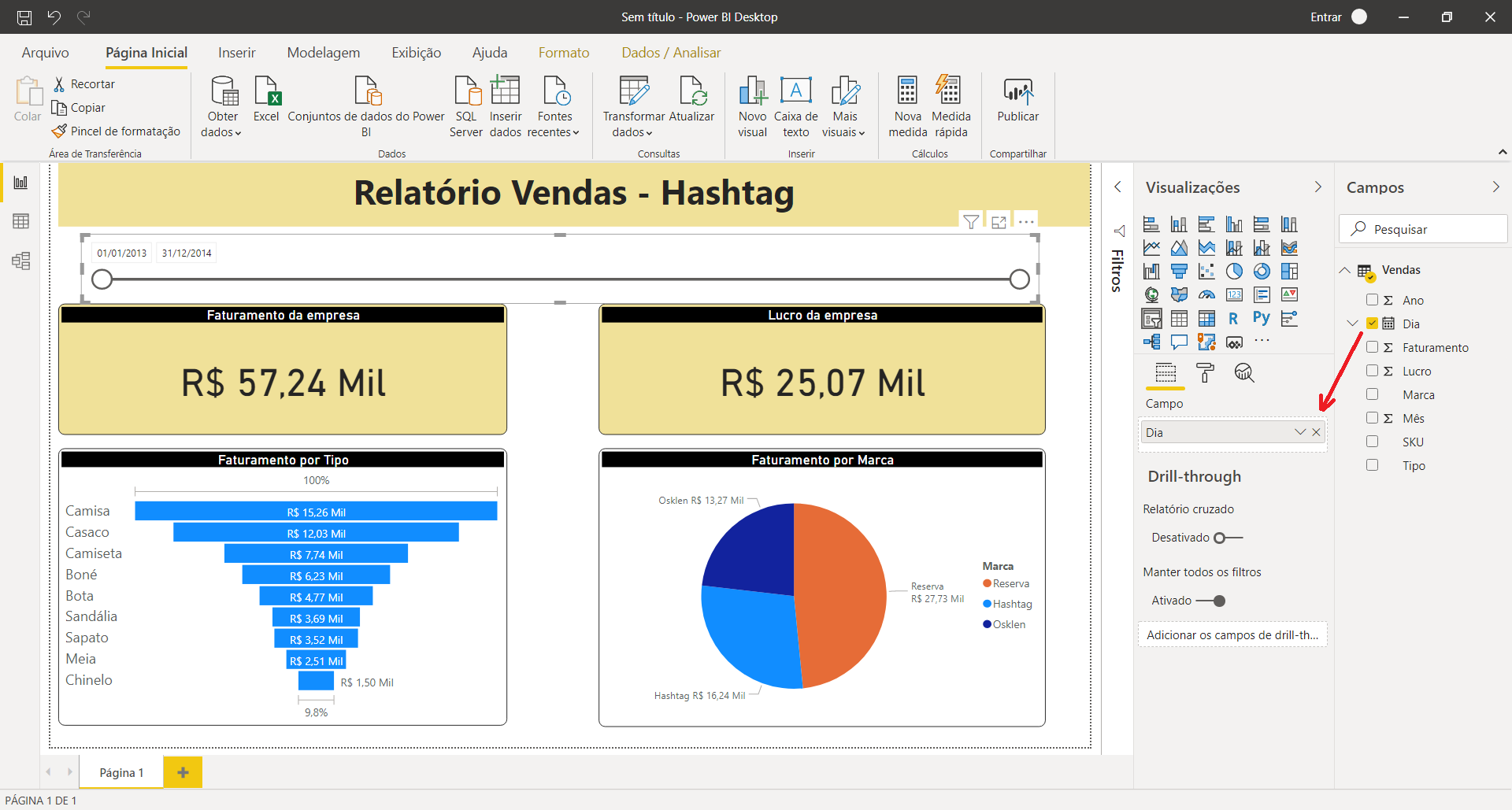
Diferença entre relatório, dashboard e tile no Power BI
No Power BI, é importante entender a diferença entre relatório, dashboard e tile, porque o "no painel é" pode ser um sintoma de confusão entre esses conceitos. Um relatório é uma tela interativa com gráficos, filtros e visualizações que você pode explorar página por página.
Um dashboard, por outro lado, é uma coleção de tiles organizados em um espaço de trabalho, criado para fornecer uma visão rápida e resumida. Já um tile é um único bloco no dashboard, que pode vir de um relatório e exibir uma métrica específica, como um número, gráfico ou KPI.
Quando alguém olha para o Power BI e vê "no painel é", muitas vezes está esperando um dashboard cheio de tiles, mas na verdade está visualizando a área de trabalho do relatório ou uma página ainda sem conteúdo fixo.
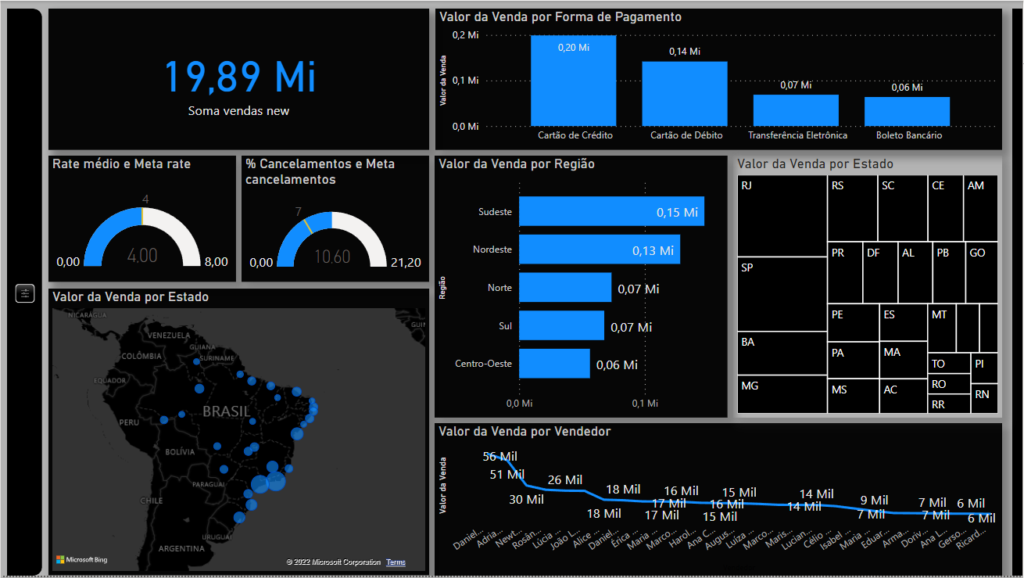
Como preencher o painel com tiles no Power BI
Para resolver o problema de "no painel é", o primeiro passo é criar ou abrir um relatório com as visualizações que você deseja transformar em métricas rápidas. Depois, você pode fixar um tile no dashboard a partir do modo de exibição de relatório, usando a opção "Fixar no dashboard" que aparece ao clicar com o botão direito em um visual.
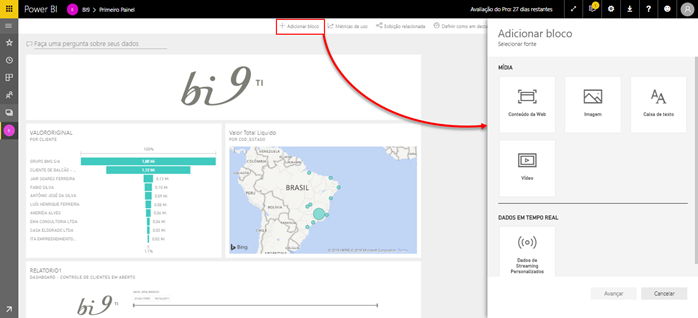
No serviço online do Power BI, você também pode criar um novo dashboard vazio e, nele, adicionar tiles manualmente, colando relatórios já publicados ou selecionando métricas de conjuntos de dados. Cada tile pode ser configurado para mostrar um corte específico de dados, tornando o painel realmente útil para acompanhamento diário.
Verificar fonte de dados e atualizações para evitar "no painel é"
Outro fator que pode deixar o Power BI com a sensação de "no painel é" está relacionado a problemas de conexão ou atualização de dados. Se o conjunto de dados estiver com status de erro ou for muito grande para ser processado rapidamente, os tiles podem não aparecer no dashboard.
Nesses casos, é preciso verificar a aba de fluxo de dados, garantir que as credenciais estejam corretas e que o gateway esteja funcionando. Um painel vazio pode ser consequência de uma consulta com falha, e resolver isso fará com que os tiles voltem a aparecer normalmente.
Dicas práticas para organizar seu dashboard no Power BI
Organizar o dashboard de forma intuitiva ajuda a evitar a impressão de "no painel é" e deixa a experiência do usuário muito mais agradável. Comece definindo um layout claro, separando áreas por temas ou prioridades, como financeiro, operações e vendas.
Use também tiles estáticos para KPIs essenciais e mantenha os relatórios mais detalhados acessíveis através de links ou da aba de relatórios. Um painel bem construído funciona como uma ponte entre o dado bruto e a decisão rápida, e isso só acontece quando os tiles estão visíveis e organizados.

Conclusão sobre o que fazer quando o Power BI mostra "no painel é"
Quando você percebe que o Power BI está mostrando "no painel é", o segredo está em mapear onde está a confusão: pode ser falta de tile, problema de conexão ou simplesmente uma tela de relatório ainda sem conteúdo fixo. Identificar a causa permite transformar aquela tela vazia em um dashboard funcional e visualmente rico.
Com boas práticas de modelagem, publicação e organização, o que antes parecia um painel sem sentido vira um recurso poderoso de análise de dados, acessível a qualquer time dentro da empresa. Portanto, o "no painel é" é apenas o ponto de partida para criar valor com Power BI.
[Power BI] Como Construir um PAINEL DE FILTROS Retrátil e Botão Limpar Filtros
Na aula de hoje vou te mostrar o passo a passo de como criar um painel retrátil, aqueles com a opção para fechar e abrir (por ...
