Não Reconhece O Pen Drive
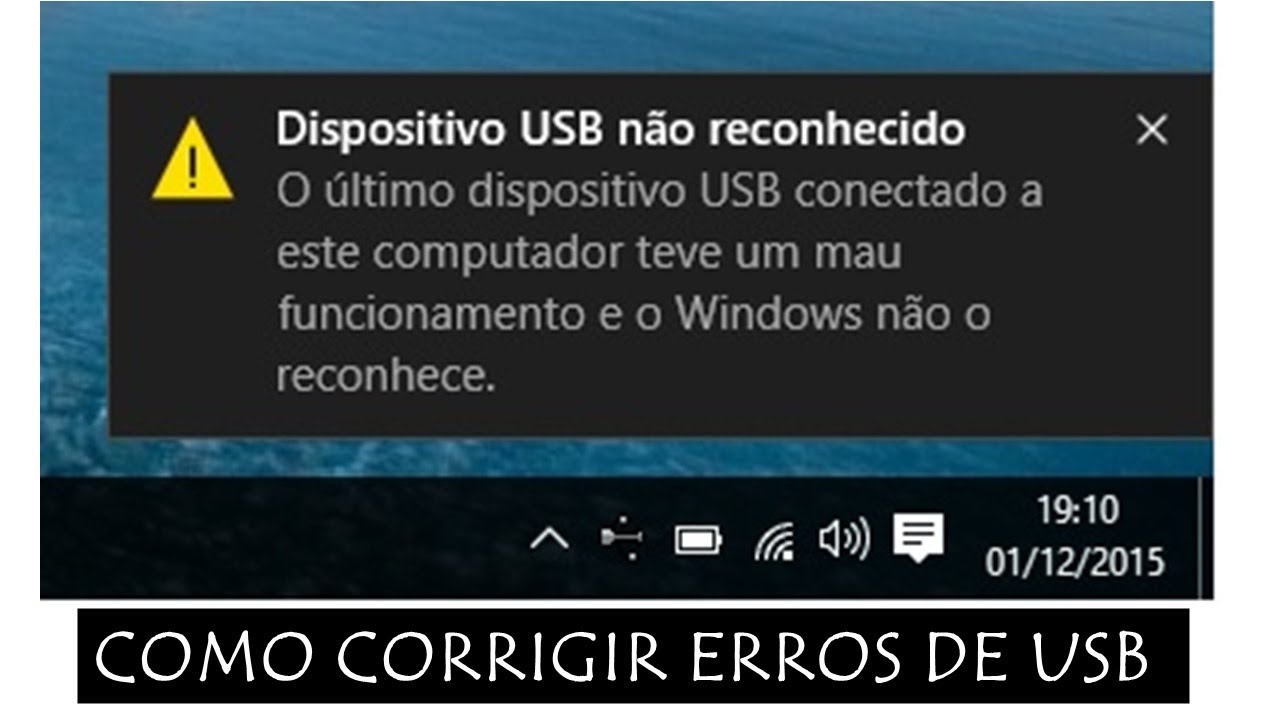
Quando o computador não reconhece o pen drive, o primeiro sintoma costuma ser a tela de carregamento que não para e a mensagem de erro que aparece sem explicação aparente. Esse problema comum de hardware e software pode acontecer em qualquer máquina, desde o notebook mais antigo até o PC mais recente, e geralmente está relacionado a falhas de conexão, configuração do sistema ou corrupção de dados no dispositivo de armazenamento.
Por que o computador não reconhece o pen drive
Antes de partir para soluções complexas, entenda que a causa mais frequente para um computador não reconhecer pen drive está relacionada a uma conexão física instável ou a uma falha temporária no controlador USB. Cabos danificados, portas sujas ou um pendrive com problemas setoriais podem fazer com que o sistema operacional não consiga identificar o armazenamento removível, mesmo que ele esteja funcionando perfeitamente em outro equipamento.
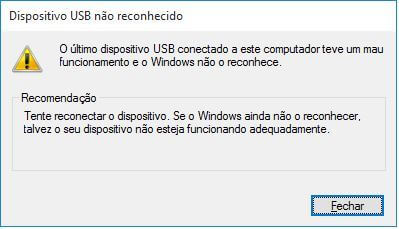
Além disso, é comum que o sistema operacional não reconheça o pen drive por causa de drivers desatualizados ou corrompidos, especialmente após atualizações de Windows ou mudanças de versão do sistema. Quando o Gerenciador de Dispositivos mostra o pen drive com sinal de exclamação ou o marca como "dispositivo não reconhecido", a origem do problema geralmente está na comunicação entre o hardware e o software, exigindo intervenção manual para reestabelecer o vínculo correto.

Verificando a conexão física e a porta USB
Quando percebe que o computador não reconhece o pen drive, a primeira ação deve ser conferir a conexão física. Desconecte e reconecte o dispositivo com cuidado, pressionando firmemente a parte superior da entrada USB até ouvir o clique de fixação. Em seguida, teste a inserção em outra porta do computador, preferencialmente uma que esteja posicionada na parte traseira da CPU, pois essas geralmente oferecem melhor alimentação elétrica e estabilidade de sinal.
- Limpe as portas USB com ar comprimido para remover poeira ou resíduos que possam prejudicar a conexão
- Tente o pen drive em outro computador para confirmar se o problema está no dispositivo ou no computador
- Evite usar hubs ou extensores USB não alimentados, pois eles podem causar instabilidade na detecção do armazenamento
Uma dica importante para quem está com o problema de não reconhecer pen drive é observar o painel do computador: ao inserir o dispositivo, você deve ver um ícone de nova notificação aparecer rapidamente. Se nada acontecer, pode ser um sinal de que a porta não está fornecendo energia suficiente ou que o sistema travou na detecção de hardware.
Soluções de software e gerenciamento de disco
Se o computador ainda não reconhece o pen drive após conferir a conexão física, acesse o Gerenciador de Dispositivos no Windows e verifique a seção "Unidades de disco" e "Controladores USB". Lá você pode identificar se o pen drive aparece com algum nome diferente ou com ícone de aviso, o que ajuda a diagnosticar se o problema é de reconhecimento básico ou de alocação de letra de unidade.
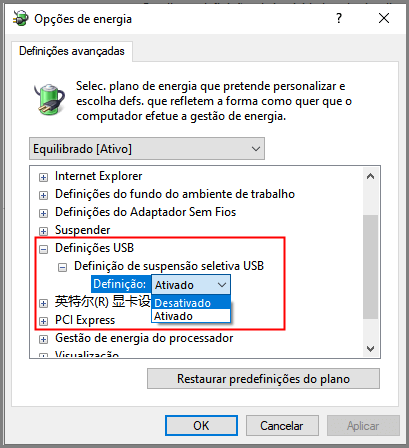
Nesse cenário, uma das soluções mais eficazes para fazer o computador reconhecer pen drive novamente é atribuir manualmente uma letra de unidade através do Disk Management. Sistemas operacionais mais recentes podem falhar ao atribuir automaticamente a letra "G:" ou "H:", deixando o armazenamento invisível para o usuário, mesmo estando funcionando perfeitamente.
Como verificar e corrigir a alocação de letra de unidade
Para resolver a questão da letra de unidade, siga estas etapas simples:
- Aperte Win + X e selecione "Gerenciamento de Disco"
- Localize o pen drive na lista de volumes, mesmo que não esteja com letra atribuída
- Clique com o botão direito e escolha "Alterar letra da unidade e caminhos"
- Atribua uma letra que não esteja em uso e confirme a operação
Após esse procedimento, o sistema deve reconhecer o pen drive imediatamente e você poderá acessar todos os arquivos armazenados. Em casos mais avançados, pode ser necessário formatar o dispositivo, mas isso deve ser feito apenas após backup dos dados, pois apaga tudo o que está no armazenamento.
Atualizando drivers e verificando serviços do sistema
Outra causa comum para um computador não reconhecer pen drive é o estado dos drivers USB. Com o tempo, as atualizações do Windows ou a instalação de novos periféricos podem corromper ou desconfigurar os controladores responsáveis pela comunicação com dispositivos de armazenamento removível. Isso faz com que o sistema reconheça a porta física, mas não o dispositivo conectado nela.
Você pode solucionar isso de forma simples:
- No Gerenciador de Dispositivos, clique com o botão direito no controlador "USB Root Hub" ou "Dispositivo de armazenamento USB"
- Selecione "Atualizar driver" e permita que o Windows baixe as versões mais recentes
- Caso o problema persista, desinstale o driver e reinicie o computador para que ele seja reinstalado automaticamente
Além disso, verifique se o serviço "Plug and Play" está ativo no seu computador. Sem esse serviço funcionando corretamente, o sistema não consegue detectar novas unidades automaticamente, o que explica por que o computador não reconhece pen drive mesmo estando conectado. Pressione Win + R, digite services.msc e confirme se o serviço está configurado como "Automático" e está sendo executado.

Problemas de corrupção e como recuperar dados
Quando um pen drive apresenta setores defeituosos ou sistema de arquivos corrompido, o computador pode não reconhecer o pen drive de forma alguma ou, pior, reconhecê-lo apenas para solicitar formatação antes do uso. Nesses casos, é preciso agir com cuidado para evitar a perda permanente de informações valiosas armazenadas no dispositivo.
Antes de formatar, teste utilizar o comando chkdsk pelo Prompt de Comando para verificar e corrigir erros lógicos no armazenamento. Esse recurso do Windows pode recuperar a acessibilidade do pen drive sem apagar os dados, desde que a corrupção seja apenas em tabelas de alocação ou setores defeituosos leves.
Passos para usar o chkdsk e tentar recuperar o pen drive
Se o seu computador não reconhece pen drive por corrupção de sistema de arquivos, siga este procedimento com cuidado:

- Anote a letra da unidade atribuída ao pen drive (ex.: E:, F:)
- Abra o Prompt de Comando como Administrador
- Digite chkdsk X: /f substituindo X pela letra correta
- Aguarde a conclusão do processo e reinicie o computador
Se o comando não funcionar ou o sistema de arquivos estiver muito danificado, a última alternativa segura é utilizar softwares especializados em recuperação de dados antes de considerar o formato. Existem soluções gratuitas e pagas que conseguem extrair informações mesmo de mídias com setores físicos comprometidos, desde que o problema ainda seja reconhecido pelo sistema operacional.
Quando procurar ajuda profissional e evitar problemas futuros
Se, depois de testar todas as soluções caseiras, o computador continua sem reconhecer pen drive, pode ser necessário recorrer a especialistas em recuperação de dados ou assistência técnica. Problemas de hardware físico, como falha no controlador USB ou danos permanentes aos circuitos do dispositivo de armazenamento, exigem equipamentos específicos e conhecimento avançado para serem reparados.
Para evitar que o problema de não reconhecer pen drive volte a acontecer, adote algumas práticas simples no dia a dia. Sempre ejetue o dispositivo corretamente antes de removê-lo, mantenha o sistema operacional atualizado, armazene os pen drives em bolsas protetoras e evite exposição a umidade, poeira e quedas. Um hábito de uso consciente garante a longevidade dos dispositivos de armazenamento e reduz a chance de perda de dados importantes.
No geral, quando o computador não reconhece o pen drive, a chave está em entender as possíveis causas, desde problemas físicos até falhas de configuração, e aplicar as soluções passo a passo de forma organizada. Com paciência e atenção, a maioria dos casos pode ser resolvida rapidamente, permitindo que você volte a usar seu armazenamento removível sem preocupações.
Pen Drive Não Aparece no PC [Descubra Agora O que Fazer]
Pen Drive Não Aparece no PC? Acesse os arquivos mesmo assim com Recoverit https://event.wondershare.com/api/s/2yw ...
