O Bluestacks Precisa De Uma Correção Rapida
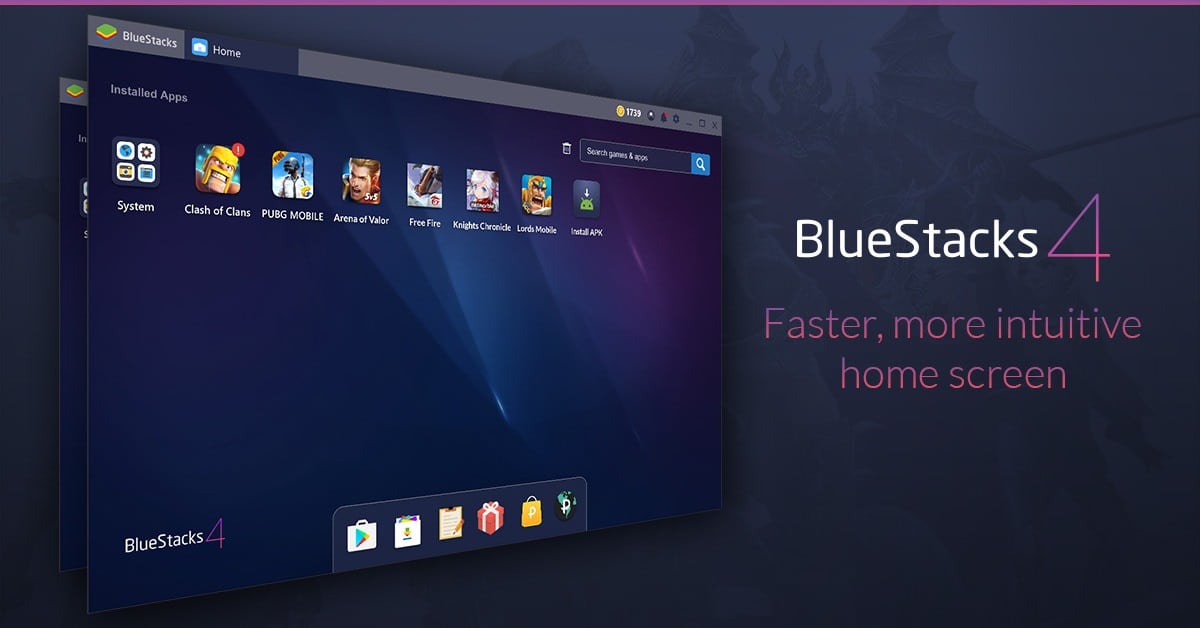
O o bluestacks precisa de uma correção rapida é um assunto que preocupa muitos usuários que dependem do BlueStacks para jogar ou usar apps Android no PC, pois problemas de desempenho ou travamentos podem atrapalhar a experiência e exigem soluções rápidas e práticas para deixar o emulador mais estável.
Por que o BlueStacks pode precisar de uma correção rápida
O BlueStacks é um dos emuladores mais populares para rodar Android no computador, mas como qualquer software complexo, ele pode apresentar lentidão, travamentos, bugs de tela congelada ou problemas de sincronização após atualizações, instalações simultâneas ou uso prolongado. Quando isso acontece, muitos usuários percebem que o o bluestacks precisa de uma correção rapida para voltar a funcionar como esperado, sobretudo em máquinas com recursos limitados ou configurações desatualizadas.
Sintomas comuns que indicam que o BlueStacks precisa de atenção imediata incluem inicialização muito lenta, quedas de frame em jogos, atraso no reconhecimento de dispositivo, mensagens de erro inesperadas e travamentos ao alternar entre apps. Ignorar esses sinais pode piorar a experiência e até danificar o perfil de configurações, por isso a correção rápida é essencial para manter a produtividade e a diversão sem interrupções.

Passos imediatos para corrigir problemas no BlueStacks
Antes de entrar em soluções mais avançadas, existem algumas ações rápidas que geralmente resolvem a maioria dos problemas e podem ser vistas como a primeira linha de defesa quando o BlueStacks precisa de uma correção rápida. Essas ações incluem reiniciar o emulador completamente, fechar outros programas que estejam consumindo memória e verificar se há atualizações pendentes tanto do BlueStacks quanto dos drivers de vídeo e da própria Windows.
Uma dica valiosa é sempre limpar o cache do BlueStacks pelo painel de configurações do emulador, pois arquivos temporários acumulados podem reduzir drasticamente a performance. Além disso, desativar efeitos visuais desnecessários no próprio emulador e no sistema operacional ajuda a deixar a execução mais leve, atendendo rapidamente à necessidade de um o bluestacks precisa de uma correção rapida sem complicações técnicas profundas.
Ferramentas e ajustes para otimizar o BlueStacks
Além das correções rápidas, é importante conhecer as ferramentas embutidas do BlueStacks que ajudam a deixar o ambiente mais estável e rápido. Pelo Gerenciador de Dispositivos, é possível redefinir configurazes, limpar dados de aplicativos e até reinstalar o próprio emulador sem perder totalmente as configurações, o que pode ser um grande socorro quando o problema é recorrente e o usuário sente que o o bluestacks precisa de uma correção rapida com urgência.

- Use o modo de desempenho nativo sempre que possível para aproveitar ao máximo o hardware da máquina.
- Mantenha o DirectX e os runtimes do Visual Studio atualizados, pois muitos jogos e apps dependem deles.
- Redefina periodicamente as configurações de tela e áudio para evitar conflitos que causam lentidão.
Essas ações ajudam a criar um ambiente previsível e rápido, reduzindo a chance de falhas inesperadas e garantindo que o momento de usar o BlueStacks seja agradável, seja para jogar ou para trabalho com apps móveis.
Manutenção preventiva para evitar problemas no BlueStacks
Uma forma eficaz de evitar chegar ao ponto em que o BlueStacks precise de uma correção rápida é adotar uma rotina de manutenção preventiva simples, mas poderosa. Isso inclui atualizar o emulador assim que novas versões forem lançadas, pois desenvolvedores frequentemente corrigem bugs de desempenho e otimizam o uso de recursos com base no feedback da comunidade.
Além disso, é crucial acompanhar as especificações do BlueStacks e comparar com o hardware do seu PC, principalmente a quantidade de RAM, tipo de processador e capacidade de processamento gráfico. Um PC que está apenas no mínimo pode exigir ajustes mais rigorosos, como reduzir a resolução interna do emulador ou desativar recursos como sombras e efeitos, o que alivia a carga e evita a necessidade urgente de um o bluestacks precisa de uma correção rápida.

Dicas de configuração para deixar o BlueStacks mais rápido
Configurar o BlueStacks da forma correta desde o início pode poupar muito tempo e frustração depois. Durante a instalação, opte por não instalar apps desnecessários e personalize as teclas apenas com as funções que realmente usa. Isso diminui a sobrecarga desnecessária e deixa o ambiente mais responsivo, atendendo antecipadamente a necessidade de um cenário em que o o bluestacks precisa de uma correção rapida não seja recorrente.
Outra dica valiosa é usar perfis leves para diferentes tipos de uso: um perfil focado em jogos pode priorizar taxa de quadros, enquanto um perfil de uso diário pode equilibrar desempenho e recursos. Com o tempo, você percebe que pequenos ajustes de configuração fazem grande diferença, mantendo o BlueStacks rápido, estável e pronto para ser usado a qualquer momento, sem depender de soluções emergenciais.
Quando buscar ajuda externa para corrigir o BlueStacks
Mesmo com as correções rápidas e ajustes preventivos, pode ser que problemas mais profundos apareçam e exijam suporte especializado, momento em que o usuário pode se perguntar se realmente precisa de uma correção rápida do BlueStacks ou de uma orientação mais detalhada. Nesses casos, consultar fóruns oficiais, tutoriais em vídeo atualizados ou contato direto com o suporte técnico do BlueStacks pode ser a solução menos dolorosa e mais eficaz para voltar a usar o emulador sem interrupções.

Ficar de olho nas mudanças de sistema, drivers e atualizações de segurança também é parte da estratégia de manter o BlueStacks em dia, reduzindo a probabilidade de problemas inesperados. Quando o emulador está bem ajustado e o usuário conhece os principais atalhos de correção, a resposta a um problema passa a ser mais rápida e menos estressante, garantindo que a experiência com Android no PC seja sempre agradável, mesmo diante de desafios técnicos.
Conclusão
Quem busca uma solução para o o bluestacks precisa de uma correção rapida geralmente quer rapidez, praticidade e resultados consistentes, e isso é perfeitamente possível com as ações certas no momento certo. Reiniciar, atualizar, limpar cache, ajustar configurações de desempenho e adotar uma rotina de manutenção preventiva são passos simples que, somados, transformam a experiência com o emulador e evitam crises de desempenho.
Portanto, trata-se de antecipar os problemas e atuar rapidamente quando surgirem sinais de lentidão ou instabilidade. Com as estratégias certas, você pode garantir que o BlueStacks continue leve, estável e pronto para entregar o melhor desempenho, seja para maratonas de jogos ou para usar seus aplicativos favoritos sem interrupções.

BlueStacks - Configurações do Windows Incompatíveis - Solução 2023
CHAMA NO WHATSAPP: https://wa.me/message/KTJDD6GADL3AN1.
