O Comando Correto Para Refazer Qualquer Alteração É

O comando correto para refazer qualquer alteração é um recurso essencial que salva tempo e evita dores de cabeça, especialmente para quem trabalha com texto, planilhas ou arquivos de código.
Entendendo a importância de desfazer ações no dia a dia
Todos nós já passamos por aquela situação em que clicamos no lugar errado, digitamos algo que não deveríamos ou aplicamos uma formatação que não queríamos. Nessas horas, saber logo de cara o comando correto para refazer qualquer alteração torna-se um verdadeiro salvo-roupa. Ter um atalho confiável para desfazer erros evita retrabalho, aumenta a produtividade e reduz a ansiedade de "será que destruí algo importante?".
Essa funcionalidade não é um luxo, mas uma necessidade básica de usabilidade em qualquer software que envha edição de conteúdo. Seja em um documento do processador de textos, em uma planilha financeira ou até mesmo ao programar, a capacidade de voltar atrás com segurança permite experimentar, inovar e corrigir sem medo. Por isso, dominar o comando correto para refazer qualquer alteração é um dos primeiros passos para tornar-se mais eficiente com as ferramentas digitais.

Os atalhos mais comuns para desfazer em diferentes plataformas
O comando correto para refazer qualquer alteração geralmente se apresenta como uma combinação de teclas ou um item claro no menu de edição. Em sistemas Windows e na maioria dos aplicativos, o atalho tradicional é Ctrl + Z. Já no macOS, a sequência equivalente é Command + Z. Essas teclas são projetadas para serem rápidas e intuitivas, permitindo que você cancele a última ação com um único movimento dos dedos.
Em alguns contextos, especialmente em aplicativos mais modernos ou em interfaces touch, o próprio botão de "Desfazer" representado por uma seta para a esquerda ou uma lixeira pode ser a resposta para a pergunta: qual é o comando correto para refazer qualquer alteração? Independentemente da plataforma, a lógica por trás é a mesma: reverter o estado atual para o anterior, como se a última ação nunca tivesse acontecido. Vale lembrar que, em muitos programas, você pode desfazer múltiplas etapas seguidas, mantendo pressionada a tecla de atalho ou acessando o histórico através do menu.
Diferença entre desfazer e refazer
É crucial não confundir o comando para desfazer com o comando para refazer, pois ambos trabalham em conjunto para dar flexibilidade total às suas edições. Enquanto o comando correto para refazer qualquer alteração desfaz uma ação, o comando de refazer (ou "Redo") permite que você volte a aplicar aquela mesma ação, caso tenha desfeito por engano ou queira reativar uma alteração. A sinergia entre esses dois comandos forma um ciclo completo de edição ágil.
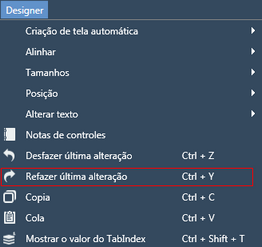
O atalho para refazer geralmente é Ctrl + Shift + Z no Windows e Command + Shift + Z no macOS, criando um par perfeito para ajustes rápidos. Ter esse duo em mente significa dominar o comando correto para refazer qualquer alteração e também seu complemento, transformando a edição em um processo fluido e sem estresse. Com eles, você pode explorar diversas possibilidades sabendo que pode facilmente voltar ou avançar conforme necessário.
Quando o comando comum não resolve e o que fazer
Apesar de ser universalmente adotado, nem sempre o comando padrão funciona como esperado. Em situações mais específicas, como em alguns editores de código ou em aplicativos web, o comando correto para refazer qualquer alteração pode ser um pouco diferente ou exigir uma etapa adicional. Por exemplo, em navegadores, o atalho para voltar a uma página é geralmente Alt + Seta para a esquerda ou Command + Z, mas isso desfaz a navegação, não uma edição de texto.
Nesses casos, é útil explorar o menu de "Editar" no topo da tela, onde as opções "Desfazer" e "Refazer" geralmente estão acompanhadas dos respectivos atalhos. Se o atalho não funcionar, verifique se você não está em um campo de formulário ou em um modo de visualização que bloqueie a edição. Manter o comando correto para refazer qualquer alteração em mente é a chave para resolver problemas de forma ágil, mas saber onde encontrá-lo em cada contexto é o próximo passo para a maestria.

Comandos alternativos em aplicativos específicos
Além dos atalhos de teclado, muitos aplicativos oferecem botões dedicados e menus claros para acessar o comando correto para refazer qualquer alteração. Em programas de design como Adobe Photoshop ou Illustrator, por exemplo, você pode encontrar uma pilha de histórico de ações que permite desfazer não apenas a última, mas diversas etapas anteriores de uma só vez. Isso oferece um controle muito mais fino do que um simples atalho de teclado.
Em software de produtividade como o Microsoft Office ou o Google Docs, a combinação de teclas Ctrl + Z (ou Command + Z) é reforçada por um botão visível na interface, geralmente representado por uma seta curva para a esquerda. Saber identificar e usar esses recursos visuais complementa perfeitamente o conhecimento do comando correto para refazer qualquer alteração via teclado, garantindo que você esteja preparado para qualquer situação, seja ela qual for o dispositivo ou a interface utilizada.
Técnicas avançadas para dominar o desfazer
Para realmente dominar o comando correto para refazer qualquer alteração, é interessante ir além do uso básico e entender técnicas como o desfazer em lote ou a utilização de atalhos personalizados. Em muitos editores de texto, é possível configurar seu próprio atalho para aumentar a eficiência, mantendo a lógica de fácil acesso. Além disso, prestar atenção na ordem das ações pode ajudar a usar a sequência certa de desfazer e refazer para alcançar o resultado desejado sem precisar voltar etapa por etapa.

Outra dica valiosa é observar o feedback visual que o software oferece ao usar esses comandos. Muitas vezes, uma animação, uma mensagem ou a mudança imediata no conteúdo confirma que o comando correto para refazer qualquer alteração foi executado com sucesso. Com a prática, o uso desses comandos se torna uma extensão natural da sua mão e do seu cérebro, permitindo que você navegue por qualquer tarefa de edição com confiança e agilidade, sabendo que um erro nunca será o fim da sua linha.
Em resumo, saber o comando correto para refazer qualquer alteração é ter uma ferramenta poderosa nas mãos, capaz de transformar pequenos deslizes em oportunidades de aprendizado e ajuste rápido. Seja através de atalhos universais como Ctrl + Z ou recursos específicos de cada aplicativo, a habilidade de gerenciar suas edições com fluidez é um diferencial que melhora a precisão, a satisfação e a eficiência em qualquer tarefa que envha tecnologia.
Módulo 4 Vídeo 07: Desfazer e Refazer um comando
Módulo 4 Vídeo 07: Desfazer e Refazer um comando Este trabalho do SERPRO está licenciado sob uma Licença Creative ...
